

Tickets
Cockpit opérationnel du quotidien : bugs, améliorations, support et tâches — avec SLA, responsable, consommation de contrat et facturation sur le même écran.
Ce que vous trouvez sur cet écran
Un portrait de l’écran, lu depuis l’écran lui-même — il change quand l’écran change.
Champs du formulaire
Título*Resumo curto da demanda.
DescriçãoDetalhe o que precisa ser feito, contexto e critérios de aceite.
TipoTipo da demanda: define workflow, status inicial e exigências.
ClienteDe quem é o chamado. Para trocar, use o combo Cliente da aba Contexto — só ele limpa contrato, produto e pack do cliente anterior.
StatusSituação atual da demanda no fluxo de trabalho.
Aberto porQuem abriu o chamado. Somente leitura: a origem é fato histórico.
PrioridadeOrdem de atendimento.
SeveridadeGravidade técnica do problema (S1 = mais grave).
ImpactoAbrangência do efeito no negócio do cliente.
UrgênciaQuão rápido precisa ser resolvido.
OrigemDe onde a demanda se originou.
CanalCanal por onde a demanda chegou.
AmbienteAmbiente onde ocorre (ex.: Produção, Homologação).
Versão informadaVersão do produto informada pelo solicitante.
Story pointsEsforço relativo estimado.
EstimativaHoras estimadas para concluir.
PrevisãoData prevista de entrega.
EntregaData efetiva de entrega.
Prev. de entregaCalculada na abertura (início + horas de SLA pelo calendário da empresa) e recalculada a cada pausa/retomada. Não se digita.
ResponsávelUsuário responsável pelo atendimento da demanda.
+ 13 autres champs
Commencez ici
Ce que vous faites ici
Créez et suivez des tickets de toute nature : bug, amélioration, support, tâche. Chaque ticket porte une classification (type, statut, priorité), une planification (responsable, sprint, échéance), une exécution (saisie d'heures, checklist, commentaires) et le volet financier (budget, consommation du contrat, facturation).
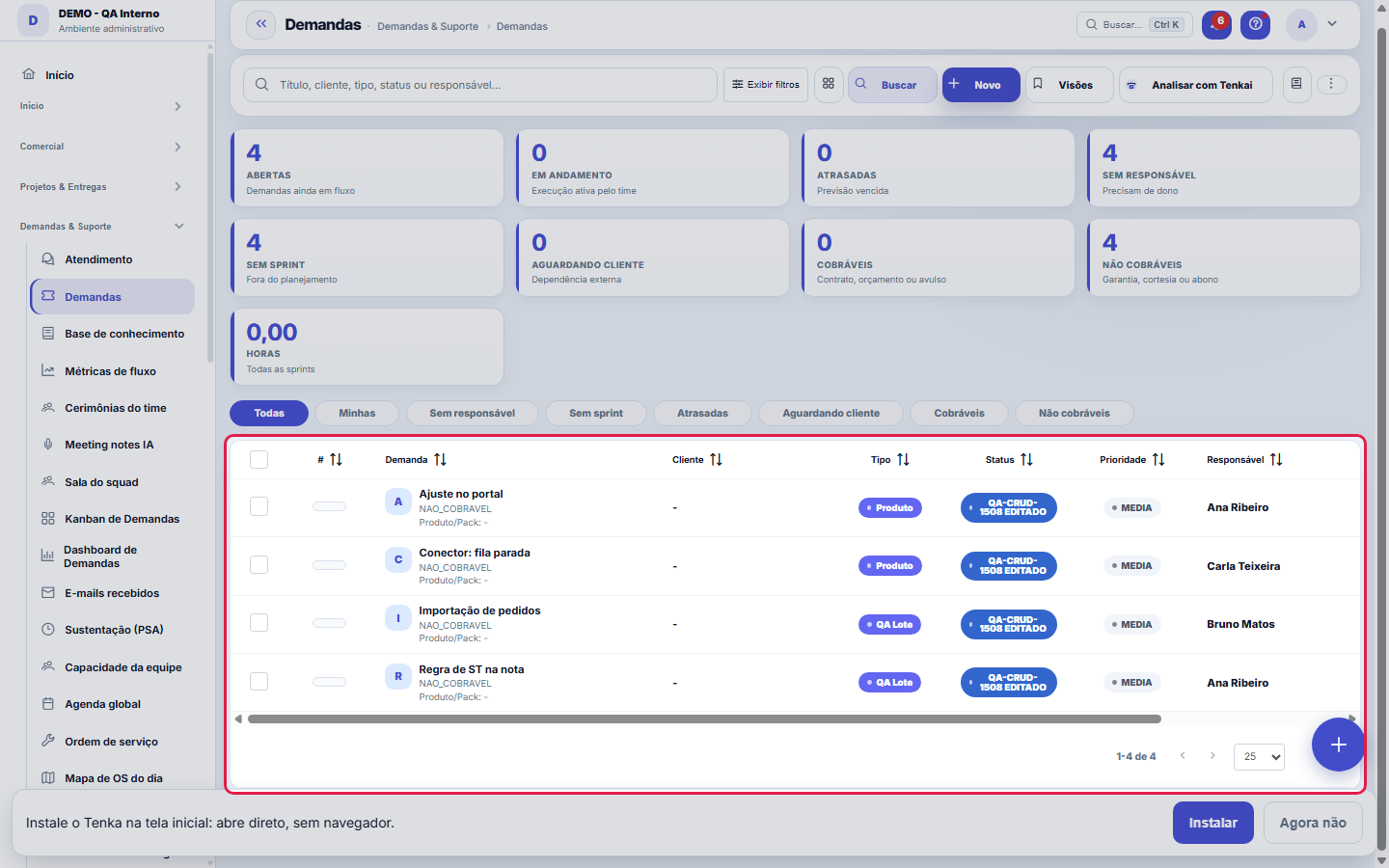
Les cartes résument la file ; la liste détaille.
O que esta tela responde
L'enregistrement complet d'une demande : type, priorité, responsable, heures et conversation. Le statut provient du WORKFLOW configuré, donc la liste des statuts possibles change selon le type. Terminer enregistre QUAND elle a été terminée — c'est cette date qui fonde le temps de résolution et le SLA, et c'est pourquoi elle ne se modifie pas à la main.
Comment faire
Rascunho automático
En remplissant un nouveau ticket, le système conserve un brouillon local. Si la page se recharge, utilisez « Récupérer » dans l'avis jaune pour ne pas perdre ce que vous avez saisi.
Un ticket résolu peut devenir un article d’aide
Dans le menu (⋮) du ticket se trouve « Transformer en élément d'aide (brouillon) » : la question du client devient un brouillon INACTIF dans la collection « Réponses nées de tickets ». Complétez la réponse dans la curation de l'aide et activez-la — ce n'est qu'alors qu'elle apparaît pour quelqu'un. Bonne habitude : tout ticket dont la réponse servirait à d'autres clients mérite le clic.
Faturável, consome contrato, gera cobrança: três chaves, três perguntas
Les options de facturation répondent à des questions différentes. « Facturable » indique si ce travail peut être facturé au client. « Consomme le contrat » indique d'où il est pris : les heures saisies sont déduites du forfait du contrat lié — c'est ce qui alimente le calcul de la maintenance. « Génère une facturation » indique si la demande déclenche sa propre facturation, selon la politique de facturation choisie. Et « Exige un devis » conditionne le travail à l'approbation préalable d'un devis. Une mauvaise case ne génère pas d'erreur sur le moment — cela apparaît plus tard, sur la facture trop élevée ou le forfait qui a disparu.
O que o cliente vê — e o que fica em casa
La demande a deux faces : le statut interne (le workflow de l'équipe) et le « Statut pour le client », une lecture simplifiée pour ceux qui sont à l'extérieur. « Visible par le client » détermine si la demande lui apparaît ; dans les commentaires, le marquage interne × visible par le client décide phrase par phrase de ce qui franchit le guichet. La règle pratique : rédigez tout commentaire visible par le client comme s'il allait le lire immédiatement — car il le fera. Et ce qui relève du diagnostic interne, laissez-le interne : les deux coexistent dans la même demande sans fuite.
Règles
Le SLA court à partir de l’ouverture
Le délai de réponse et de résolution provient de la politique de SLA applicable (par type/priorité). Les tickets dont le SLA est sur le point d'expirer apparaissent en surbrillance — en retard est différent d'en attente du client (l'horloge se met en pause selon la politique).
Política de cobrança
Chaque ticket naît avec une politique facturable ou non facturable (héritée du type/contrat). Les heures d'un ticket facturable deviennent une consommation du contrat et peuvent être facturées ; les non facturables n'entrent que dans le coût.
Mudança de status segue o workflow
Les transitions autorisées (ex. : Ouvert → En cours → Résolu) sont celles du workflow de ticket configuré. Il n'est pas possible de sauter des étapes que le flux n'autorise pas.
Une demande née d'un e-mail contient la conversation en elle
Quand la demande arrive par la boîte e-mail, elle obtient l'onglet « E-mails » avec toute la conversation — ce que le client a écrit et ce qui a été répondu, dans l'ordre. Répondre depuis cet onglet envoie un véritable e-mail à celui qui a écrit, avec le numéro de la demande dans l'objet : c'est ce qui fait que la réponse suivante du client revient vers la MÊME demande au lieu d'en ouvrir une autre. Les pièces jointes reçues dans l'e-mail restent dans l'onglet Documents, comme toute autre pièce jointe.
A visão salva guarda busca, filtros, colunas e ordenação
Quand vous enregistrez une vue avec le bouton Vues, elle garde quatre choses : le texte de recherche, les filtres appliqués, les colonnes affichées (et leur ordre) et la colonne de tri de la liste. Appliquer la vue restaure tout d'un coup — y compris en réinitialisant le tri et la page où vous étiez, pour que le résultat soit exactement ce que la vue décrit. Les vues enregistrées avant cette version restent valables : ce qu'elles ne gardaient pas ne change tout simplement pas à l'application.
O erro de preenchimento aparece no campo, ao sair dele
Nas fichas, sair de um campo já dispara a conferência do que dá para conferir na hora: campo obrigatório deixado em branco e e-mail mal formado. O aviso aparece embaixo do campo e desaparece quando você começa a corrigir. Campo numérico não precisa de aviso: ele simplesmente não aceita letra enquanto você digita. Isso é conforto, não a validação final: ao salvar, o sistema confere tudo de novo do lado do servidor.
Chronomètre depuis le menu de la ligne
Dans le menu d'actions de la ligne, « Démarrer le chronomètre » commence à compter votre temps sur cette demande. Pendant qu'il tourne, le même élément affiche « Arrêter le chronomètre », qui l'arrête et enregistre le temps. C'est le même chronomètre que Mon agenda. Pour l'utiliser, votre utilisateur doit être lié à une fiche salarié.
La ligne avec un brouillon non enregistré
Vous avez commencé à modifier un enregistrement et êtes sorti sans enregistrer ? Sa ligne est mise en évidence en ambre dans cette liste, avec l'avis de brouillon non enregistré. Ouvrez l'enregistrement : le formulaire propose de reprendre là où vous en étiez ou d'écarter le brouillon.
SLA en badge et colonnes qui tiennent à l'écran
La colonne SLA affiche le temps restant dans un badge coloré : vert dans les délais, jaune en attention (proche de l'échéance) et rouge en retard. Une demande sans règle de SLA ni date prévue n'a pas de badge. La liste s'ouvre avec les colonnes qui tiennent à l'écran ; les autres sont dans Colonnes, décochées, et figurent dans l'export. Quand vous choisissez des colonnes dans Colonnes, votre choix s'applique, même si le tableau doit défiler.
Comentário pode ser corrigido e removido
La liste des commentaires comporte les actions modifier et supprimer sur chaque ligne. Mieux vaut les utiliser plutôt que d'écrire un second commentaire corrigeant le premier : le client lit tout l'historique, et un commentaire erroné laissé en arrière embrouille plus que le texte correct.
Excluir comentário não volta atrás
Supprimer un commentaire demande une confirmation et est définitif — il n'existe pas de corbeille pour les commentaires. Avant d'effacer, pensez à ce que l'enregistrement prouve : le commentaire est la mémoire de l'échange, et effacer un passage peut rendre la conversation incompréhensible pour qui la lira plus tard. Si l'intention est de corriger une faute de frappe ou de compléter une information, utilisez le crayon (modifier) au lieu de la corbeille. Redoublez de prudence avec les commentaires marqués comme visibles par le client : ce qu'il a déjà lu sur le portail ne disparaît pas de sa mémoire.
Uma anotação pode virar demanda
Dans le panneau d'activité de l'enregistrement, chaque note propose « Transformer en demande ». Le clic crée un ticket avec le texte de la note, son auteur et le lien vers cet enregistrement — rien n'est ressaisi. Utilisez-le quand la note est une demande d'action (« quelqu'un doit revoir ceci ») ; la note reste où elle était. Le bouton n'apparaît qu'une fois l'enregistrement sauvegardé ; une session en lecture seule (démonstration) n'en crée pas.
A especificação do chamado: o que é, como nasce e por que nasce PROPOSTA
La spécification comporte trois blocs — récit utilisateur, règles métier et critères d'acceptation — conservés sous forme de versions. Elle peut être rédigée à la main ou distillée à partir d'une demande en langage naturel (un audio WhatsApp, un message). Lorsqu'elle est distillée, ce que la demande n'a pas dit devient une QUESTION ouverte, jamais une règle : une exigence que le modèle a complétée seul entre dans le périmètre en ayant l'air d'une exigence convenue. C'est pourquoi elle naît en tant que PROPOSITION et ne prend effet que lorsque quelqu'un l'accepte. Chaque nouvelle version conserve ce qui est entré et sorti par rapport à la précédente, et c'est cette liste qui répond à « qu'est-ce qui a changé dans ce que nous avions convenu ? ». Le développeur peut lire la spécification depuis son éditeur, via la clé MCP du compte, en Markdown et avec le flux en mermaid.
Réglages rapides de la fiche
L’engrenage en haut de la fiche garde, pour vous seul et sur cet écran seulement, trois choix : les colonnes du formulaire (1, 2 ou 3), les champs du résumé affichés sous le nom (si aucun n’est coché, la bande disparaît) et les onglets qui restent dans la ligne (les décochés passent dans Plus). Appliquer redessine la fiche aussitôt. L’ordre des champs, les champs masqués et les autres options sont dans Plus de réglages.
Créer un onglet et déplacer un champ sur la fiche
Dans Plus de réglages (en bas de l'engrenage de la fiche), sous Vos onglets, saisissez un nom et cliquez sur Créer l'onglet. Choisissez ensuite un champ du formulaire, l'onglet de destination et cliquez sur Déplacer. Le champ reste le même : il est enregistré dans le même enregistrement, avec la même validation ; seul l'onglet où il apparaît pour vous change. Choisir Données comme destination remet le champ à sa place, et le X à côté de l'onglet le retire. La fiche se recharge à chaque changement : enregistrez d'abord ce que vous modifiez.
Plus de réglages de la fiche
En bas de l'engrenage, Plus de réglages ouvre la configuration complète de la fiche, pour vous seul et sur cet écran seulement. Choisissez 1, 2 ou 3 colonnes et voyez l'aperçu à côté. Faites glisser un champ par sa poignée pour changer l'ordre dans le groupe, ou utilisez les flèches. Décoché, le champ est masqué pour vous seul. Chaque champ indique s'il vient du système ou de l'entreprise (champ personnalisé), et le filtre en haut n'en montre qu'un type. Les champs qui ne sont dans aucune section apparaissent sous Champs sans onglet. Sous Vos onglets, vous créez un onglet et y déplacez des champs. Pour changer libellé, aide ou caractère obligatoire pour toute l'entreprise, ou créer des champs personnalisés, utilisez les raccourcis en bas (visibles pour qui en a le droit).
Ordre des onglets de la fiche
Dans Plus de réglages, sous Ordre des onglets, faites glisser un onglet par sa poignée, ou utilisez les flèches, pour mettre en premier celui que vous utilisez le plus. Appliquer l’enregistre. La ligne d’onglets suit le nouvel ordre pour vous seul et sur cet écran seulement. Un onglet qui apparaît plus tard va à la fin.
Questions fréquentes
Qui peut accéder à cet écran ?
Profils opérationnels (Développeur, Chef de projet, Administrateur). La visibilité des valeurs financières dans le ticket dépend de l'accès au module Financier.
Como descobrir quem mudou um campo desta ficha?
Ouvrez l'enregistrement et regardez la Chronologie, à droite : elle montre chaque modification sous la forme « d'une valeur à une autre », avec la personne et la date. Quand il y a beaucoup de modifications, utilisez les deux filtres en haut de la chronologie — l'un par champ, l'autre par personne. La recherche se fait dans la base, donc une modification ancienne apparaît de la même façon. Vous pouvez aussi demander à Tenkai : « qui a modifié le contrat 482 ? ».
Qual a diferença entre "Prev. de entrega" e a previsão que eu digito?
La prévision de livraison est CALCULÉE : ouverture plus le délai de SLA, compté selon les horaires et les jours fériés de votre entreprise, et recalculée chaque fois que le ticket est mis en pause puis repris. C'est la promesse faite par le contrat. La prévision que vous saisissez existe toujours et constitue votre estimation de planification — les deux coexistent parce qu'elles répondent à des questions différentes : l'une est ce qui a été promis, l'autre ce que l'équipe prévoit.
Cliquei em Pausar e nada aconteceu — o que falta?
Mettre en pause fait passer le ticket à un statut marqué « Gèle le SLA », et le compte doit en avoir un. Tout compte naît désormais avec « En attente du client » déjà marqué, mais s'il a été désactivé ou renommé sans le marqueur, le bouton n'a pas de destination et le signale à l'écran. Vérifiez dans Référentiels ▸ Statut de ticket : exactement un statut actif doit avoir « Gèle le SLA » coché, et ce ne peut pas être un statut final — sinon la pause clôturerait le ticket.
Pourquoi la ligne du tableur est revenue avec « nom répété » ?
Le nom du responsable correspond à plusieurs personnes enregistrées dans l’entreprise, et l’import ne choisit pas à votre place. Remplacez le nom par l’e-mail de la personne dans la colonne Responsable et importez de nouveau ; les lignes déjà importées apparaissent comme doublons et ne se répètent pas.
Dans quel statut démarre une demande importée ?
Dans le statut indiqué par le tableur. Sans statut, elle démarre au statut initial du flux de son type ; si le type n’a pas de flux, au premier statut ouvert de l’entreprise.
Pourquoi la demande n’apparaît plus « sans responsable » ?
Une demande compte « sans responsable » seulement quand elle n’a personne : ni utilisateur ni employé. Le tableur importé relie souvent la demande à l’employé, qui compte comme responsable dans la liste, dans l’indicateur et sur la carte de la Salle de l’équipe.
Pourquoi certains statuts s'affichent-ils dans une autre langue ?
Les statuts standard (Ouvert, En cours, En attente du client, Résolu, Fermé, Annulé) suivent la langue que vous lisez. Un statut créé ou renommé par votre entreprise s'affiche tel qu'il a été écrit, dans toutes les langues. Pour changer le nom d'un statut, modifiez-le dans la liste des statuts.
Mon chronomètre s’est arrêté tout seul. Pourquoi ?
Quand quelqu’un met à la corbeille une demande dont le chronomètre tourne, le chronomètre est arrêté sur-le-champ et les heures jusqu’à ce moment sont enregistrées, en passant par l’approbation et la consommation du contrat comme toute autre heure. La personne dont le chronomètre tournait reçoit un avis dans la cloche avec la demande et les heures. Si la demande revient de la corbeille, lancez un nouveau chronomètre.
Pourquoi la demande du portail arrive-t-elle déjà avec contrat, responsable et sprint ?
Parce qu’elle hérite du contrat en vigueur du client : le contrat (en consommant ses heures), le responsable des demandes défini sur le contrat, le produit quand le contrat n’en a qu’un, et le sprint en cours aujourd’hui (celui du projet de la demande, s’il y en a un). Rien de ce que la demande apportait n’est remplacé. Si le client a plusieurs contrats en vigueur, il choisit dans le portail ; s’il ne choisit pas, ou s’il n’a aucun contrat en vigueur, la demande arrive comme avant et vous la complétez dans « Classer et Attribuer les Champs ». Il en va de même pour la demande arrivée par e-mail.
Que devient le chronomètre si la demande part à la corbeille ?
Il s’arrête aussitôt, comme quand la demande est terminée : les heures comptées jusque-là sont enregistrées dans la saisie, passent par l’approbation des heures (si votre entreprise l’exige) et sont déduites du contrat de la demande. Si la demande revient de la corbeille, le chronomètre ne repart pas tout seul : relancez-le si vous travaillez encore dessus.
Pourquoi le statut de la demande apparaît-il en couleur dans la liste ?
La couleur est celle définie pour le statut : la personne qui configure les statuts choisit une couleur pour chacun, et la liste colore la cellule pour que vous repériez d’un coup d’œil ce qui est bloqué, en cours ou en attente du client. Un statut sans couleur s’affiche comme avant, sans fond.
Pourquoi les chiffres du haut changent-ils quand je filtre ?
Les cartes du haut comptent la même chose que la liste : la vue choisie, les filtres et la recherche. Avec la vue d’un sprint active, « ouvertes » et « en retard » sont celles de ce sprint. Pour voir toute l’entreprise, effacez la vue et les filtres. Le pied du tableau indique combien de demandes compte la liste.
Pourquoi Suivant et Précédent ne parcourent-ils que les demandes filtrées ?
La fiche avance dans la liste d’où vous venez, dans le même ordre : la vue, les filtres et la recherche restent appliqués, et « n sur N » ne compte que celles-ci. Si vous avez ouvert la demande par un lien, la recherche ou un autre écran, la fiche parcourt toutes les demandes. Dans une vue très grande, elle parcourt les 2 000 premières ; filtrez davantage pour atteindre les autres.
Est-ce tracé qui a importé un tableur ?
Oui. Après la confirmation d’un import, le système garde dans la piste d’audit qui a importé, quand, combien de lignes et le nom du fichier. Dans l’aperçu, faites défiler sur le côté pour voir toutes les colonnes.
Pourquoi ne puis-je pas cliquer sur une étape de la demande ?
Le flux de travail du type de la demande définit où elle peut aller depuis le statut actuel. L'étape grisée n'est pas autorisée maintenant : passez d'abord par l'étape active ou demandez à un administrateur d'ajuster le flux dans Opérations › Flux de travail. Sans flux défini, toutes les étapes sont actives. À la clôture, le système demande la solution écrite (si le flux l'exige) et le devis (si la demande l'exige).
Comment voir qui a mis un enregistrement à la corbeille ?
Dans la corbeille de chaque liste, la colonne « Supprimé par » indique qui a supprimé et quand. Utilisez Restaurer pour récupérer l'enregistrement, ou Annuler juste après la suppression. Les enregistrements supprimés avant le 28/10/2026 peuvent apparaître sans le nom de leur auteur.
Pourquoi ne puis-je pas supprimer une saisie d’heures ?
Quand les heures de la saisie sont déjà comptées dans la consommation du contrat, la suppression demande la permission de supprimer dans Contrats : celui qui saisit des heures ne défait pas seul ce que le contrat a déjà compté. Demandez à l’administrateur du compte. Si les heures ont déjà été facturées, personne ne peut supprimer la saisie : annulez d’abord la facture.
Por que o Cliente aqui em cima não deixa trocar, e o da aba Contexto deixa
Le champ Client de l'Identification est une lecture : il répond à « à qui est ce ticket » sans que vous ayez à chercher. Le changement se fait dans l'onglet Contexte, car là le champ est enchaîné avec le contrat, le produit, le pack et l'environnement — en changeant de client, il efface les liens du client précédent. Si le changement était permis ici, le ticket pointerait vers le nouveau client avec le contrat de l'ancien, sans aucun avertissement, et le rapport d'heures s'additionnerait sur le mauvais contrat.
Pourquoi le Lien client/pack n’affiche-t-il pas les liens du client que je viens de choisir ?
Les options du Lien client/pack (et l’Environnement, qui en découle) sont celles du client enregistré sur la demande. Vous avez changé de client ? Enregistrez : au retour, le champ affiche les liens du nouveau client. Si le lien choisi appartient à un autre client, la demande n’est pas enregistrée et le message indique que c’est le champ Lien client/pack qu’il faut changer ou laisser vide.
Pourquoi Enregistrer s’allume-t-il quand je change seulement le client, le contrat ou le produit ?
Parce que changer l’un de ces champs est déjà une modification de la demande : Enregistrer s’allume, l’écran ne se recharge pas et les autres champs restent tels quels. Rien n’est enregistré tant que vous n’enregistrez pas. À l’enregistrement, la demande vérifie que le contrat appartient au client et le pack au produit ; sinon, le message indique quel champ changer. La même vérification s’applique à la demande ouverte par Tenkai ou par une intégration.
Je ne trouve pas un ancien contrat dans la liste Contrat. Pourquoi ?
La liste des contrats de la demande affiche les 2 000 contrats les plus récents de l’entreprise. Au-delà, la fiche l’indique juste sous le Contexte commercial, et un contrat plus ancien n’est pas proposé.
Écrans connectés
Visualiza emKanban de DemandasAs mesmas demandas em quadro kanban (arrastar muda status).Mede emDashboard de DemandasIndicadores de SLA, fila e carga por responsável.Consome horas deApontar horasHoras apontadas na demanda alimentam consumo de contrato e rentabilidade.Regido porPolíticas de SLAA política de SLA define os prazos da demanda.ConsomeContratosDemanda cobrável debita horas do contrato do cliente.
Cet article vous a-t-il été utile ?
Dans le même module: Le travail du jour21
AssistanceLe centre de conversations : répondez aux clients du portail, parlez avec des collègues (conversation interne…Base de conhecimentoOs artigos que respondem antes de o chamado existir — e o número que mostra quantos chamados isso evitou.Boîte de réceptionVotre boîte personnelle pour noter n'importe quoi sans le classer au moment de la capture.Cérémonies de l'équipeL'endroit où sont enregistrées les réunions de l'équipe — planification, mêlée quotidienne, revue et rétrospe…ChamadosOs atendimentos de sustentação dos seus clientes, com o relógio do SLA, a previsão calculada e as ações da li…Tableau de bord des ticketsLecture managériale du service desk : SLA, file par statut et type, charge par responsable et temps de résolu…Document de l'entrepriseUn certificat, une police, une procuration ou une licence avec la validité au centre : situation, alerte au r…Documents (GED)Les archives vivantes de l'entreprise : certificats, polices d'assurance, procurations, contrats et licences …
Académie Tenka
Découvrir l'AcademiaDes parcours d'apprentissage pour votre secteur, pas à pas, dans la plateforme.