

チケット
日々の運用コックピットです。バグ、改善、サポート、タスクを扱い、SLA、担当者、契約消化状況、請求を同じ画面で確認できます。
この画面にあるもの
画面そのものから読み取った内容です。画面が変われば、ここも変わります。
入力項目
Título*Resumo curto da demanda.
DescriçãoDetalhe o que precisa ser feito, contexto e critérios de aceite.
TipoTipo da demanda: define workflow, status inicial e exigências.
ClienteDe quem é o chamado. Para trocar, use o combo Cliente da aba Contexto — só ele limpa contrato, produto e pack do cliente anterior.
StatusSituação atual da demanda no fluxo de trabalho.
Aberto porQuem abriu o chamado. Somente leitura: a origem é fato histórico.
PrioridadeOrdem de atendimento.
SeveridadeGravidade técnica do problema (S1 = mais grave).
ImpactoAbrangência do efeito no negócio do cliente.
UrgênciaQuão rápido precisa ser resolvido.
OrigemDe onde a demanda se originou.
CanalCanal por onde a demanda chegou.
AmbienteAmbiente onde ocorre (ex.: Produção, Homologação).
Versão informadaVersão do produto informada pelo solicitante.
Story pointsEsforço relativo estimado.
EstimativaHoras estimadas para concluir.
PrevisãoData prevista de entrega.
EntregaData efetiva de entrega.
Prev. de entregaCalculada na abertura (início + horas de SLA pelo calendário da empresa) e recalculada a cada pausa/retomada. Não se digita.
ResponsávelUsuário responsável pelo atendimento da demanda.
+ 13 件の項目
まずはここから
ここで行うこと
あらゆる種類のチケットを作成・追跡します:バグ、改善、サポート、タスク。各チケットは分類(種類、ステータス、優先度)、計画(担当者、スプリント、期限)、実行(工数記録、チェックリスト、コメント)、財務面(予算、契約消化、請求)を持ちます。
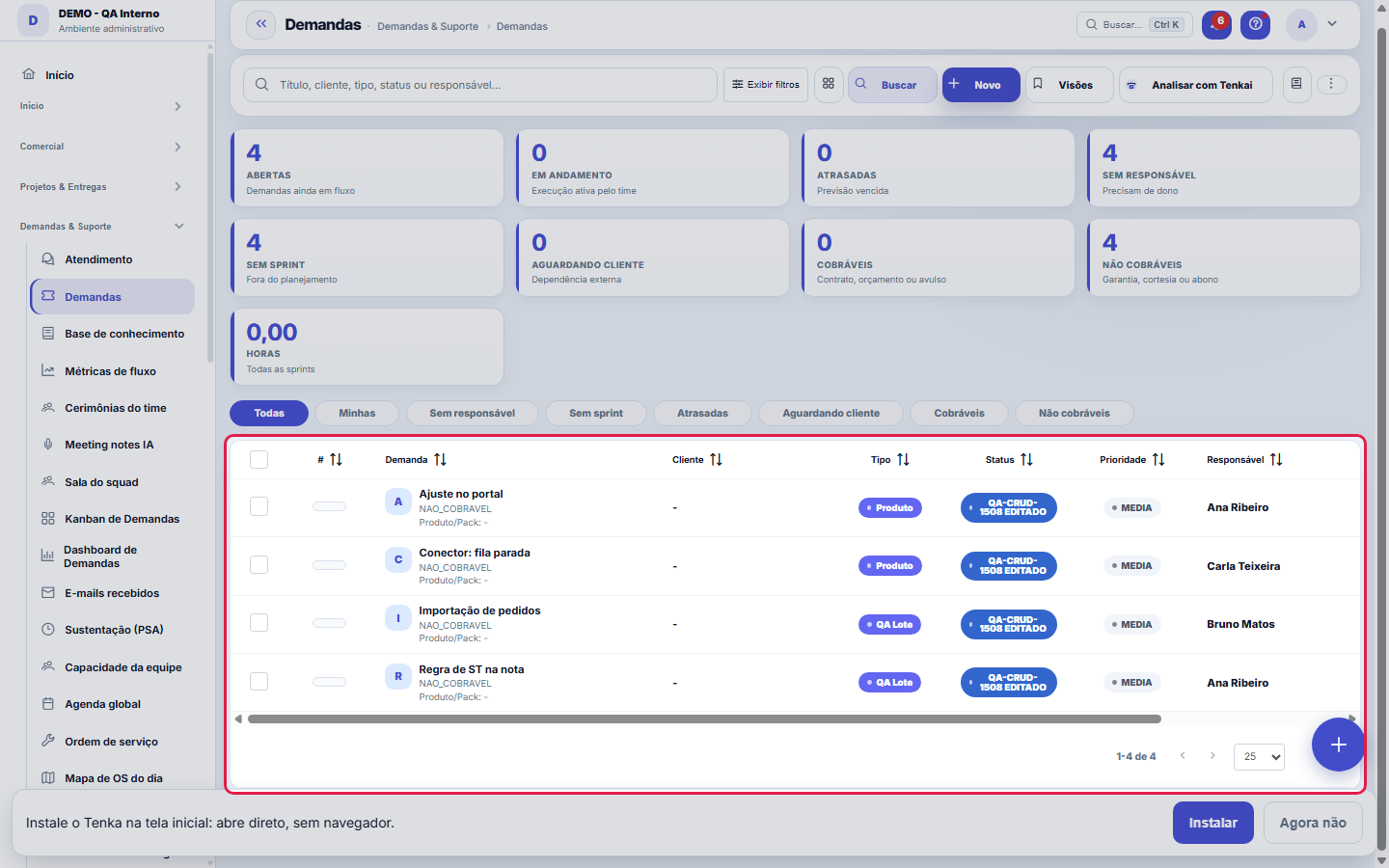
カードはキューを要約し、一覧は詳細を示します。
O que esta tela responde
案件の完全な記録:種別、優先度、担当者、工数、やり取り。ステータスは設定されたWORKFLOWから取得されるため、選べるステータスの一覧は種別によって変わります。「完了」はいつ完了したかを記録します。この日付が解決時間とSLAの根拠となるため、手で編集することはできません。
操作方法
Rascunho automático
新しいチケットを入力している間、システムはローカル下書きを保存します。ページが再読み込みされた場合は、入力した内容を失わないよう、黄色い通知の「復元」を使用してください。
解決済みチケットはヘルプ項目にできる
チケットのメニュー(⋮)に「ヘルプ項目にする(下書き)」があります。顧客の質問が「チケットから生まれた回答」コレクションに無効状態の下書きとして作成されます。ヘルプの編集画面で回答を仕上げて有効化すると、はじめて誰かに表示されます。良い習慣:その回答が他の顧客にも役立ちそうなチケットは、クリックする価値があります。
Faturável, consome contrato, gera cobrança: três chaves, três perguntas
請求関連のスイッチは、それぞれ別の問いに答えます。「請求可能」は、この作業を顧客に請求できるかどうか。「契約を消化」は、どこから差し引くか。入力した工数は紐づく契約の枠から差し引かれ、保守の集計に反映されます。「請求を発生」は、選択した請求ポリシーに従って案件が独自の請求を発生させるかどうか。そして「見積必須」は、見積の事前承認を作業の条件にします。誤って設定してもその場ではエラーになりません。後になって、多すぎる請求書や消えた契約枠として現れます。
O que o cliente vê — e o que fica em casa
案件には2つの顔があります。社内ステータス(チームのワークフロー)と、外部の人向けに簡略化した「顧客向けステータス」です。「顧客に表示」は案件が顧客に見えるかどうかを制御し、コメントでは「社内×顧客に表示」の設定が、どの文がカウンターの向こうに渡るかを一文ずつ決めます。実践的なルール:顧客に見えるコメントは、すぐに読まれるつもりで書いてください。実際に読まれます。そして社内の診断は社内にとどめてください。両者は同じ案件の中で漏れることなく共存します。
ルール
SLAは起票時点から計測
応答と解決の期限は、適用されるSLAポリシー(種類/優先度別)から決まります。SLAが切れかかっているチケットは強調表示されます — 「遅延」は「顧客待ち」とは異なります(ポリシーに従って時計が一時停止します)。
Política de cobrança
各チケットは課金対象または非課金対象のポリシーを持って生成されます(種類/契約から継承)。課金対象チケットの時間は契約消化になり、請求できます。非課金対象はコストにのみ計上されます。
Mudança de status segue o workflow
許可される遷移(例:オープン→対応中→解決済み)は、設定されたチケットワークフローのものです。フローが許可しない手順を飛ばすことはできません。
メールから生まれた案件には、会話そのものが内包されています
案件がメール受信箱経由で作成されると、その案件には会話全体を含む「メール」タブが付与されます — 顧客が書いた内容と、それに対する返信が順番に並びます。このタブから返信すると、件名に案件番号を含めた実際のメールが送信者に送られます。これによって、顧客の次の返信が別の案件を開くのではなく、同じ案件に戻ってくるようになります。メールで届いた添付ファイルは、他の添付ファイルと同様にドキュメントタブに残ります。
A visão salva guarda busca, filtros, colunas e ordenação
「ビュー」ボタンでビューを保存すると、検索テキスト、適用中のフィルター、表示する列(とその順序)、一覧の並べ替え列の 4 つが保存されます。ビューを適用するとすべてが一度に復元されます。並べ替えと表示中のページもリセットされ、結果がビューの内容どおりになります。このバージョンより前に保存したビューも有効です。保存されていない項目は、適用しても変わらないだけです。
O erro de preenchimento aparece no campo, ao sair dele
Nas fichas, sair de um campo já dispara a conferência do que dá para conferir na hora: campo obrigatório deixado em branco e e-mail mal formado. O aviso aparece embaixo do campo e desaparece quando você começa a corrigir. Campo numérico não precisa de aviso: ele simplesmente não aceita letra enquanto você digita. Isso é conforto, não a validação final: ao salvar, o sistema confere tudo de novo do lado do servidor.
行のメニューからタイマー
行の操作メニューの「タイマーを開始」で、そのチケットの作業時間の計測が始まります。計測中は同じ項目が「タイマーを停止」になり、停止すると時間が記録されます。マイスケジュールと同じタイマーです。使うには、あなたのユーザーが従業員の登録に紐づいている必要があります。
未保存の下書きがある行
レコードの編集を始めて保存せずに離れましたか?この一覧でその行がアンバー色で強調され、未保存の下書きがあることが表示されます。レコードを開くと、続きから再開するか下書きを破棄するかを選べます。
SLAのバッジと画面に収まる列
SLA列は残り時間を色付きのバッジで示します:期限内は緑、要注意(期限間近)は黄、期限超過は赤。SLAルールも予定日もない依頼にはバッジが付きません。一覧は画面に収まる列で開き、ほかの列は「列」にチェックなしで残り、エクスポートには含まれます。「列」で列を選んだ場合は、表が横スクロールになってもその選択が優先されます。
Comentário pode ser corrigido e removido
コメント一覧の各行には編集と削除の操作があります。最初のコメントを訂正する2つ目のコメントを書くより、これらを使うほうがよいでしょう。顧客は履歴全体を読むので、残された誤ったコメントは正しい文章以上に混乱を招きます。
Excluir comentário não volta atrás
コメントの削除には確認が求められ、元に戻せません。コメント用のごみ箱はありません。削除する前に、その記録が何を証明しているかを考えてください。コメントは対応の記憶であり、一部を消すと、後から読む人にとってやり取りが意味をなさなくなることがあります。誤字の修正や情報の補足が目的なら、ごみ箱ではなく鉛筆(編集)を使ってください。顧客に表示するよう設定されたコメントには特に注意が必要です。顧客がポータルですでに読んだ内容は、記憶から消えません。
Uma anotação pode virar demanda
レコードのアクティビティパネルでは、各メモに「依頼にする」があります。クリックすると、メモの本文、書いた人、このレコードへのリンクを含むチケットが作成され、打ち直しは不要です。メモが対応の依頼(「誰かがこれを確認する必要がある」)であるときに使ってください。メモ自体はそのまま残ります。ボタンはレコードを保存した後にだけ表示され、読み取り専用セッション(デモ)では作成されません。
A especificação do chamado: o que é, como nasce e por que nasce PROPOSTA
仕様書は3つのブロック(ユーザーストーリー、業務ルール、受け入れ基準)で構成され、バージョンとして保存されます。手で書くことも、自然言語の依頼(WhatsAppの音声、メッセージ)から抽出することもできます。抽出した場合、依頼に書かれていなかったことはルールではなく未解決の「質問」になります。モデルが勝手に補った要件は、合意済みの要件のような顔をして範囲に入り込むからです。そのため仕様書は「提案」として生まれ、誰かが承認して初めて有効になります。新しいバージョンごとに前のバージョンから何が加わり何が外れたかが保存され、この一覧が「合意した内容の何が変わったのか?」に答えます。開発者はアカウントのMCPキーを使って、自分のエディターから仕様書をMarkdown形式で、フローはmermaidで読むことができます。
レコード画面のクイック設定
画面上部の歯車は、あなただけ・この画面だけの 3 つの選択を保存します。フォームの列数(1、2、3)、名前の下に表示する概要の項目(何も選ばなければ帯は消えます)、行に残すタブ(チェックを外したタブは「その他」へ)。「適用」ですぐに画面が描き直されます。項目の順序、非表示の項目、そのほかの設定は「その他の設定」にあります。
詳細画面でタブを作成し項目を移動する
「その他の設定」(詳細画面の歯車の下部)の「あなたのタブ」で名前を入力し、「タブを作成」をクリックします。次にフォームの項目と移動先のタブを選び、「移動」をクリックします。項目自体は同じで、同じレコードに同じ検証で保存されます。変わるのは、あなたに表示されるタブだけです。移動先に「データ」を選ぶと元の場所に戻り、タブ横の×でタブを削除できます。変更のたびに詳細画面が再読み込みされるので、編集中の内容は先に保存してください。
詳細画面のその他の設定
歯車の下部にある「その他の設定」で、詳細画面の設定をすべて開けます。あなただけ、この画面だけに適用されます。1・2・3列を選ぶと横にプレビューが表示されます。ハンドルをドラッグしてグループ内の順序を変更できます(矢印も使えます)。チェックを外すと、その項目はあなたにだけ非表示になります。各項目にはシステムのものか会社のもの(カスタム項目)かが表示され、上部のフィルターで一方だけを表示できます。どのセクションにも属さない項目は「タブのない項目」に表示されます。「あなたのタブ」でタブを作り、項目を移動できます。会社全体のラベル・ヘルプ・必須の変更やカスタム項目の作成は、下部のショートカットから行えます(権限のある人に表示されます)。
詳細画面のタブの順序
「その他の設定」の「タブの順序」で、ハンドルでタブをドラッグするか矢印を使い、よく使うタブを先頭に置けます。「適用」で保存されます。タブの並びはあなただけ、この画面だけで新しい順序になります。後から増えたタブは末尾に入ります。
よくある質問
この画面を開けるのは誰か
運用プロファイル(開発者、PM、管理者)。チケット内の財務値の表示は、財務モジュールへのアクセスに依存します。
Como descobrir quem mudou um campo desta ficha?
レコードを開き、右側の「タイムライン」を見てください。各変更が「ある値から別の値へ」の形で、変更した人と日付とともに表示されます。変更が多い場合は、タイムライン上部の 2 つのフィルター(項目別・人別)を使います。検索はデータベースで行われるため、古い変更も同じように表示されます。Tenkai に「契約 482 を変更したのは誰?」と聞くこともできます。
Qual a diferença entre "Prev. de entrega" e a previsão que eu digito?
納期予測は「計算」されます:受付時刻に SLA の期限を加え、自社の営業時間と祝日に基づいて数え、チケットを一時停止・再開するたびに再計算されます。これは契約が約束する期限です。あなたが入力する予測もそのまま残り、計画上の見込みとして使われます — 両者が共存するのは、答える問いが違うからです:一方は約束したこと、もう一方はチームが見込んでいることです。
Cliquei em Pausar e nada aconteceu — o que falta?
一時停止すると、チケットは「SLA を凍結」の印が付いたステータスに移ります。そのため、アカウントにはそのステータスが必要です。現在はすべてのアカウントが「顧客待ち」に印が付いた状態で作成されますが、それが無効化されたり、印なしで名前が変更されたりすると、ボタンの移動先がなくなり、画面に警告が表示されます。「マスタ ▸ チケットステータス」で確認してください:有効なステータスのうちちょうど 1 つに「SLA を凍結」が付いている必要があり、それは完了ステータスであってはなりません — そうでないと、一時停止でチケットが終了してしまいます。
スプレッドシートの行が「同名」で戻ってきたのはなぜ?
担当者名が会社に登録された複数の人に当てはまり、取り込みはあなたの代わりに選びません。担当者の列で名前を本人のメールアドレスに置き換えて再度取り込んでください。取り込み済みの行は重複として表示され、繰り返されません。
取り込んだタスクはどのステータスで始まりますか?
スプレッドシートに書かれたステータスで始まります。ステータスがなければ、そのタスクの種類のフローの最初のステータス、種類にフローがなければ会社の最初の未着手ステータスです。
タスクが「担当者なし」に表示されなくなったのはなぜ?
タスクが「担当者なし」になるのは、ユーザーも従業員もいない場合だけです。取り込んだスプレッドシートは通常タスクを従業員に結び付け、その従業員がタスク一覧・指標・スクワッドルームのカードで担当者として扱われます。
一部のステータスが別の言語で表示されるのはなぜですか?
標準のステータス(新規、対応中、お客様の返答待ち、解決済み、クローズ、キャンセル済み)は、お使いの言語に合わせて表示されます。会社が作成または名前を変更したステータスは、どの言語でも書かれたとおりに表示されます。名前を変えるには、ステータスの一覧で編集してください。
タイマーが勝手に止まりました。なぜですか?
タイマーが動いている案件を誰かがごみ箱に移すと、タイマーはその場で終了し、その時点までの時間が工数として記録されます。工数は他の時間と同じく承認と契約の消費を通ります。タイマーを動かしていた人には、案件と時間を記したお知らせがベルに届きます。案件がごみ箱から戻ったら、新しいタイマーを開始してください。
ポータルの依頼に契約・担当者・スプリントが最初から入っているのはなぜですか?
顧客の有効な契約から引き継ぐからです。契約(その時間を消費)、契約に登録された依頼の担当者、契約に製品が一つだけの場合はその製品、そして今日進行中のスプリント(依頼のプロジェクトのスプリントがあればそれ)です。依頼にすでに入っていた内容は置き換えません。有効な契約が複数ある顧客はポータルで選びます。選ばなかった場合や有効な契約がない場合は、これまでどおり届き、「分類してフィールドを割り当てる」で補完します。メールで届いた依頼も同じです。
依頼をゴミ箱に移すとタイマーはどうなりますか?
依頼を完了したときと同じく、その場で止まります。それまでに数えた時間は記録に保存され、時間の承認に回り(会社が承認を求めている場合)、依頼の契約から差し引かれます。依頼をゴミ箱から戻しても、タイマーは自動では再開しません。続けて作業する場合はもう一度開始してください。
一覧で依頼のステータスが色付きで表示されるのはなぜですか?
色はステータスの登録で設定された色です。ステータスを設定する人がそれぞれに色を選び、一覧はその色でセルを塗るので、止まっているもの、対応中のもの、顧客待ちのものが一目でわかります。色のないステータスはこれまでどおり背景なしで表示されます。
絞り込むと上の数字が変わるのはなぜですか?
上のカードは一覧と同じ範囲を数えます:選んだビュー、絞り込み、検索。スプリントのビューを選ぶと「未完了」「遅延」はそのスプリントの件数です。会社全体を見るにはビューと絞り込みを解除してください。表の下に一覧の件数が表示されます。
「次へ」「前へ」が絞り込んだ案件だけを移動するのはなぜですか?
詳細画面は、開いた元の一覧の中を同じ順序で移動します。ビュー・絞り込み・検索はそのまま有効で、「n / N」もその範囲だけを数えます。リンク、検索、別の画面から開いた場合はすべての案件を移動します。非常に大きなビューでは最初の 2,000 件を移動します。ほかの案件に行くにはさらに絞り込んでください。
スプレッドシートを誰がインポートしたか記録されますか?
はい。インポートを確定すると、誰が、いつ、何行、どのファイル名でインポートしたかが監査証跡に残ります。プレビューでは横にスクロールするとすべての列が見られます。
依頼のステップをクリックできないのはなぜ?
依頼種別のワークフローが、現在のステータスからどこへ進めるかを決めています。グレーのステップは今は許可されていません。先に有効なステップを経由するか、管理者に「業務 › ワークフロー」でフローの調整を依頼してください。会社がフローを作成していなければ、すべてのステップが有効です。完了時には、フローが求める場合は解決策の記入を、依頼が求める場合は見積を求めます。
記録をごみ箱に移した人はどこで確認できますか?
各一覧のごみ箱で、「削除者」列に削除した人と日時が表示されます。記録を戻すには「復元」を、削除直後なら「元に戻す」を使います。2026/10/28 より前に削除された記録は削除者名が表示されないことがあります。
工数記録を削除できないのはなぜですか?
記録の工数がすでに契約の消化に計上されている場合、削除には「契約」の削除権限が必要です。工数を入力した人が、契約が計上済みのものを一人で取り消すことはできません。アカウント管理者に依頼してください。工数が請求済みの場合は誰も記録を削除できません。先に請求を取り消してください。
Por que o Cliente aqui em cima não deixa trocar, e o da aba Contexto deixa
「識別」の顧客欄は表示専用です。探しに行かなくても「このチケットは誰のものか」がわかります。変更は「コンテキスト」タブで行います。そこでは顧客欄が契約、製品、パック、環境と連動しており、顧客を変えると前の顧客の紐づけがクリアされるからです。ここで変更できてしまうと、チケットは警告なしに新しい顧客と古い顧客の契約を指したままになり、工数レポートが間違った契約に集計されてしまいます。
選んだばかりの顧客の紐付けが「顧客/パックの紐付け」に出ないのはなぜですか?
「顧客/パックの紐付け」の選択肢(とそこから決まる「環境」)は、案件に保存されている顧客のものです。顧客を変えたら保存してください。戻ったときに新しい顧客の紐付けが表示されます。選んだ紐付けが別の顧客のものなら案件は保存されず、変更するか空欄にすべきなのは「顧客/パックの紐付け」欄だとメッセージで示されます。
顧客・契約・製品のどれか一つだけ変えても「保存」が有効になるのはなぜですか?
これらの欄を変えること自体が案件の変更だからです。「保存」が有効になり、画面は再読み込みされず、他の欄もそのままです。保存するまで何も記録されません。保存時に、契約がその顧客のものか、パックがその製品のものかを確認し、違えばどの欄を変えるかをメッセージで示します。Tenkai や連携から開かれた案件にも同じ確認が適用されます。
「契約」の一覧に古い契約が見つかりません。なぜですか?
案件の契約一覧には会社の最新 2,000 件の契約が表示されます。それを超える会社では「商取引の文脈」のすぐ下にお知らせが出て、それより古い契約は選択肢に出ません。
関連画面
Visualiza emKanban de DemandasAs mesmas demandas em quadro kanban (arrastar muda status).Mede emDashboard de DemandasIndicadores de SLA, fila e carga por responsável.Consome horas deApontar horasHoras apontadas na demanda alimentam consumo de contrato e rentabilidade.Regido porPolíticas de SLAA política de SLA define os prazos da demanda.ConsomeContratosDemanda cobrável debita horas do contrato do cliente.
この記事は役に立ちましたか?
同じモジュール内: 今日の仕事21
対応窓口会話の集約センターです。ポータルの顧客への返信、同僚とのやり取り(社内チャット)、グループでのやり取りを扱います。すべて相手ごとにまとめられ、オンライン状態、未読数、配信・既読通知も表示します。Base de conhecimentoOs artigos que respondem antes de o chamado existir — e o número que mostra quantos chamados isso evitou.受信箱記録の瞬間に分類せず、何でもメモできる個人用ボックス。チームセレモニーチームの集まり——プランニング、デイリー、レビュー、レトロスペクティブ——が記録される場所。合意した所要時間、アジェンダ、メモ、そして何より、チームが変えると決めたことが記録される。ChamadosOs atendimentos de sustentação dos seus clientes, com o relógio do SLA, a previsão calculada e as ações da li…チケットダッシュボードサービスデスクの経営視点でのビューです。SLA、ステータスと種類別のキュー、担当者別の負荷、解決までの時間を確認できます。会社の書類証明書、保険証券、委任状、許可証などを、有効期限を中心に管理します。状態、担当者への通知、ファイルの版を扱います。ドキュメント(GED)会社の生きたアーカイブ——証明書、保険証券、委任状、契約書、ライセンスを有効期限管理付きで保管し、バージョンを保存し、期限が切れる前に担当者へ通知する。
Tenka アカデミー
アカデミーを見る業種別の学習コースを、プラットフォーム内でステップごとに。