

Demandas
Cockpit operacional do dia a dia: bugs, melhorias, suporte e tarefas — com SLA, responsável, consumo de contrato e faturamento na mesma tela.
O que você encontra nesta tela
Um retrato da tela, lido dela mesma — muda quando a tela muda.
Campos do cadastro
Título*Resumo curto da demanda.
DescriçãoDetalhe o que precisa ser feito, contexto e critérios de aceite.
TipoTipo da demanda: define workflow, status inicial e exigências.
ClienteDe quem é o chamado. Para trocar, use o combo Cliente da aba Contexto — só ele limpa contrato, produto e pack do cliente anterior.
StatusSituação atual da demanda no fluxo de trabalho.
Aberto porQuem abriu o chamado. Somente leitura: a origem é fato histórico.
PrioridadeOrdem de atendimento.
SeveridadeGravidade técnica do problema (S1 = mais grave).
ImpactoAbrangência do efeito no negócio do cliente.
UrgênciaQuão rápido precisa ser resolvido.
OrigemDe onde a demanda se originou.
CanalCanal por onde a demanda chegou.
AmbienteAmbiente onde ocorre (ex.: Produção, Homologação).
Versão informadaVersão do produto informada pelo solicitante.
Story pointsEsforço relativo estimado.
EstimativaHoras estimadas para concluir.
PrevisãoData prevista de entrega.
EntregaData efetiva de entrega.
Prev. de entregaCalculada na abertura (início + horas de SLA pelo calendário da empresa) e recalculada a cada pausa/retomada. Não se digita.
ResponsávelUsuário responsável pelo atendimento da demanda.
+ 13 outros campos
Comece aqui
O que você faz aqui
Crie e acompanhe demandas (tickets) de qualquer natureza: bug, melhoria, suporte, tarefa. Cada demanda carrega classificação (tipo, status, prioridade), planejamento (responsável, sprint, prazo), execução (apontamentos de horas, checklist, comentários) e o lado financeiro (orçamento, consumo de contrato, faturamento).
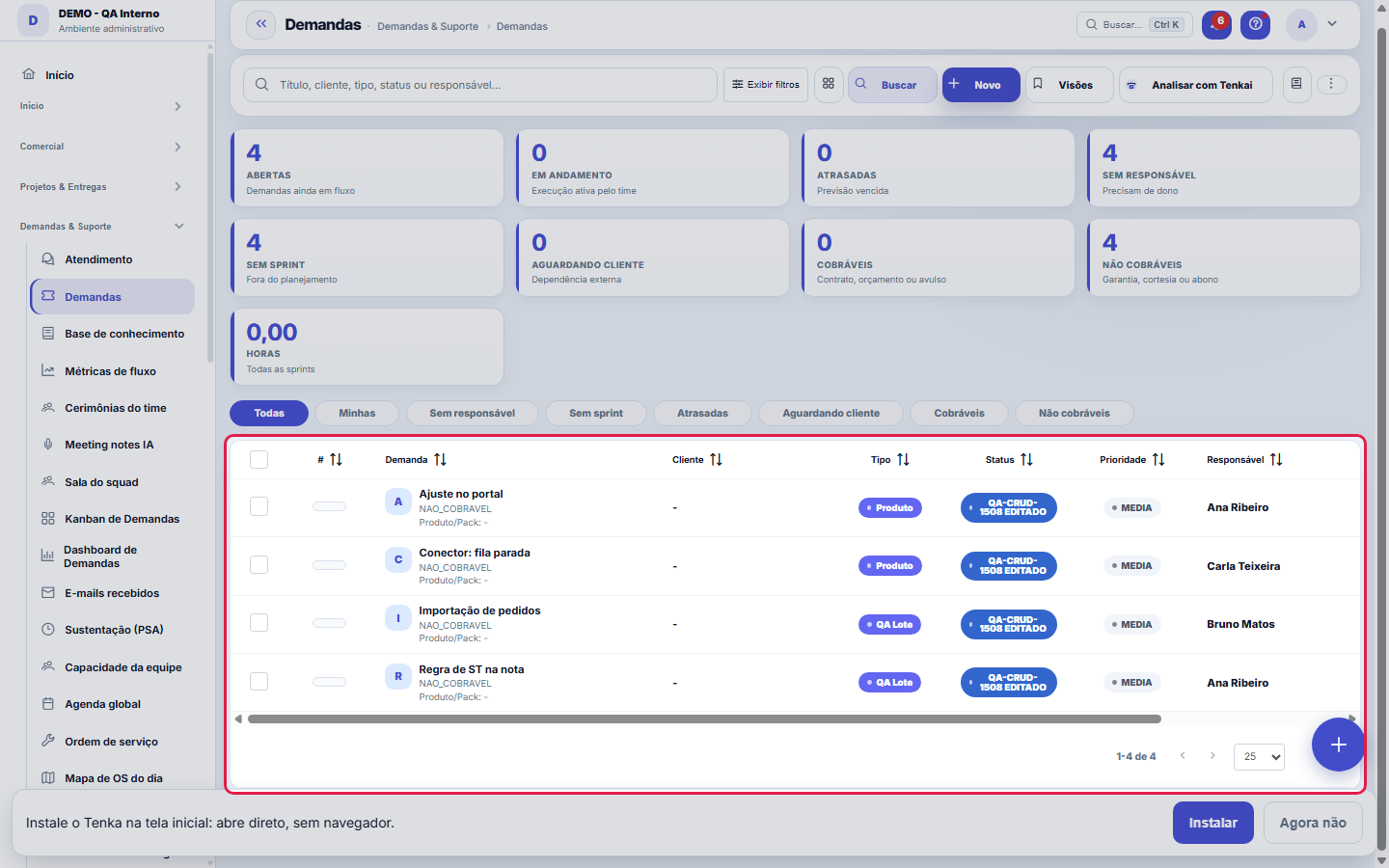
Os cartões resumem a fila; a lista detalha.
O que esta tela responde
O registro completo de um pedido: tipo, prioridade, responsável, horas e conversa. O status vem do WORKFLOW configurado, então a lista de status possíveis muda conforme o tipo. Concluir grava QUANDO foi concluída — é essa data que sustenta tempo de resolução e SLA, e por isso não se edita à mão.
Como fazer
Rascunho automático
Ao preencher uma demanda nova, o sistema guarda um rascunho local. Se a página recarregar, use "Recuperar" no aviso amarelo para não perder o que digitou.
Chamado resolvido pode virar item de ajuda
No menu (⋮) do chamado há "Virar item de ajuda (rascunho)": a pergunta do cliente vira um rascunho INATIVO na coleção "Respostas que nasceram de chamados". Complete a resposta na curadoria da ajuda e ative — só então ela aparece para alguém. Bom hábito: todo chamado cuja resposta serviria a outros clientes merece o clique.
Faturável, consome contrato, gera cobrança: três chaves, três perguntas
As chaves de cobrança respondem perguntas diferentes. "Faturável" diz se este trabalho é cobrável do cliente. "Consome contrato" diz de onde sai: as horas apontadas abatem a franquia do contrato vinculado — é o que alimenta a apuração de sustentação. "Gera cobrança" diz se a demanda dispara cobrança própria, conforme a política de cobrança escolhida. E "Exige orçamento" condiciona o trabalho à aprovação prévia de orçamento. Marcar errado não dá erro na hora — aparece depois, na fatura que veio a mais ou na franquia que sumiu.
O que o cliente vê — e o que fica em casa
A demanda tem duas faces: o status interno (workflow do time) e o "Status para o cliente", uma leitura simplificada para quem está de fora. "Visível ao cliente" controla se a demanda aparece para ele; nos comentários, a marcação de interno × visível ao cliente decide frase a frase o que atravessa o balcão. A regra prática: escreva todo comentário visível ao cliente como se ele fosse ler na hora — porque vai. E o que for diagnóstico interno, deixe interno: os dois convivem na mesma demanda sem vazar.
Regras
SLA conta a partir da abertura
O prazo de resposta e de resolução vem da política de SLA aplicável (por tipo/prioridade). Demandas com SLA estourando aparecem destacadas — atrasada é diferente de aguardando cliente (o relógio pausa conforme a política).
Política de cobrança
Cada demanda nasce com política cobrável ou não cobrável (herdada do tipo/contrato). Horas em demanda cobrável viram consumo do contrato e podem ser faturadas; não cobráveis entram só no custo.
Mudança de status segue o workflow
As transições permitidas (ex.: Aberta → Em andamento → Resolvida) são as do workflow de demanda configurado. Não é possível pular etapas que o fluxo não permite.
Demanda que nasceu de e-mail traz a conversa dentro dela
Quando a demanda entra pela caixa de e-mail, ela ganha a aba "E-mails" com a conversa inteira — o que o cliente escreveu e o que foi respondido, em ordem. Responder por essa aba envia e-mail de verdade para quem escreveu, com o número da demanda no assunto: é isso que faz a resposta seguinte do cliente voltar para a MESMA demanda em vez de abrir outra. Os anexos que vieram no e-mail ficam na aba Documentos, como qualquer outro anexo.
A visão salva guarda busca, filtros, colunas e ordenação
Ao salvar uma visão pelo botão Visões, ela guarda quatro coisas: o texto da busca, os filtros aplicados, quais colunas aparecem (e em que ordem) e por qual coluna a lista está ordenada. Aplicar a visão restaura tudo de uma vez — inclusive zerando a ordenação e a página em que você estava, para o resultado ser exatamente o que a visão descreve. Visões salvas antes desta versão continuam válidas: o que elas não guardaram simplesmente não muda ao aplicar.
O erro de preenchimento aparece no campo, ao sair dele
Nas fichas, sair de um campo já dispara a conferência do que dá para conferir na hora: campo obrigatório deixado em branco e e-mail mal formado. O aviso aparece embaixo do campo e desaparece quando você começa a corrigir. Campo numérico não precisa de aviso: ele simplesmente não aceita letra enquanto você digita. Isso é conforto, não a validação final: ao salvar, o sistema confere tudo de novo do lado do servidor.
Cronômetro pelo menu da linha
No menu de ações da linha, "Iniciar cronômetro" começa a contar o seu tempo naquela demanda. Enquanto ele roda, o mesmo item mostra "Parar cronômetro", que encerra e lança o apontamento. É o mesmo cronômetro da Minha Agenda. Para usar, o seu usuário precisa estar vinculado a um cadastro de funcionário.
A linha com rascunho não salvo
Começou a editar um registro e saiu sem salvar? A linha dele fica destacada em âmbar nesta lista, com o aviso de rascunho não salvo. Abra o registro: o formulário oferece continuar de onde você parou ou descartar o rascunho.
SLA como selo e colunas que cabem na tela
A coluna SLA mostra quanto falta num selo colorido: verde no prazo, amarelo em atenção (perto de vencer) e vermelho vencido. Demanda sem regra de SLA nem previsão fica sem selo. A lista abre com as colunas que cabem na tela; as outras estão em Colunas, desmarcadas, e entram na exportação. Ao escolher colunas em Colunas, vale a sua escolha, mesmo que a tabela precise rolar.
Comentário pode ser corrigido e removido
A lista de comentários tem as ações de editar e excluir em cada linha. Vale usar em vez de escrever um segundo comentário corrigindo o primeiro: o cliente lê o histórico inteiro, e comentário errado deixado para trás confunde mais do que o texto certo.
Excluir comentário não volta atrás
Excluir um comentário pede confirmação e é definitivo — não existe lixeira de comentários. Antes de apagar, pense no que o registro prova: comentário é a memória do atendimento, e apagar um trecho pode deixar a conversa sem pé nem cabeça para quem ler depois. Se a intenção é corrigir um erro de digitação ou completar uma informação, use o lápis (editar) em vez da lixeira. Cuidado redobrado com comentários marcados como visíveis ao cliente: o que ele já leu no portal não some da memória dele.
Uma anotação pode virar demanda
No painel de atividade do registro, cada anotação tem "Virar demanda". O clique cria um ticket com o texto da anotação, quem a escreveu e o link deste registro — nada é redigitado. Use quando a anotação é um pedido de ação ("alguém precisa revisar isto"); a anotação continua onde estava. O botão só aparece com o registro já salvo; sessão somente-leitura (demonstração) não cria.
A especificação do chamado: o que é, como nasce e por que nasce PROPOSTA
A especificação são três blocos — história de usuário, regras de negócio e critérios de aceitação — guardados como versões. Ela pode ser escrita à mão ou destilada de um pedido em linguagem natural (um áudio de WhatsApp, uma mensagem). Quando é destilada, o que o pedido não disse vira uma PERGUNTA em aberto, nunca uma regra: requisito que o modelo preencheu sozinho entra no escopo parecendo requisito combinado. Por isso ela nasce PROPOSTA e só passa a valer quando alguém aceita. Cada versão nova guarda o que entrou e o que saiu em relação à anterior, e é essa lista que responde "o que mudou no que a gente combinou?". O dev pode ler a especificação de dentro do editor dele, pela chave MCP da conta, em Markdown e com o fluxo em mermaid.
Configurações rápidas da ficha
A engrenagem no topo da ficha guarda, só para você e só nesta tela, três escolhas: as colunas do formulário (1, 2 ou 3), os campos do resumo que aparecem embaixo do nome (nenhum marcado, a faixa some) e quais abas ficam na linha (as desmarcadas vão para Mais). Aplicar redesenha a ficha na hora. Ordem dos campos, campos ocultos e as demais opções estão em Mais configurações.
Criar aba e mover campo na ficha
Em Mais configurações (no fim da engrenagem da ficha), em Suas abas, dê um nome e clique em Criar aba. Depois escolha um campo do formulário, a aba de destino e clique em Mover. O campo continua o mesmo: é gravado no mesmo registro, com a mesma validação; muda só a aba em que aparece para você. Escolher Dados como destino devolve o campo ao lugar de sempre, e o X ao lado da aba a tira. A ficha recarrega a cada mudança, então salve antes o que estiver editando.
Mais configurações da ficha
No fim da engrenagem, Mais configurações abre a configuração completa da ficha, só para você e só nesta tela. Escolha 1, 2 ou 3 colunas e veja a prévia ao lado. Arraste um campo pela alça para mudar a ordem dentro do grupo, ou use as setas. Desmarcado, o campo some só para você. Cada campo diz se é do sistema ou da empresa (campo personalizado), e o filtro no alto mostra só um tipo. Os campos que não estão em nenhuma seção aparecem em Campos sem aba. Em Suas abas você cria uma aba e leva campos para ela. Para mudar rótulo, ajuda ou obrigatório para toda a empresa, ou criar campos personalizados, use os atalhos no fim (aparecem para quem pode).
Ordem das abas da ficha
Em Mais configurações, na seção Ordem das abas, arraste uma aba pela alça, ou use as setas, para pôr primeiro a aba que você mais usa. Aplicar grava. A linha de abas segue a ordem nova só para você e só nesta tela. Aba que aparecer depois entra no fim.
Perguntas frequentes
Quem pode acessar esta tela?
Perfis de operação (Desenvolvedor, GP, Administrador). A visibilidade de valores financeiros dentro da demanda depende do acesso ao módulo Financeiro.
Como descobrir quem mudou um campo desta ficha?
Abra o registro e olhe a Linha do tempo, à direita: ela mostra cada alteração como "de um valor para outro", com a pessoa e a data. Quando há muita alteração, use os dois filtros no topo da linha do tempo — um por campo, outro por pessoa. A procura é feita no banco, então alteração antiga aparece do mesmo jeito. Você também pode perguntar ao Tenkai: "quem mudou o contrato 482?".
Qual a diferença entre "Prev. de entrega" e a previsão que eu digito?
A previsão de entrega é CALCULADA: abertura mais o prazo de SLA, contado pelo expediente e pelos feriados da sua empresa, e recalculada toda vez que o chamado é pausado e retomado. É a promessa que o contrato faz. A previsão que você digita continua existindo e é a sua estimativa de planejamento — as duas convivem porque respondem perguntas diferentes: uma é o que foi prometido, a outra é o que a equipe espera.
Cliquei em Pausar e nada aconteceu — o que falta?
Pausar leva o chamado para um status marcado com "Congela o SLA", e a conta precisa ter um. Toda conta passou a nascer com "Aguardando cliente" já marcado, mas se ele tiver sido desativado ou renomeado sem a marca, o botão não tem destino e avisa na tela. Confira em Cadastros ▸ Status de chamado: exatamente um status ativo deve ter "Congela o SLA" marcado, e ele não pode ser um status final — senão pausar encerraria o chamado.
Por que a linha da planilha voltou com "nome repetido"?
O nome do responsável é de mais de uma pessoa cadastrada na empresa, e a importação não escolhe por você. Troque o nome pelo e-mail da pessoa na coluna Responsável e importe de novo; as linhas que já entraram aparecem como duplicadas e não se repetem.
Em que status nasce a demanda importada?
No status que a planilha informar. Sem status, ela nasce no status de início do fluxo do tipo da demanda; se o tipo não tem fluxo, no primeiro status aberto da empresa.
Por que a demanda não aparece mais como "sem responsável"?
Uma demanda conta como "sem responsável" só quando não tem ninguém: nem usuário, nem funcionário. A planilha importada costuma ligar a demanda ao funcionário; ele vale como responsável na lista de demandas, no indicador e no cartão da Sala do squad.
Por que alguns estados aparecem em outro idioma?
Os estados padrão (Aberto, Em andamento, Aguardando cliente, Resolvido, Fechado, Cancelado) acompanham o idioma em que você lê. Um estado que a sua empresa criou ou renomeou aparece exatamente como foi escrito, em qualquer idioma. Para mudar o nome de um estado, edite-o na lista de estados.
Meu cronômetro parou sozinho. Por quê?
Quando alguém envia para a lixeira uma demanda com cronômetro ligado, o cronômetro é encerrado ali mesmo e as horas até aquele momento ficam registradas como apontamento, seguindo a aprovação e o consumo do contrato como qualquer outra hora. Quem estava com o cronômetro ligado recebe um aviso no sino com a demanda e as horas. Se a demanda voltar da lixeira, inicie um novo cronômetro.
Por que o chamado do portal já chega com contrato, responsável e sprint?
Porque ele herda do contrato vigente do cliente: o contrato (consumindo as horas dele), o responsável pelas demandas cadastrado no contrato, o produto quando o contrato tem um só, e a sprint em andamento hoje (a do projeto do chamado, se houver). Nada que o chamado já trouxe é trocado. Se o cliente tem mais de um contrato vigente, ele escolhe no portal; se não escolher, ou se não tiver contrato vigente, o chamado chega como antes e você completa no "Classificar e Atribuir Campos". O mesmo vale para o chamado que chega por e-mail.
O que acontece com o cronômetro se a demanda for para a lixeira?
Ele para na hora, como quando a demanda é concluída: as horas contadas até ali ficam gravadas no apontamento, entram na aprovação de horas (quando a sua empresa pede aprovação) e descontam do contrato da demanda. Se a demanda voltar da lixeira, o cronômetro não volta a contar sozinho: inicie de novo se ainda for trabalhar nela.
Por que o status da demanda aparece colorido na lista?
A cor é a do cadastro do status: quem configura os status escolhe uma cor para cada um, e a lista pinta a célula com ela para você achar de relance o que está parado, em atendimento ou esperando o cliente. Status sem cor aparece como antes, sem fundo.
Por que os números do topo mudam quando eu filtro?
Os cartões do topo contam o mesmo que a lista mostra: a visão escolhida, os filtros e a busca. Com a visão de uma sprint ligada, "abertas" e "atrasadas" são as daquela sprint. Para ver a empresa inteira, limpe a visão e os filtros. O rodapé da tabela diz quantas demandas a lista tem.
Por que o Próximo e o Anterior só passam pelas demandas que filtrei?
A ficha anda dentro da lista de onde você veio, na mesma ordem: a visão, os filtros e a busca continuam valendo, e o "n de N" conta só essas. Se você abriu a demanda por um link, pela busca ou de outra tela, a ficha anda por todas. Numa visão muito grande, a ficha anda pelas 2.000 primeiras; filtre mais para chegar às outras.
Fica registrado quem importou uma planilha?
Sim. Depois de confirmar uma importação, o sistema guarda na trilha de auditoria quem importou, quando, quantas linhas e o nome do arquivo. Na prévia, role para os lados para ver todas as colunas.
Por que não consigo clicar num passo da demanda?
O fluxo de trabalho do tipo da demanda define para onde ela pode ir a partir do status atual. O passo apagado não é permitido agora: passe antes pelo passo liberado ou peça a quem administra para ajustar o fluxo em Operação › Fluxos de trabalho. Se a empresa não montou fluxo, todos os passos ficam liberados. Ao concluir, o sistema pede a solução escrita (quando o fluxo exige) e o orçamento (quando a demanda exige).
Como vejo quem mandou um registro para a Lixeira?
Na Lixeira de cada lista, a coluna "Excluído por" mostra quem excluiu e quando. Use Restaurar para trazer o registro de volta, ou o Desfazer logo após excluir. Registros excluídos antes de 28/10/2026 podem aparecer sem o nome de quem excluiu.
Por que não consigo excluir um apontamento de horas?
Quando as horas do apontamento já entraram no consumo do contrato, excluir pede a permissão de excluir em Contratos: quem lança hora não desfaz sozinho o que o contrato já contou. Peça a quem administra a conta. Se as horas já foram faturadas, o apontamento não pode ser excluído por ninguém: estorne a fatura antes.
Por que o Cliente aqui em cima não deixa trocar, e o da aba Contexto deixa
O campo Cliente da Identificação é uma leitura: ele responde "de quem é este chamado" sem que você precise ir procurar. A troca acontece na aba Contexto porque lá o campo está encadeado com contrato, produto, pack e ambiente — ao mudar o cliente, ele limpa os vínculos do cliente anterior. Se a troca fosse permitida aqui, o chamado ficaria apontando para o cliente novo com o contrato do antigo, sem nenhum aviso, e o relatório de horas somaria no contrato errado.
Por que o Vínculo cliente/pack não mostra os vínculos do cliente que acabei de escolher?
As opções do Vínculo cliente/pack (e o Ambiente, que sai dele) são as do cliente gravado na demanda. Trocou o cliente? Salve: na volta, o campo mostra os vínculos do novo cliente. Se o vínculo escolhido for de outro cliente, a demanda não salva e a mensagem diz que é o campo Vínculo cliente/pack que precisa ser trocado ou deixado em branco.
Por que o Salvar acende quando troco só o cliente, o contrato ou o produto?
Porque trocar um desses campos já é uma alteração da demanda: o Salvar acende, a tela não recarrega e os outros campos ficam como estão. Nada é gravado até você salvar. Ao salvar, a demanda confere se o contrato é do cliente e se o pack é do produto; se não for, a mensagem diz qual campo trocar. A mesma conferência vale para a demanda aberta pelo Tenkai ou por uma integração.
Não acho um contrato antigo na lista do Contrato. Por quê?
A lista de contratos da demanda mostra os 2.000 contratos mais recentes da empresa. Quando a empresa passa disso, a ficha avisa logo abaixo do Contexto comercial, e um contrato mais antigo não aparece para escolher.
Telas conectadas
Visualiza emKanban de DemandasAs mesmas demandas em quadro kanban (arrastar muda status).Mede emDashboard de DemandasIndicadores de SLA, fila e carga por responsável.Consome horas deApontar horasHoras apontadas na demanda alimentam consumo de contrato e rentabilidade.Regido porPolíticas de SLAA política de SLA define os prazos da demanda.ConsomeContratosDemanda cobrável debita horas do contrato do cliente.
Este artigo foi útil?
No mesmo módulo: O trabalho do dia21
AtendimentoA central de conversas: responda os clientes do portal, fale com colegas (conversa interna) e em grupos. Tudo…Base de conhecimentoOs artigos que respondem antes de o chamado existir — e o número que mostra quantos chamados isso evitou.Caixa de entradaSua caixa pessoal para anotar qualquer coisa sem classificar no momento da captura.Cerimônias do timeOnde ficam registrados os encontros do time — planejamento, diária, revisão e retrospectiva — com o combinado…ChamadosOs atendimentos de sustentação dos seus clientes, com o relógio do SLA, a previsão calculada e as ações da li…Dashboard de demandasLeitura gerencial do service desk: SLA, fila por status e tipo, carga por responsável e tempo de resolução.Documento da empresaUma certidão, apólice, procuração ou licença com a validade no centro: situação, aviso ao responsável e as ve…Documentos (GED)O arquivo vivo da empresa: certidões, apólices, procurações, contratos e licenças com validade controlada, ve…
Academia Tenka
Conhecer a AcademiaTrilhas de aprendizado do seu ramo, passo a passo, dentro da plataforma.