

Atendimento
A central de conversas: responda os clientes do portal, fale com colegas (conversa interna) e em grupos. Tudo agrupado por pessoa, com online, não-lidas e recibos de entrega/leitura.
A tela
A tela real, no tema que você escolheu aqui em cima.
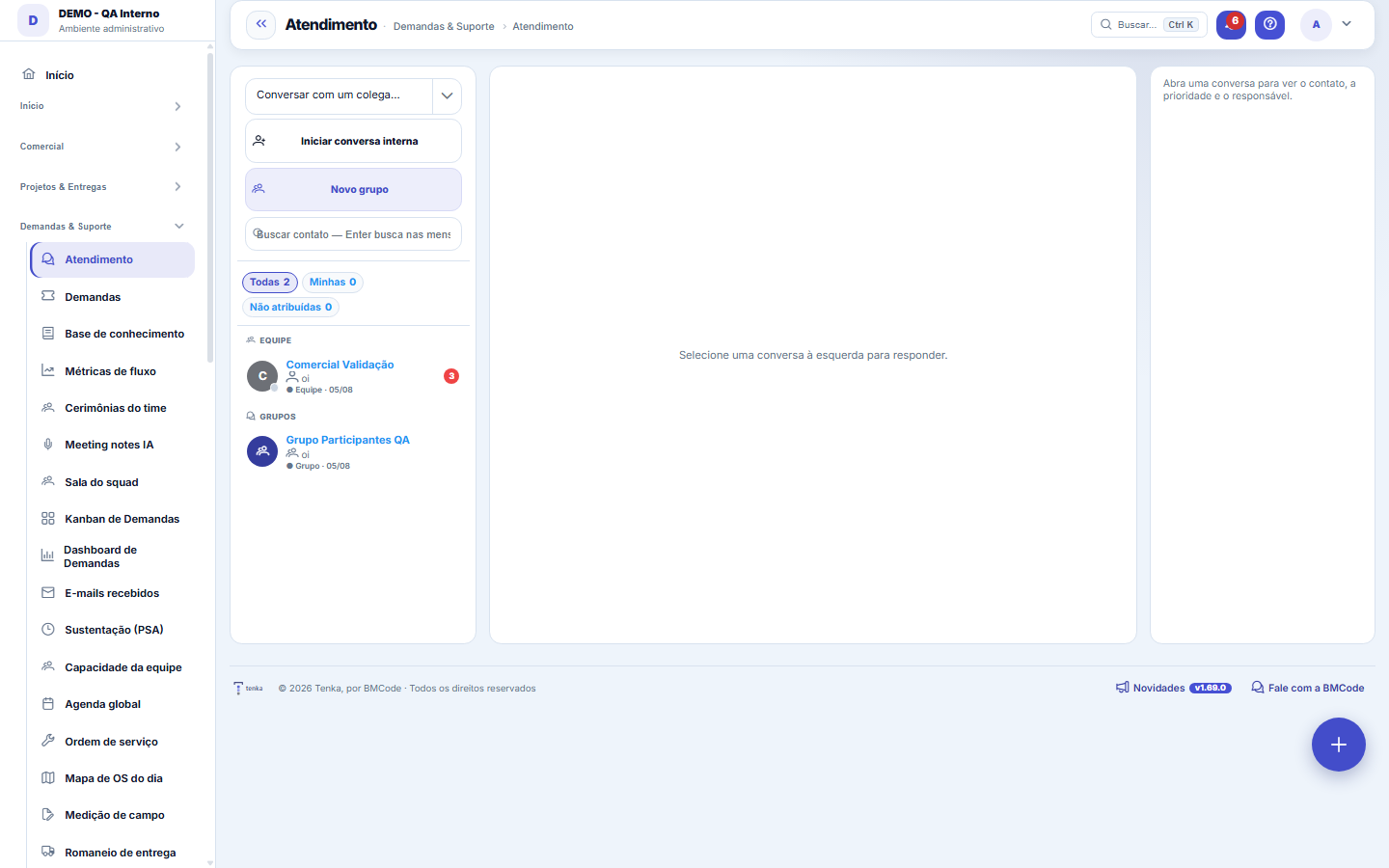
O que você encontra nesta tela
Um retrato da tela, lido dela mesma — muda quando a tela muda.
Ações disponíveis
Iniciar conversa internaNovo grupoAssumirResumo do TenkaiParticipantesResolverReabrirEnviarRegistrar notaAtribuir a mimCancelarCriar grupo+2
Campos do cadastro
Todas as conversasQuantas conversas existem na caixa de entrada, sem filtro de responsável.
Minhas conversasQuantas conversas estão sob a sua responsabilidade.
Não atribuídasConversas abertas que ninguém assumiu ainda.
PrioridadeGrau de urgência definido para a conversa.
Situação da conversaEstado da conversa: aberta, em andamento ou resolvida.
MensagensTotal de mensagens trocadas na conversa.
ParticipantesQuantas pessoas fazem parte do grupo da conversa.
Aberta emData e hora em que a conversa foi iniciada.
Última interaçãoQuando foi a última mensagem trocada na conversa.
CanalMeio pelo qual a conversa chega: interna, portal ou WhatsApp.
Contato desdeDesde quando aquela pessoa é contato cadastrado.
Comece aqui
O que você faz aqui
Um único lugar para toda a comunicação: conversas de clientes (abertas no Portal ou na "Ajuda desta tela"), conversas internas com colegas e grupos. A inbox à esquerda agrupa por pessoa/grupo, mostra quem está online e um badge de mensagens não-lidas; a thread à direita traz o histórico com recibos (✓ enviado, ✓✓ lido).
Como fazer
Iniciar conversa interna
Use "Conversar com um colega" / "Iniciar conversa interna" para falar 1:1 com alguém da sua equipe. Só aparecem usuários da sua empresa.
Novo grupo
"Novo grupo" cria uma conversa com vários participantes. No grupo, os recibos são por participante (você vê quem já leu). Dá para adicionar membros depois — sempre da mesma empresa.
Buscar no conteúdo + Resumo IA
A busca do topo procura dentro das mensagens (Enter). "Resumo IA" condensa a conversa; "Finalizar" encerra o atendimento quando resolvido.
As três filas do topo da lista
Todas = tudo que você vê (clientes, equipe e grupos). Minhas = conversas de cliente em que VOCÊ é o responsável. Não atribuídas = conversas de cliente sem responsável. Os números NÃO mudam quando você clica em uma fila (eles contam o todo, sempre), então dá para bater o olho e comparar. Conversa interna e grupo aparecem apenas em "Todas" — fila é triagem de atendimento, não de bate-papo da equipe.
A coluna da direita: contato, prioridade e responsável
Ao abrir uma conversa, a coluna da direita mostra quem está do outro lado (telefone, e-mail, identificação, desde quando é seu cliente e quando esteve no portal), a prioridade da conversa e o responsável. "Atribuir a mim" faz você virar o responsável em um clique — a conversa entra na sua fila "Minhas" e sai de "Não atribuídas", o que evita dois atendentes respondendo o mesmo cliente. Em tela estreita essa coluna desce para o rodapé em vez de apertar a conversa.
Nota interna × Responder
Acima da caixa de texto há duas abas. Responder envia ao cliente pelo canal da conversa. Nota interna grava uma anotação que só a equipe vê — é onde se escreve o que a próxima pessoa precisa saber ("já reclamou disso em março", "aguardando o financeiro"). A nota aparece destacada na conversa, com o nome de quem escreveu.
Resolver e reabrir
Resolver, no topo da conversa, marca o atendimento como resolvido em um clique (é o antigo "Finalizar"). A situação fica visível ao lado do nome: Aberta, Resolvida ou Encerrada pelo cliente. Reabrir devolve a conversa para aberta — inclusive quando foi o próprio cliente que encerrou no portal.
Regras
Isolamento por empresa
Você só vê e abre conversas da sua empresa. Tentar abrir uma conversa de outra empresa por id direto (URL) não mostra nada — o sistema valida a posse.
Grupo: só participantes
Um grupo só é visível para quem é participante ativo. Mesmo colegas da sua empresa que não estão no grupo não conseguem abri-lo.
Não-lidas e recibos
Abrir a conversa marca as mensagens do cliente como lidas. O badge vermelho conta as não-lidas; em grupo, a leitura é registrada por pessoa (o cache evita travar sob carga).
A nota interna não chega ao cliente
A nota é gravada marcada como interna e o filtro fica na ORIGEM da consulta, não em cada tela: ela não sai pelo canal da conversa (inclusive WhatsApp), não aparece na conversa que o cliente lê no portal, não aparece no chat do site e não conta como mensagem não lida para ninguém. Mesmo assim vale a regra de ouro do atendimento: nota é registro de trabalho, não desabafo — ela fica no histórico da conversa e pode ser lida por qualquer colega com acesso a esta tela.
Perguntas frequentes
Quem pode acessar esta tela?
Perfis de atendimento/operação (tipicamente Suporte/CS, GP, Comercial e Administrador). O acesso à tela é por permissão; o conteúdo é sempre escopado à sua empresa.
Quem está esperando resposta agora?
É a pergunta que esta tela responde. Use a fila Não atribuídas, no topo da lista: são as conversas de cliente que ninguém assumiu ainda. O número ao lado dela é o tamanho do acúmulo — se está em zero, ninguém está esperando sem dono.
Abri a conversa e ela continua marcada como não lida. O que era isso?
Era um defeito, corrigido em setembro de 2026, e valia só para mensagens vindas do cliente pelo WhatsApp ou pelo Portal. Essas chegam sem um usuário do sistema por trás, e a rotina que dá baixa na leitura comparava o autor com você — uma comparação que, contra o vazio, nunca é verdadeira. A conversa era aberta, lida, e a marca de não lida permanecia. Se você tem conversas antigas nesse estado, basta abri-las uma vez: a baixa agora acontece.
Como fico sabendo que o cliente escreveu pelo portal?
A mensagem do cliente no chat do portal gera um aviso no sino para o responsável pela conversa. Se a conversa ainda não tem responsável, recebe o aviso quem tem acesso ao Atendimento. O aviso abre a conversa. Se o cliente mandar várias mensagens seguidas, você recebe um aviso só a cada 10 minutos por conversa. Do outro lado, o cliente vê em vermelho, no portal, quantas respostas suas ainda não leu; o número some quando ele abre a conversa.
Telas conectadas
Converte emDemandasConversa que vira trabalho com prazo/custo vira demanda.Vem deClientesAs conversas de cliente pertencem aos clientes do cadastro.
Este artigo foi útil?
No mesmo módulo: O trabalho do dia21
Base de conhecimentoOs artigos que respondem antes de o chamado existir — e o número que mostra quantos chamados isso evitou.Caixa de entradaSua caixa pessoal para anotar qualquer coisa sem classificar no momento da captura.Cerimônias do timeOnde ficam registrados os encontros do time — planejamento, diária, revisão e retrospectiva — com o combinado…ChamadosOs atendimentos de sustentação dos seus clientes, com o relógio do SLA, a previsão calculada e as ações da li…Dashboard de demandasLeitura gerencial do service desk: SLA, fila por status e tipo, carga por responsável e tempo de resolução.DemandasCockpit operacional do dia a dia: bugs, melhorias, suporte e tarefas — com SLA, responsável, consumo de contr…Documento da empresaUma certidão, apólice, procuração ou licença com a validade no centro: situação, aviso ao responsável e as ve…Documentos (GED)O arquivo vivo da empresa: certidões, apólices, procurações, contratos e licenças com validade controlada, ve…
Academia Tenka
Conhecer a AcademiaTrilhas de aprendizado do seu ramo, passo a passo, dentro da plataforma.