

Atención
La central de conversaciones: responda a los clientes del portal, hable con colegas (conversación interna) y en grupos. Todo agrupado por persona, con estado en línea, no leídos y recibos de entrega/lectura.
La pantalla
La pantalla real, en el tema que elegiste arriba.
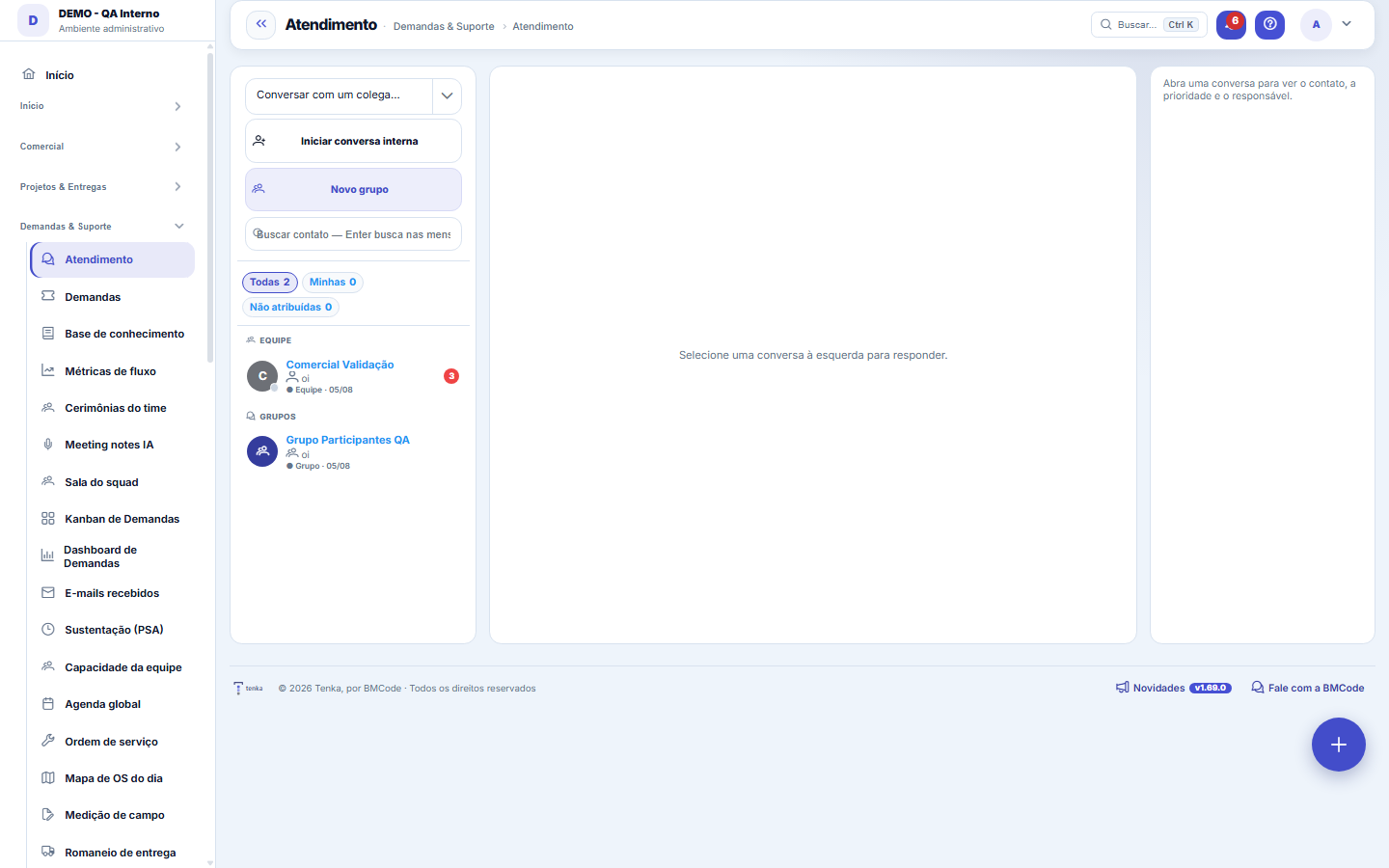
Qué encuentras en esta pantalla
Un retrato de la pantalla, leído de ella misma — cambia cuando la pantalla cambia.
Acciones disponibles
Iniciar conversación internaNuevo grupoAsumirResumen TenkaiParticipantesResolverReabrirEnviarRegistrar notaAsignar a míCancelarCrear grupo+2
Campos del registro
Todas as conversasQuantas conversas existem na caixa de entrada, sem filtro de responsável.
Minhas conversasQuantas conversas estão sob a sua responsabilidade.
Não atribuídasConversas abertas que ninguém assumiu ainda.
PrioridadeGrau de urgência definido para a conversa.
Situação da conversaEstado da conversa: aberta, em andamento ou resolvida.
MensagensTotal de mensagens trocadas na conversa.
ParticipantesQuantas pessoas fazem parte do grupo da conversa.
Aberta emData e hora em que a conversa foi iniciada.
Última interaçãoQuando foi a última mensagem trocada na conversa.
CanalMeio pelo qual a conversa chega: interna, portal ou WhatsApp.
Contato desdeDesde quando aquela pessoa é contato cadastrado.
Empiece aquí
Qué haces aquí
Un único lugar para toda la comunicación: conversaciones de clientes (abiertas en el Portal o en "Ayuda de esta pantalla"), conversaciones internas con colegas y grupos. La bandeja de entrada a la izquierda agrupa por persona/grupo, muestra quién está en línea y una insignia de mensajes no leídos; el hilo a la derecha trae el historial con recibos (✓ enviado, ✓✓ leído).
Cómo hacer
Iniciar conversación interna
Use "Conversar con un colega" / "Iniciar conversación interna" para hablar 1:1 con alguien de su equipo. Solo aparecen usuarios de su empresa.
Nuevo grupo
"Nuevo grupo" crea una conversación con varios participantes. En el grupo, los recibos son por participante (usted ve quién ya leyó). Se pueden agregar miembros después — siempre de la misma empresa.
Buscar no conteúdo + Resumo IA
La búsqueda en la parte superior busca dentro de los mensajes (Enter). "Resumen IA" condensa la conversación; "Finalizar" cierra la atención cuando está resuelta.
As três filas do topo da lista
Todas = todo lo que usted ve (clientes, equipo y grupos). Mías = conversaciones de clientes en las que USTED es el responsable. No asignadas = conversaciones de clientes sin responsable. Los números NO cambian cuando usted hace clic en una fila (cuentan el total, siempre), así que se puede echar un vistazo y comparar. Las conversaciones internas y los grupos aparecen solo en "Todas" — la fila es triaje de atención, no de charla del equipo.
A coluna da direita: contato, prioridade e responsável
Al abrir una conversación, la columna de la derecha muestra quién está del otro lado (teléfono, e-mail, identificación, desde cuándo es su cliente y cuándo estuvo en el portal), la prioridad de la conversación y el responsable. "Asignarme" lo convierte a usted en responsable con un clic — la conversación entra en su fila "Mías" y sale de "No asignadas", lo que evita dos agentes respondiendo al mismo cliente. En una pantalla estrecha esa columna baja al pie en lugar de apretar la conversación.
Qué responde esta pantalla
Encima de la caja de texto hay dos pestañas. Responder envía al cliente por el canal de la conversación. Nota interna guarda una anotación que solo el equipo ve — es donde se escribe lo que la próxima persona necesita saber ("ya reclamó por esto en marzo", "esperando a finanzas"). La nota aparece destacada en la conversación, con el nombre de quien la escribió.
Resolver y reabrir
Resolver, en la parte superior de la conversación, marca la atención como resuelta con un clic (es el antiguo "Finalizar"). La situación queda visible junto al nombre: Abierta, Resuelta o Cerrada por el cliente. Reabrir devuelve la conversación a abierta — incluso cuando fue el propio cliente quien la cerró en el portal.
Reglas
Aislamiento por empresa
Usted solo ve y abre conversaciones de su empresa. Intentar abrir una conversación de otra empresa por id directo (URL) no muestra nada — el sistema valida la propiedad.
Grupo: só participantes
Un grupo solo es visible para quien es participante activo. Incluso colegas de su empresa que no están en el grupo no pueden abrirlo.
Não-lidas e recibos
Abrir la conversación marca los mensajes del cliente como leídos. La insignia roja cuenta los no leídos; en grupo, la lectura se registra por persona (la caché evita bloqueos bajo carga).
Un diseño por perfil, no un diseño por persona
La nota se guarda marcada como interna y el filtro está en el ORIGEN de la consulta, no en cada pantalla: no sale por el canal de la conversación (incluido WhatsApp), no aparece en la conversación que el cliente lee en el portal, no aparece en el chat del sitio y no cuenta como mensaje no leído para nadie. Aun así vale la regla de oro de la atención: la nota es registro de trabajo, no desahogo — queda en el historial de la conversación y puede ser leída por cualquier colega con acceso a esta pantalla.
Preguntas frecuentes
¿Quién puede acceder a esta pantalla?
Perfiles de atención/operación (típicamente Soporte/CS, GP, Comercial y Administrador). El acceso a la pantalla es por permiso; el contenido siempre está limitado a su empresa.
Quem está esperando resposta agora?
Es la pregunta que responde esta pantalla. Use la fila No asignadas, en la parte superior de la lista: son las conversaciones de clientes que nadie asumió todavía. El número a su lado es el tamaño de la acumulación — si está en cero, nadie está esperando sin dueño.
Abri a conversa e ela continua marcada como não lida. O que era isso?
Era un defecto, corregido en septiembre de 2026, y valía solo para mensajes que venían del cliente por WhatsApp o por el Portal. Esos llegan sin un usuario del sistema detrás, y la rutina que da por leído comparaba al autor con usted — una comparación que, contra el vacío, nunca es verdadera. La conversación se abría, se leía, y la marca de no leída permanecía. Si usted tiene conversaciones antiguas en ese estado, basta abrirlas una vez: la marca ahora se quita.
¿Cómo sé que el cliente escribió por el portal?
El mensaje del cliente en el chat del portal genera un aviso en la campana para el responsable de la conversación. Si la conversación aún no tiene responsable, recibe el aviso quien tiene acceso a Atención. El aviso abre la conversación. Si el cliente envía varios mensajes seguidos, recibes un solo aviso cada 10 minutos por conversación. Del otro lado, el cliente ve en rojo, en el portal, cuántas respuestas tuyas aún no leyó; el número desaparece cuando abre la conversación.
Pantallas conectadas
Converte emDemandasConversa que vira trabalho com prazo/custo vira demanda.Vem deClientesAs conversas de cliente pertencem aos clientes do cadastro.
¿Le resultó útil este artículo?
En el mismo módulo: El trabajo del día21
Base de conhecimentoOs artigos que respondem antes de o chamado existir — e o número que mostra quantos chamados isso evitou.Bandeja de entradaTu bandeja personal para anotar cualquier cosa sin clasificar en el momento de la captura.Ceremonias del equipoDonde quedan registrados los encuentros del equipo — planificación, diaria, revisión y retrospectiva — con la…ChamadosOs atendimentos de sustentação dos seus clientes, com o relógio do SLA, a previsão calculada e as ações da li…Dashboard de ticketsLectura gerencial del service desk: SLA, cola por estado y tipo, carga por responsable y tiempo de resolución.TicketsCabina operativa del día a día: bugs, mejoras, soporte y tareas — con SLA, responsable, consumo de contrato y…Documento de la empresaUn certificado, póliza, poder o licencia con la vigencia en el centro: situación, aviso al responsable y las …Documentos (GED)El archivo vivo de la empresa: certificados, pólizas, poderes, contratos y licencias con vigencia controlada,…
Academia Tenka
Conocer la AcademiaRutas de aprendizaje de tu sector, paso a paso, dentro de la plataforma.