

Tickets
Cabina operativa del día a día: bugs, mejoras, soporte y tareas — con SLA, responsable, consumo de contrato y facturación en la misma pantalla.
Qué encuentras en esta pantalla
Un retrato de la pantalla, leído de ella misma — cambia cuando la pantalla cambia.
Campos del registro
Título*Resumo curto da demanda.
DescriçãoDetalhe o que precisa ser feito, contexto e critérios de aceite.
TipoTipo da demanda: define workflow, status inicial e exigências.
ClienteDe quem é o chamado. Para trocar, use o combo Cliente da aba Contexto — só ele limpa contrato, produto e pack do cliente anterior.
StatusSituação atual da demanda no fluxo de trabalho.
Aberto porQuem abriu o chamado. Somente leitura: a origem é fato histórico.
PrioridadeOrdem de atendimento.
SeveridadeGravidade técnica do problema (S1 = mais grave).
ImpactoAbrangência do efeito no negócio do cliente.
UrgênciaQuão rápido precisa ser resolvido.
OrigemDe onde a demanda se originou.
CanalCanal por onde a demanda chegou.
AmbienteAmbiente onde ocorre (ex.: Produção, Homologação).
Versão informadaVersão do produto informada pelo solicitante.
Story pointsEsforço relativo estimado.
EstimativaHoras estimadas para concluir.
PrevisãoData prevista de entrega.
EntregaData efetiva de entrega.
Prev. de entregaCalculada na abertura (início + horas de SLA pelo calendário da empresa) e recalculada a cada pausa/retomada. Não se digita.
ResponsávelUsuário responsável pelo atendimento da demanda.
+ 13 campos más
Empiece aquí
Qué haces aquí
Cree y siga tickets de cualquier naturaleza: bug, mejora, soporte, tarea. Cada ticket lleva clasificación (tipo, estado, prioridad), planificación (responsable, sprint, plazo), ejecución (registro de horas, checklist, comentarios) y el lado financiero (presupuesto, consumo de contrato, facturación).
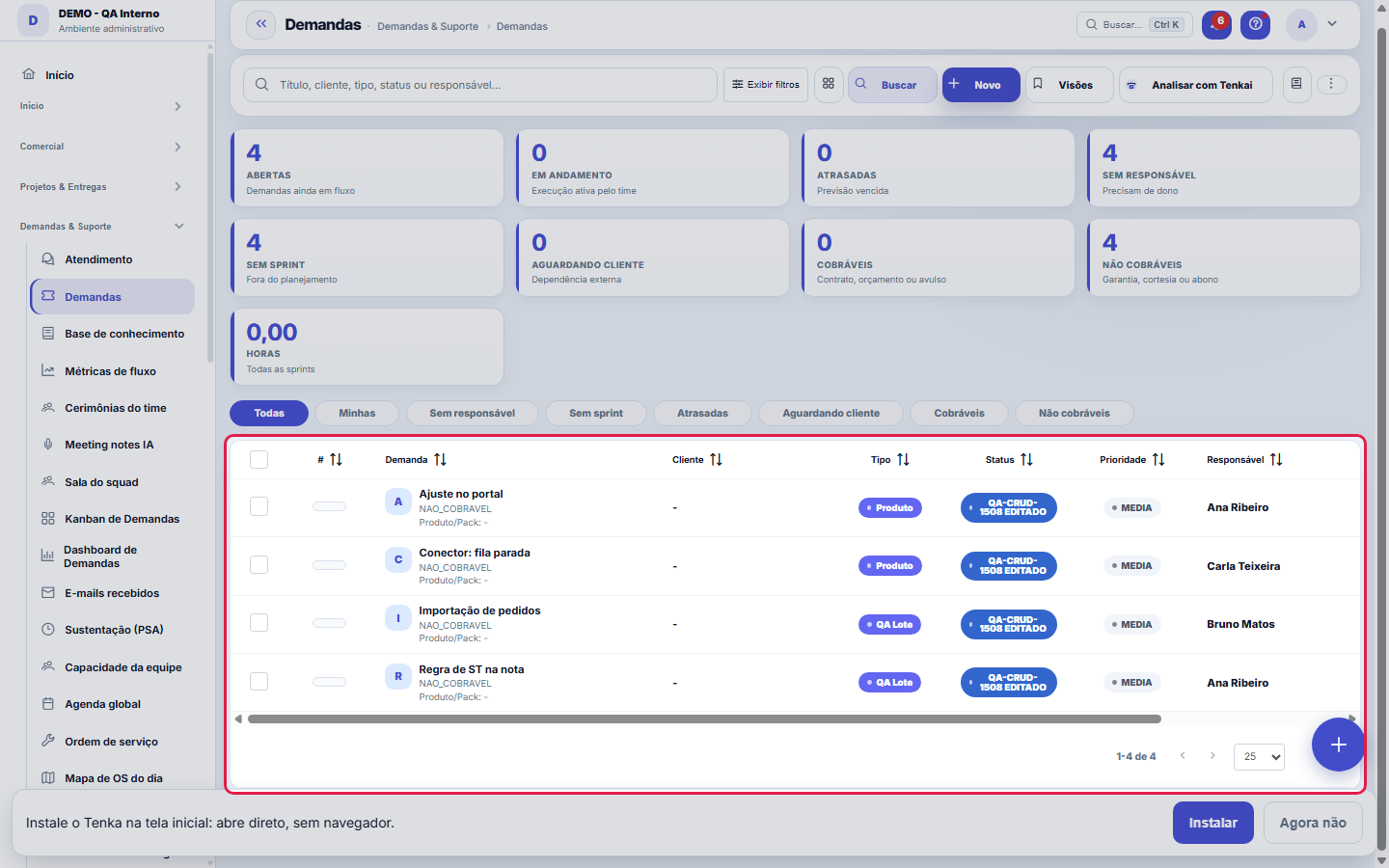
Las tarjetas resumen la cola; la lista detalla.
O que esta tela responde
El registro completo de un pedido: tipo, prioridad, responsable, horas y conversación. El estado viene del WORKFLOW configurado, así que la lista de estados posibles cambia según el tipo. Concluir graba CUÁNDO se concluyó: es esa fecha la que sostiene el tiempo de resolución y el SLA, y por eso no se edita a mano.
Cómo hacer
Rascunho automático
Al completar un ticket nuevo, el sistema guarda un borrador local. Si la página se recarga, use "Recuperar" en el aviso amarillo para no perder lo que escribió.
Un ticket resuelto puede volverse ítem de ayuda
En el menú (⋮) del ticket está "Convertir en ítem de ayuda (borrador)": la pregunta del cliente se convierte en un borrador INACTIVO en la colección "Respuestas que nacieron de tickets". Complete la respuesta en la curaduría de la ayuda y actívela: solo entonces aparece para alguien. Buen hábito: todo ticket cuya respuesta serviría a otros clientes merece el clic.
Faturável, consome contrato, gera cobrança: três chaves, três perguntas
Las llaves de cobro responden preguntas diferentes. "Facturable" dice si este trabajo se puede cobrar al cliente. "Consume contrato" dice de dónde sale: las horas registradas descuentan de la franquicia del contrato vinculado; es lo que alimenta el cálculo de soporte. "Genera cobro" dice si la demanda dispara un cobro propio, según la política de cobro elegida. Y "Exige presupuesto" condiciona el trabajo a la aprobación previa de un presupuesto. Marcar mal no da error en el momento: aparece después, en la factura que vino de más o en la franquicia que desapareció.
O que o cliente vê — e o que fica em casa
La demanda tiene dos caras: el estado interno (workflow del equipo) y el "Estado para el cliente", una lectura simplificada para quien está afuera. "Visible para el cliente" controla si la demanda aparece para él; en los comentarios, la marca de interno × visible para el cliente decide frase por frase qué cruza el mostrador. La regla práctica: escriba todo comentario visible para el cliente como si él fuera a leerlo al momento, porque lo hará. Y lo que sea diagnóstico interno, déjelo interno: los dos conviven en la misma demanda sin filtrarse.
Reglas
El SLA cuenta desde la apertura
El plazo de respuesta y de resolución viene de la política de SLA aplicable (por tipo/prioridad). Los tickets con el SLA por vencer aparecen destacados — atrasado es diferente de esperando al cliente (el reloj se pausa según la política).
Política de cobrança
Cada ticket nace con política facturable o no facturable (heredada del tipo/contrato). Las horas en ticket facturable se convierten en consumo del contrato y pueden facturarse; las no facturables entran solo en el costo.
Mudança de status segue o workflow
Las transiciones permitidas (ej.: Abierto → En curso → Resuelto) son las del workflow de ticket configurado. No es posible saltar etapas que el flujo no permite.
La solicitud que nació de un correo trae la conversación dentro
Cuando la solicitud entra por la bandeja de correo, gana la pestaña "Correos" con toda la conversación — lo que el cliente escribió y lo que se respondió, en orden. Responder por esa pestaña envía un correo de verdad a quien escribió, con el número de la solicitud en el asunto: eso es lo que hace que la siguiente respuesta del cliente vuelva a la MISMA solicitud en lugar de abrir otra. Los adjuntos que vinieron en el correo quedan en la pestaña Documentos, como cualquier otro adjunto.
A visão salva guarda busca, filtros, colunas e ordenação
Al guardar una vista con el botón Vistas, guarda cuatro cosas: el texto de búsqueda, los filtros aplicados, qué columnas aparecen (y en qué orden) y por qué columna está ordenada la lista. Aplicar la vista restaura todo de una vez — incluso reiniciando el orden y la página en que estaba, para que el resultado sea exactamente lo que la vista describe. Las vistas guardadas antes de esta versión siguen siendo válidas: lo que no guardaron simplemente no cambia al aplicarlas.
O erro de preenchimento aparece no campo, ao sair dele
Nas fichas, sair de um campo já dispara a conferência do que dá para conferir na hora: campo obrigatório deixado em branco e e-mail mal formado. O aviso aparece embaixo do campo e desaparece quando você começa a corrigir. Campo numérico não precisa de aviso: ele simplesmente não aceita letra enquanto você digita. Isso é conforto, não a validação final: ao salvar, o sistema confere tudo de novo do lado do servidor.
Cronómetro desde el menú de la fila
En el menú de acciones de la fila, "Iniciar cronómetro" empieza a contar su tiempo en esa demanda. Mientras corre, el mismo ítem muestra "Detener cronómetro", que lo cierra y registra el tiempo. Es el mismo cronómetro de Mi Agenda. Para usarlo, su usuario debe estar vinculado a un registro de empleado.
La fila con borrador sin guardar
¿Empezó a editar un registro y salió sin guardar? Su fila queda destacada en ámbar en esta lista, con el aviso de borrador sin guardar. Abra el registro: el formulario ofrece continuar donde lo dejó o descartar el borrador.
SLA como etiqueta y columnas que caben en la pantalla
La columna SLA muestra cuánto falta en una etiqueta de color: verde en plazo, amarillo en atención (cerca de vencer) y rojo vencido. Una demanda sin regla de SLA ni fecha prevista no tiene etiqueta. La lista se abre con las columnas que caben en la pantalla; las demás están en Columnas, desmarcadas, y entran en la exportación. Al elegir columnas en Columnas, vale tu elección, aunque la tabla tenga que desplazarse.
Comentário pode ser corrigido e removido
La lista de comentarios tiene las acciones de editar y eliminar en cada fila. Vale la pena usarlas en lugar de escribir un segundo comentario corrigiendo el primero: el cliente lee el historial entero, y un comentario equivocado dejado atrás confunde más que el texto correcto.
Excluir comentário não volta atrás
Eliminar un comentario pide confirmación y es definitivo: no existe papelera de comentarios. Antes de borrar, piense en lo que el registro prueba: el comentario es la memoria de la atención, y borrar un fragmento puede dejar la conversación sin pies ni cabeza para quien la lea después. Si la intención es corregir un error de digitación o completar una información, use el lápiz (editar) en lugar de la papelera. Cuidado redoblado con los comentarios marcados como visibles para el cliente: lo que ya leyó en el portal no desaparece de su memoria.
Uma anotação pode virar demanda
En el panel de actividad del registro, cada anotación tiene "Convertir en demanda". El clic crea un ticket con el texto de la anotación, quién la escribió y el enlace de este registro — nada se vuelve a digitar. Úselo cuando la anotación es un pedido de acción ("alguien necesita revisar esto"); la anotación sigue donde estaba. El botón solo aparece con el registro ya guardado; una sesión de solo lectura (demostración) no lo crea.
A especificação do chamado: o que é, como nasce e por que nasce PROPOSTA
La especificación son tres bloques —historia de usuario, reglas de negocio y criterios de aceptación— guardados como versiones. Puede escribirse a mano o destilarse de un pedido en lenguaje natural (un audio de WhatsApp, un mensaje). Cuando se destila, lo que el pedido no dijo se convierte en una PREGUNTA abierta, nunca en una regla: un requisito que el modelo completó por su cuenta entra en el alcance pareciendo un requisito acordado. Por eso nace como PROPUESTA y solo pasa a valer cuando alguien la acepta. Cada versión nueva guarda lo que entró y lo que salió en relación con la anterior, y es esa lista la que responde "¿qué cambió en lo que acordamos?". El desarrollador puede leer la especificación desde su editor, con la clave MCP de la cuenta, en Markdown y con el flujo en mermaid.
Configuración rápida de la ficha
El engranaje arriba de la ficha guarda, solo para usted y solo en esta pantalla, tres elecciones: las columnas del formulario (1, 2 o 3), los campos del resumen que aparecen debajo del nombre (sin ninguno marcado, la franja desaparece) y qué pestañas quedan en la línea (las desmarcadas van a Más). Aplicar redibuja la ficha en el momento. El orden de los campos, los campos ocultos y las demás opciones están en Más configuraciones.
Crear pestaña y mover campo en la ficha
En Más configuraciones (al final del engranaje de la ficha), en Tus pestañas, escribe un nombre y haz clic en Crear pestaña. Luego elige un campo del formulario, la pestaña de destino y haz clic en Mover. El campo sigue siendo el mismo: se guarda en el mismo registro, con la misma validación; solo cambia la pestaña en que aparece para ti. Elegir Datos como destino devuelve el campo a su lugar, y la X junto a la pestaña la quita. La ficha se recarga en cada cambio, así que guarda antes lo que estés editando.
Más configuraciones de la ficha
Al final del engranaje, Más configuraciones abre la configuración completa de la ficha, solo para ti y solo en esta pantalla. Elige 1, 2 o 3 columnas y mira la vista previa al lado. Arrastra un campo por el asa para cambiar el orden dentro del grupo, o usa las flechas. Desmarcado, el campo se oculta solo para ti. Cada campo indica si es del sistema o de la empresa (campo personalizado), y el filtro de arriba muestra solo un tipo. Los campos que no están en ninguna sección aparecen en Campos sin pestaña. En Tus pestañas creas una pestaña y llevas campos a ella. Para cambiar etiqueta, ayuda u obligatorio para toda la empresa, o crear campos personalizados, usa los atajos del final (aparecen para quien puede).
Orden de las pestañas de la ficha
En Más configuraciones, en Orden de las pestañas, arrastra una pestaña por el asa, o usa las flechas, para poner primero la que más usas. Aplicar la guarda. La fila de pestañas sigue el nuevo orden solo para ti y solo en esta pantalla. Una pestaña que aparezca después va al final.
Preguntas frecuentes
¿Quién puede acceder a esta pantalla?
Perfiles de operación (Desarrollador, GP, Administrador). La visibilidad de valores financieros dentro del ticket depende del acceso al módulo Financiero.
Como descobrir quem mudou um campo desta ficha?
Abra el registro y mire la Línea de tiempo, a la derecha: muestra cada cambio como "de un valor a otro", con la persona y la fecha. Cuando hay muchos cambios, use los dos filtros de arriba de la línea de tiempo — uno por campo y otro por persona. La búsqueda se hace en la base de datos, así que un cambio antiguo aparece igual. También puede preguntarle a Tenkai: "¿quién cambió el contrato 482?".
Qual a diferença entre "Prev. de entrega" e a previsão que eu digito?
La previsión de entrega es CALCULADA: apertura más el plazo de SLA, contado según el horario laboral y los feriados de su empresa, y recalculada cada vez que el ticket se pausa y se reanuda. Es la promesa que hace el contrato. La previsión que usted escribe sigue existiendo y es su estimación de planificación — las dos conviven porque responden preguntas diferentes: una es lo que se prometió, la otra es lo que el equipo espera.
Cliquei em Pausar e nada aconteceu — o que falta?
Pausar lleva el ticket a un estado marcado con "Congela el SLA", y la cuenta necesita tener uno. Toda cuenta pasó a nacer con "Esperando al cliente" ya marcado, pero si fue desactivado o renombrado sin la marca, el botón no tiene destino y avisa en pantalla. Verifíquelo en Registros ▸ Estado de ticket: exactamente un estado activo debe tener "Congela el SLA" marcado, y no puede ser un estado final — si no, pausar cerraría el ticket.
¿Por qué la fila de la planilla volvió con "nombre repetido"?
El nombre del responsable corresponde a más de una persona registrada en la empresa, y la importación no elige por usted. Cambie el nombre por el correo de la persona en la columna Responsable e importe de nuevo; las filas que ya entraron aparecen como duplicadas y no se repiten.
¿En qué estado nace la demanda importada?
En el estado que indique la planilla. Sin estado, nace en el estado inicial del flujo del tipo de la demanda; si el tipo no tiene flujo, en el primer estado abierto de la empresa.
¿Por qué la demanda ya no aparece como "sin responsable"?
Una demanda cuenta como "sin responsable" solo cuando no tiene a nadie: ni usuario ni empleado. La planilla importada suele vincular la demanda al empleado, que vale como responsable en la lista de demandas, en el indicador y en la tarjeta de la Sala del squad.
¿Por qué algunos estados aparecen en otro idioma?
Los estados estándar (Abierto, En curso, Esperando al cliente, Resuelto, Cerrado, Cancelado) siguen el idioma en que usted lee. Un estado que su empresa creó o renombró aparece tal como se escribió, en cualquier idioma. Para cambiar el nombre de un estado, edítelo en la lista de estados.
Mi cronómetro se detuvo solo. ¿Por qué?
Cuando alguien envía a la papelera una demanda con cronómetro activo, el cronómetro se cierra en ese momento y las horas hasta entonces quedan registradas, pasando por la aprobación y el consumo del contrato como cualquier otra hora. Quien tenía el cronómetro activo recibe un aviso en la campana con la demanda y las horas. Si la demanda vuelve de la papelera, inicia un nuevo cronómetro.
¿Por qué la demanda del portal ya llega con contrato, responsable y sprint?
Porque hereda del contrato vigente del cliente: el contrato (consumiendo sus horas), el responsable de las demandas registrado en el contrato, el producto cuando el contrato tiene uno solo, y el sprint en curso hoy (el del proyecto de la demanda, si lo hay). Nada de lo que la demanda ya traía se cambia. Si el cliente tiene más de un contrato vigente, elige en el portal; si no elige, o no tiene contrato vigente, la demanda llega como antes y usted la completa en "Clasificar y Asignar Campos". Lo mismo vale para la demanda que llega por correo.
¿Qué pasa con el cronómetro si la demanda va a la papelera?
Se detiene en el momento, como cuando la demanda se concluye: las horas contadas hasta ahí quedan grabadas en el registro, pasan por la aprobación de horas (cuando su empresa pide aprobación) y descuentan del contrato de la demanda. Si la demanda vuelve de la papelera, el cronómetro no vuelve a contar solo: inícielo de nuevo si todavía va a trabajar en ella.
¿Por qué el estado de la demanda aparece en color en la lista?
El color es el del registro del estado: quien configura los estados elige un color para cada uno, y la lista pinta la celda con él para que encuentre de un vistazo lo que está parado, en atención o esperando al cliente. Un estado sin color aparece como antes, sin fondo.
¿Por qué cambian los números de arriba cuando filtro?
Las tarjetas de arriba cuentan lo mismo que muestra la lista: la vista elegida, los filtros y la búsqueda. Con la vista de un sprint activa, "abiertas" y "atrasadas" son las de ese sprint. Para ver toda la empresa, limpie la vista y los filtros. El pie de la tabla dice cuántas demandas tiene la lista.
¿Por qué Siguiente y Anterior solo pasan por las demandas que filtré?
La ficha avanza dentro de la lista de la que vino, en el mismo orden: la vista, los filtros y la búsqueda siguen valiendo, y el "n de N" cuenta solo esas. Si abrió la demanda desde un enlace, la búsqueda u otra pantalla, la ficha recorre todas. En una vista muy grande, recorre las primeras 2.000; filtre más para llegar a las demás.
¿Queda registrado quién importó una planilla?
Sí. Después de confirmar una importación, el sistema guarda en la pista de auditoría quién importó, cuándo, cuántas líneas y el nombre del archivo. En la vista previa, desplázate a los lados para ver todas las columnas.
¿Por qué no puedo hacer clic en un paso de la demanda?
El flujo de trabajo del tipo de la demanda define adónde puede ir desde el estado actual. El paso apagado no está permitido ahora: pasa antes por el paso habilitado o pide a quien administra que ajuste el flujo en Operación › Flujos de trabajo. Si la empresa no armó flujo, todos los pasos quedan habilitados. Al concluir, el sistema pide la solución escrita (cuando el flujo lo exige) y el presupuesto (cuando la demanda lo exige).
¿Cómo veo quién envió un registro a la papelera?
En la papelera de cada lista, la columna "Eliminado por" muestra quién eliminó y cuándo. Usa Restaurar para traer el registro de vuelta, o Deshacer justo después de eliminar. Los registros eliminados antes del 28/10/2026 pueden aparecer sin el nombre de quien los eliminó.
¿Por qué no puedo eliminar un registro de horas?
Cuando las horas del registro ya entraron en el consumo del contrato, eliminar pide el permiso de eliminar en Contratos: quien carga horas no deshace solo lo que el contrato ya contó. Pídelo a quien administra la cuenta. Si las horas ya se facturaron, nadie puede eliminar el registro: anula la factura antes.
Por que o Cliente aqui em cima não deixa trocar, e o da aba Contexto deixa
El campo Cliente de la Identificación es una lectura: responde "de quién es este ticket" sin que usted tenga que ir a buscar. El cambio ocurre en la pestaña Contexto porque allí el campo está encadenado con contrato, producto, pack y ambiente: al cambiar el cliente, limpia los vínculos del cliente anterior. Si el cambio se permitiera aquí, el ticket quedaría apuntando al cliente nuevo con el contrato del antiguo, sin ningún aviso, y el informe de horas sumaría en el contrato equivocado.
¿Por qué el Vínculo cliente/pack no muestra los vínculos del cliente que acabo de elegir?
Las opciones del Vínculo cliente/pack (y el Ambiente, que sale de él) son las del cliente guardado en la demanda. ¿Cambió el cliente? Guarde: al volver, el campo muestra los vínculos del nuevo cliente. Si el vínculo elegido es de otro cliente, la demanda no se guarda y el mensaje indica que es el campo Vínculo cliente/pack el que debe cambiarse o dejarse en blanco.
¿Por qué se enciende Guardar cuando cambio solo el cliente, el contrato o el producto?
Porque cambiar uno de esos campos ya es una modificación de la demanda: Guardar se enciende, la pantalla no se recarga y los otros campos quedan como están. Nada se graba hasta que guarde. Al guardar, la demanda verifica que el contrato sea del cliente y el pack del producto; si no, el mensaje dice qué campo cambiar. La misma verificación vale para la demanda abierta por Tenkai o por una integración.
No encuentro un contrato antiguo en la lista de Contrato. ¿Por qué?
La lista de contratos de la demanda muestra los 2.000 contratos más recientes de la empresa. Cuando la empresa supera esa cantidad, la ficha avisa justo debajo del Contexto comercial, y un contrato más antiguo no aparece para elegir.
Pantallas conectadas
Visualiza emKanban de DemandasAs mesmas demandas em quadro kanban (arrastar muda status).Mede emDashboard de DemandasIndicadores de SLA, fila e carga por responsável.Consome horas deApontar horasHoras apontadas na demanda alimentam consumo de contrato e rentabilidade.Regido porPolíticas de SLAA política de SLA define os prazos da demanda.ConsomeContratosDemanda cobrável debita horas do contrato do cliente.
¿Le resultó útil este artículo?
En el mismo módulo: El trabajo del día21
AtenciónLa central de conversaciones: responda a los clientes del portal, hable con colegas (conversación interna) y …Base de conhecimentoOs artigos que respondem antes de o chamado existir — e o número que mostra quantos chamados isso evitou.Bandeja de entradaTu bandeja personal para anotar cualquier cosa sin clasificar en el momento de la captura.Ceremonias del equipoDonde quedan registrados los encuentros del equipo — planificación, diaria, revisión y retrospectiva — con la…ChamadosOs atendimentos de sustentação dos seus clientes, com o relógio do SLA, a previsão calculada e as ações da li…Dashboard de ticketsLectura gerencial del service desk: SLA, cola por estado y tipo, carga por responsable y tiempo de resolución.Documento de la empresaUn certificado, póliza, poder o licencia con la vigencia en el centro: situación, aviso al responsable y las …Documentos (GED)El archivo vivo de la empresa: certificados, pólizas, poderes, contratos y licencias con vigencia controlada,…
Academia Tenka
Conocer la AcademiaRutas de aprendizaje de tu sector, paso a paso, dentro de la plataforma.