

Тикеты
Операционная панель на каждый день: баги, улучшения, поддержка и задачи — с SLA, ответственным, расходом контракта и биллингом на одном экране.
Что есть на этом экране
Портрет экрана, считанный с самого экрана — меняется вместе с ним.
Поля формы
Título*Resumo curto da demanda.
DescriçãoDetalhe o que precisa ser feito, contexto e critérios de aceite.
TipoTipo da demanda: define workflow, status inicial e exigências.
ClienteDe quem é o chamado. Para trocar, use o combo Cliente da aba Contexto — só ele limpa contrato, produto e pack do cliente anterior.
StatusSituação atual da demanda no fluxo de trabalho.
Aberto porQuem abriu o chamado. Somente leitura: a origem é fato histórico.
PrioridadeOrdem de atendimento.
SeveridadeGravidade técnica do problema (S1 = mais grave).
ImpactoAbrangência do efeito no negócio do cliente.
UrgênciaQuão rápido precisa ser resolvido.
OrigemDe onde a demanda se originou.
CanalCanal por onde a demanda chegou.
AmbienteAmbiente onde ocorre (ex.: Produção, Homologação).
Versão informadaVersão do produto informada pelo solicitante.
Story pointsEsforço relativo estimado.
EstimativaHoras estimadas para concluir.
PrevisãoData prevista de entrega.
EntregaData efetiva de entrega.
Prev. de entregaCalculada na abertura (início + horas de SLA pelo calendário da empresa) e recalculada a cada pausa/retomada. Não se digita.
ResponsávelUsuário responsável pelo atendimento da demanda.
+ 13 других полей
Начните здесь
Что вы здесь делаете
Создавайте и отслеживайте тикеты любого рода: баг, улучшение, поддержка, задача. Каждый тикет несёт классификацию (тип, статус, приоритет), планирование (ответственный, спринт, срок), выполнение (учёт часов, чек-лист, комментарии) и финансовую сторону (бюджет, расход контракта, выставление счетов).
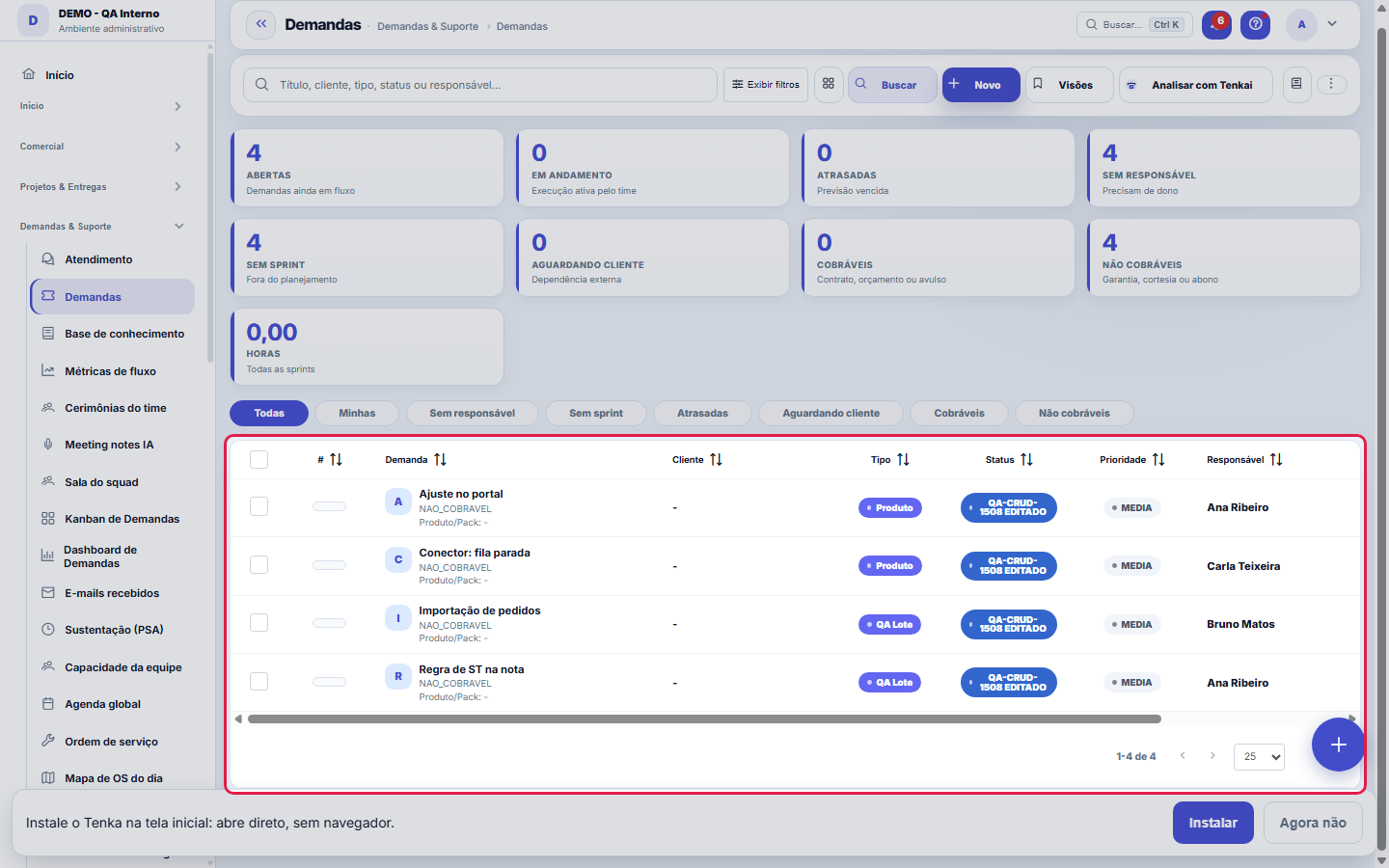
Карточки резюмируют очередь; список детализирует.
O que esta tela responde
Полная карточка заявки: тип, приоритет, ответственный, часы и переписка. Статус берётся из настроенного WORKFLOW, поэтому список возможных статусов меняется в зависимости от типа. «Завершить» записывает, КОГДА заявка была завершена, — именно на этой дате основаны время решения и SLA, поэтому её нельзя править вручную.
Как сделать
Rascunho automático
При заполнении нового тикета система сохраняет локальный черновик. Если страница перезагрузится, используйте «Восстановить» в жёлтом уведомлении, чтобы не потерять введённое.
Решённое обращение может стать статьёй справки
В меню (⋮) заявки есть пункт «Превратить в статью справки (черновик)»: вопрос клиента становится НЕАКТИВНЫМ черновиком в коллекции «Ответы, родившиеся из заявок». Дополните ответ в разделе курирования справки и активируйте — только тогда он станет кому-то виден. Хорошая привычка: каждая заявка, ответ на которую пригодился бы другим клиентам, заслуживает этого клика.
Faturável, consome contrato, gera cobrança: três chaves, três perguntas
Переключатели биллинга отвечают на разные вопросы. «Оплачиваемая» говорит, можно ли выставить эту работу клиенту. «Расходует договор» говорит, откуда она списывается: учтённые часы уменьшают лимит связанного договора — именно это питает расчёт сопровождения. «Создаёт начисление» говорит, запускает ли заявка собственное начисление согласно выбранной политике. А «Требует сметы» ставит работу в зависимость от предварительного утверждения сметы. Неверная отметка не вызывает ошибку сразу — она проявится позже, в завышенном счёте или исчезнувшем лимите.
O que o cliente vê — e o que fica em casa
У заявки две стороны: внутренний статус (workflow команды) и «Статус для клиента» — упрощённое представление для тех, кто снаружи. «Видна клиенту» определяет, отображается ли заявка ему; в комментариях отметка «внутренний × видимый клиенту» решает фразу за фразой, что попадёт по ту сторону стойки. Практическое правило: пишите каждый видимый клиенту комментарий так, будто он прочтёт его сразу, — потому что прочтёт. А внутреннюю диагностику оставляйте внутренней: оба вида сосуществуют в одной заявке без утечек.
Правила
SLA отсчитывается с момента открытия
Срок ответа и решения определяется применимой политикой SLA (по типу/приоритету). Тикеты с приближающимся нарушением SLA выделяются — «просрочено» отличается от «ожидание клиента» (часы приостанавливаются согласно политике).
Política de cobrança
Каждый тикет рождается с политикой оплачиваемый или неоплачиваемый (унаследованной от типа/контракта). Часы по оплачиваемому тикету становятся расходом контракта и могут быть выставлены к оплате; неоплачиваемые учитываются только в затратах.
Mudança de status segue o workflow
Разрешённые переходы (напр.: Открыт → В работе → Решён) — это переходы настроенного рабочего процесса тикета. Пропустить этапы, не разрешённые потоком, нельзя.
Заявка, созданная из письма, несёт переписку внутри себя
Когда заявка приходит через почтовый ящик, она получает вкладку «Письма» со всей перепиской — что написал клиент и что было отвечено, по порядку. Ответ через эту вкладку отправляет настоящее письмо тому, кто написал, с номером заявки в теме: именно это заставляет следующий ответ клиента возвращаться в ТУ ЖЕ заявку, а не открывать другую. Вложения, пришедшие с письмом, остаются на вкладке «Документы», как и любое другое вложение.
A visão salva guarda busca, filtros, colunas e ordenação
При сохранении представления кнопкой «Представления» запоминаются четыре вещи: текст поиска, применённые фильтры, какие столбцы видны (и в каком порядке) и по какому столбцу отсортирован список. Применение представления восстанавливает всё сразу — включая сброс сортировки и страницы, на которой вы были, чтобы результат был ровно тем, что описывает представление. Представления, сохранённые до этой версии, остаются в силе: то, чего они не запомнили, при применении просто не меняется.
O erro de preenchimento aparece no campo, ao sair dele
Nas fichas, sair de um campo já dispara a conferência do que dá para conferir na hora: campo obrigatório deixado em branco e e-mail mal formado. O aviso aparece embaixo do campo e desaparece quando você começa a corrigir. Campo numérico não precisa de aviso: ele simplesmente não aceita letra enquanto você digita. Isso é conforto, não a validação final: ao salvar, o sistema confere tudo de novo do lado do servidor.
Таймер из меню строки
В меню действий строки пункт «Запустить таймер» начинает отсчёт вашего времени по этой заявке. Пока он идёт, тот же пункт показывает «Остановить таймер» — он завершает отсчёт и записывает время. Это тот же таймер, что и в «Моём расписании». Чтобы им пользоваться, ваш пользователь должен быть привязан к карточке сотрудника.
Строка с несохранённым черновиком
Начали редактировать запись и вышли без сохранения? Её строка в этом списке подсвечена янтарным, с пометкой о несохранённом черновике. Откройте запись: форма предложит продолжить с того же места или удалить черновик.
SLA значком и столбцы, которые помещаются на экран
Столбец SLA показывает оставшееся время цветным значком: зелёный — в срок, жёлтый — внимание (срок близко), красный — просрочено. У запроса без правила SLA и без плановой даты значка нет. Список открывается со столбцами, которые помещаются на экран; остальные — в «Столбцах», без отметки, и попадают в выгрузку. Если вы выбрали столбцы в «Столбцах», действует ваш выбор, даже если таблице придётся прокручиваться.
Comentário pode ser corrigido e removido
В списке комментариев в каждой строке есть действия «редактировать» и «удалить». Лучше пользоваться ими, чем писать второй комментарий с исправлением первого: клиент читает всю историю, и оставленный ошибочный комментарий путает больше, чем правильный текст.
Excluir comentário não volta atrás
Удаление комментария требует подтверждения и необратимо — корзины для комментариев нет. Прежде чем удалять, подумайте, что доказывает эта запись: комментарий — это память обслуживания, и удаление фрагмента может сделать переписку бессмысленной для того, кто прочтёт её позже. Если нужно исправить опечатку или дополнить информацию, используйте карандаш (редактировать), а не корзину. Будьте вдвойне осторожны с комментариями, отмеченными как видимые клиенту: то, что он уже прочитал на портале, не исчезнет из его памяти.
Uma anotação pode virar demanda
В панели активности записи у каждой заметки есть «Превратить в задачу». Щелчок создаёт тикет с текстом заметки, её автором и ссылкой на эту запись — ничего не нужно перепечатывать. Используйте, когда заметка — это просьба о действии («кому-то нужно это проверить»); сама заметка остаётся на месте. Кнопка появляется только после сохранения записи; сеанс только для чтения (демонстрация) задачу не создаёт.
A especificação do chamado: o que é, como nasce e por que nasce PROPOSTA
Спецификация — это три блока: пользовательская история, бизнес-правила и критерии приёмки, — хранящиеся как версии. Её можно написать вручную или извлечь из запроса на естественном языке (аудио в WhatsApp, сообщение). При извлечении то, о чём запрос умолчал, становится открытым ВОПРОСОМ, а не правилом: требование, которое модель додумала сама, попадает в объём работ под видом согласованного. Поэтому спецификация рождается как ПРЕДЛОЖЕНИЕ и вступает в силу, только когда кто-то её принимает. Каждая новая версия хранит, что добавилось и что ушло по сравнению с предыдущей, и именно этот список отвечает на вопрос «что изменилось в том, о чём мы договорились?». Разработчик может читать спецификацию прямо из своего редактора по MCP-ключу учётной записи, в Markdown и с потоком в mermaid.
Быстрые настройки карточки
Шестерёнка вверху карточки хранит, только для вас и только на этом экране, три выбора: колонки формы (1, 2 или 3), поля сводки под названием (если ничего не отмечено, полоса исчезает) и вкладки, которые остаются в строке (неотмеченные уходят в «Ещё»). «Применить» сразу перерисовывает карточку. Порядок полей, скрытые поля и остальное — в «Других настройках».
Создать вкладку и перенести поле в карточке
В «Других настройках» (внизу шестерёнки карточки), в разделе «Ваши вкладки», введите название и нажмите «Создать вкладку». Затем выберите поле формы, вкладку назначения и нажмите «Перенести». Поле остаётся тем же: оно сохраняется в той же записи, с той же проверкой; меняется только вкладка, на которой вы его видите. Если выбрать «Данные», поле вернётся на место, а крестик рядом с вкладкой убирает её. Карточка перезагружается после каждого изменения, поэтому сначала сохраните то, что редактируете.
Другие настройки карточки
Внизу шестерёнки «Другие настройки» открывают полную настройку карточки — только для вас и только на этом экране. Выберите 1, 2 или 3 колонки и посмотрите превью рядом. Перетащите поле за маркер, чтобы изменить порядок внутри группы, или используйте стрелки. Снятая галочка скрывает поле только для вас. У каждого поля указано, системное оно или компании (пользовательское поле), а фильтр вверху показывает только один вид. Поля вне разделов показаны в «Поля без вкладки». В «Ваших вкладках» вы создаёте вкладку и переносите в неё поля. Чтобы изменить подпись, справку или обязательность для всей компании либо создать пользовательские поля, используйте ссылки внизу (их видят те, у кого есть права).
Порядок вкладок карточки
В «Других настройках», в разделе «Порядок вкладок», перетащите вкладку за маркер или используйте стрелки, чтобы поставить первой ту, которой пользуетесь чаще всего. «Применить» сохраняет порядок. Строка вкладок следует новому порядку только для вас и только на этом экране. Вкладка, появившаяся позже, встаёт в конец.
Частые вопросы
Кто может открыть этот экран
Операционные профили (Разработчик, ГП, Администратор). Видимость финансовых значений внутри тикета зависит от доступа к модулю «Финансы».
Como descobrir quem mudou um campo desta ficha?
Откройте запись и посмотрите на «Хронологию» справа: каждое изменение показано как «было одно значение — стало другое», с автором и датой. Если изменений много, используйте два фильтра вверху хронологии — по полю и по человеку. Поиск идёт в базе данных, поэтому старые изменения находятся так же. Можно спросить и Tenkai: «кто изменил договор 482?».
Qual a diferença entre "Prev. de entrega" e a previsão que eu digito?
Прогноз выполнения РАССЧИТЫВАЕТСЯ: время открытия плюс срок SLA с учётом рабочего графика и праздников вашей компании; он пересчитывается каждый раз, когда заявка приостанавливается и возобновляется. Это обещание, которое даёт договор. Прогноз, который вводите вы, по-прежнему существует и является вашей плановой оценкой — оба сосуществуют, потому что отвечают на разные вопросы: один — что было обещано, другой — чего ожидает команда.
Cliquei em Pausar e nada aconteceu — o que falta?
Приостановка переводит заявку в статус с отметкой «Замораживает SLA», и такой статус должен быть в учётной записи. Теперь каждая учётная запись создаётся с уже отмеченным статусом «Ожидание клиента», но если его деактивировали или переименовали без отметки, кнопке некуда перевести заявку, и на экране появляется предупреждение. Проверьте в «Справочники ▸ Статусы заявок»: ровно у одного активного статуса должна стоять отметка «Замораживает SLA», и он не может быть конечным — иначе приостановка закрыла бы заявку.
Почему строка таблицы вернулась с пометкой «повторяющееся имя»?
Имя исполнителя совпадает у нескольких людей, зарегистрированных в компании, и импорт не выбирает за вас. Замените имя на e-mail человека в столбце «Исполнитель» и импортируйте снова; уже загруженные строки показываются как дубликаты и не повторяются.
В каком статусе начинается импортированная задача?
В статусе, указанном в таблице. Без статуса — в первом статусе процесса её типа; если у типа нет процесса — в первом открытом статусе компании.
Почему задача больше не показана «без исполнителя»?
Задача считается «без исполнителя», только когда у неё нет никого: ни пользователя, ни сотрудника. Импортированная таблица обычно связывает задачу с сотрудником, и он считается исполнителем в списке, в показателе и на карточке Комнаты команды.
Почему некоторые статусы показаны на другом языке?
Стандартные статусы («Открыто», «В работе», «Ожидает клиента», «Решено», «Закрыто», «Отменено») следуют языку, на котором вы читаете. Статус, который создала или переименовала ваша компания, отображается так, как был написан, на любом языке. Чтобы изменить название статуса, отредактируйте его в списке статусов.
Мой таймер остановился сам. Почему?
Когда кто-то отправляет в корзину запрос с запущенным таймером, таймер сразу останавливается, а часы до этого момента сохраняются как запись времени и проходят утверждение и расход по договору, как любые другие часы. Тот, у кого был запущен таймер, получает уведомление в колокольчике с запросом и часами. Если запрос вернётся из корзины, запустите новый таймер.
Почему заявка с портала приходит уже с договором, ответственным и спринтом?
Потому что она наследует от действующего договора клиента: договор (со списанием его часов), ответственного за заявки, указанного в договоре, продукт, если в договоре он один, и спринт, идущий сегодня (спринт проекта заявки, если он есть). Ничего из того, что заявка уже принесла, не заменяется. Если у клиента несколько действующих договоров, он выбирает на портале; если не выбрал или действующего договора нет, заявка приходит как раньше, и вы дополняете её в «Классифицировать и назначить поля». То же самое для заявок, пришедших по почте.
Что будет с таймером, если заявку отправить в корзину?
Он сразу останавливается, как при завершении заявки: учтённые до этого часы сохраняются в записи, проходят согласование часов (если ваша компания его требует) и списываются с договора заявки. Если заявку вернуть из корзины, таймер сам не запустится: запустите его снова, если продолжаете работу.
Почему статус заявки в списке цветной?
Это цвет из настройки статуса: тот, кто настраивает статусы, выбирает цвет для каждого, и список закрашивает им ячейку, чтобы вы сразу видели, что стоит, что в работе, а что ждёт клиента. Статус без цвета показывается как раньше, без фона.
Почему цифры вверху меняются, когда я фильтрую?
Карточки вверху считают то же, что показывает список: выбранное представление, фильтры и поиск. При включённом представлении спринта «открытые» и «просроченные» относятся к этому спринту. Чтобы увидеть всю компанию, сбросьте представление и фильтры. Внизу таблицы указано, сколько обращений в списке.
Почему «Следующее» и «Предыдущее» ходят только по отфильтрованным обращениям?
Карточка листает список, из которого вы пришли, в том же порядке: представление, фильтры и поиск сохраняются, а «n из N» считает только их. Если вы открыли обращение по ссылке, из поиска или с другого экрана, карточка листает все. В очень большом представлении она листает первые 2 000; чтобы дойти до остальных, сузьте фильтр.
Фиксируется ли, кто импортировал таблицу?
Да. После подтверждения импорта система сохраняет в журнале аудита, кто импортировал, когда, сколько строк и имя файла. В предпросмотре прокрутите вбок, чтобы увидеть все столбцы.
Почему я не могу нажать на шаг заявки?
Рабочий поток типа заявки определяет, куда она может перейти из текущего статуса. Неактивный шаг сейчас не разрешён: сначала пройдите разрешённый шаг или попросите администратора настроить поток в разделе Операции › Рабочие потоки. Если в компании потока нет, все шаги доступны. При завершении система просит письменное решение (если требует поток) и смету (если требует заявка).
Как увидеть, кто отправил запись в корзину?
В корзине каждого списка столбец «Удалил» показывает, кто и когда удалил. Чтобы вернуть запись, используйте «Восстановить» или «Отменить» сразу после удаления. У записей, удалённых до 28.10.2026, имя удалившего может отсутствовать.
Почему я не могу удалить запись времени?
Если часы записи уже учтены в расходе по договору, для удаления нужно право удаления в разделе «Договоры»: тот, кто вносит часы, не может сам отменить то, что договор уже учёл. Обратитесь к администратору учётной записи. Если часы уже выставлены в счёт, запись не может удалить никто: сначала отмените счёт.
Por que o Cliente aqui em cima não deixa trocar, e o da aba Contexto deixa
Поле «Клиент» в разделе «Идентификация» только для чтения: оно отвечает на вопрос «чья это заявка», не заставляя вас искать. Смена клиента выполняется на вкладке «Контекст», потому что там поле связано цепочкой с договором, продуктом, пакетом и средой: при смене клиента оно очищает связи предыдущего. Если бы смену разрешили здесь, заявка указывала бы на нового клиента с договором старого, без всякого предупреждения, и отчёт по часам суммировал бы их не на тот договор.
Почему «Связь клиент/пакет» не показывает связи клиента, которого я только что выбрал?
Варианты поля «Связь клиент/пакет» (и «Среда», которая из него следует) — это варианты клиента, сохранённого в заявке. Сменили клиента? Сохраните: после этого поле покажет связи нового клиента. Если выбранная связь относится к другому клиенту, заявка не сохраняется, а сообщение говорит, что изменить или очистить нужно именно поле «Связь клиент/пакет».
Почему кнопка «Сохранить» загорается, когда я меняю только клиента, договор или продукт?
Потому что изменение любого из этих полей — уже изменение заявки: «Сохранить» загорается, экран не перезагружается, а остальные поля остаются как есть. Ничего не записывается, пока вы не сохраните. При сохранении заявка проверяет, что договор относится к клиенту, а пакет — к продукту; если нет, сообщение говорит, какое поле изменить. Та же проверка действует для заявки, открытой Tenkai или через интеграцию.
Не нахожу старый договор в списке «Договор». Почему?
Список договоров заявки показывает 2 000 самых новых договоров компании. Когда их больше, карточка предупреждает об этом прямо под «Коммерческим контекстом», и более старый договор для выбора не появляется.
Связанные экраны
Visualiza emKanban de DemandasAs mesmas demandas em quadro kanban (arrastar muda status).Mede emDashboard de DemandasIndicadores de SLA, fila e carga por responsável.Consome horas deApontar horasHoras apontadas na demanda alimentam consumo de contrato e rentabilidade.Regido porPolíticas de SLAA política de SLA define os prazos da demanda.ConsomeContratosDemanda cobrável debita horas do contrato do cliente.
Эта статья была полезной?
В том же модуле: Работа на день21
ОбщениеЦентр общения: отвечайте клиентам портала, общайтесь с коллегами (внутренний чат) и в группах. Всё сгруппиров…Base de conhecimentoOs artigos que respondem antes de o chamado existir — e o número que mostra quantos chamados isso evitou.ВходящиеВаш личный ящик для быстрой заметки о чём угодно без классификации в момент фиксации.Командные церемонииМесто, где фиксируются встречи команды — планирование, ежедневная встреча, обзор и ретроспектива — с согласов…ChamadosOs atendimentos de sustentação dos seus clientes, com o relógio do SLA, a previsão calculada e as ações da li…Дашборд тикетовУправленческий обзор сервис-деска: SLA, очередь по статусу и типу, нагрузка по ответственному и время решения.Документ компанииСправка, полис, доверенность или лицензия с акцентом на срок действия: состояние, уведомление ответственному …Документы (GED)Живой архив компании: сертификаты, полисы, доверенности, договоры и лицензии с контролируемым сроком действия…
Академия Tenka
Открыть АкадемиюПошаговые учебные маршруты для вашей отрасли — внутри платформы.