

Канбан-доска тикетов
Визуальная доска тикетов: столбцы по статусу, перетаскивание для перемещения работы, с фильтрами, сохранёнными представлениями и анализом ИИ.
Что есть на этом экране
Портрет экрана, считанный с самого экрана — меняется вместе с ним.
Доступные действия
ФильтроватьПредставленияСохранить текущее представлениеПрименить фильтрыОчистить фильтрыЗакрыть
Поля формы
Demandas no quadroTotal de demandas exibidas no quadro com os filtros aplicados.
Demandas na colunaQuantidade de demandas paradas naquele status do quadro.
Limite de WIPMáximo de demandas que a coluna deveria conter ao mesmo tempo; acima disso a coluna sinaliza excesso.
PrioridadeClassificação de urgência da demanda exibida no cartão.
Situação do SLASituação do prazo da demanda em relação à previsão: no prazo, em risco ou vencido.
Horas realizadasHoras já apontadas na demanda.
Estimativa de horasHoras previstas para a demanda; base da barra de consumo do cartão.
Sprints da demandaEm quantas sprints a demanda já entrou, indicando arrasto entre ciclos.
SprintSprint que define o recorte das demandas do quadro.
ProjetoProjeto que define o recorte das demandas do quadro.
ClienteCliente que define o recorte das demandas do quadro.
ResponsávelResponsável que define o recorte das demandas do quadro.
Начните здесь
Что вы здесь делаете
Отслеживайте рабочий процесс в колонках (по одной на статус). Перетащите карточку, чтобы изменить статус тикета — действует то же правило рабочего процесса: только разрешённые переходы. Используйте «Показать фильтры», чтобы уточнить по типу, проекту, спринту, клиенту или рабочему процессу.
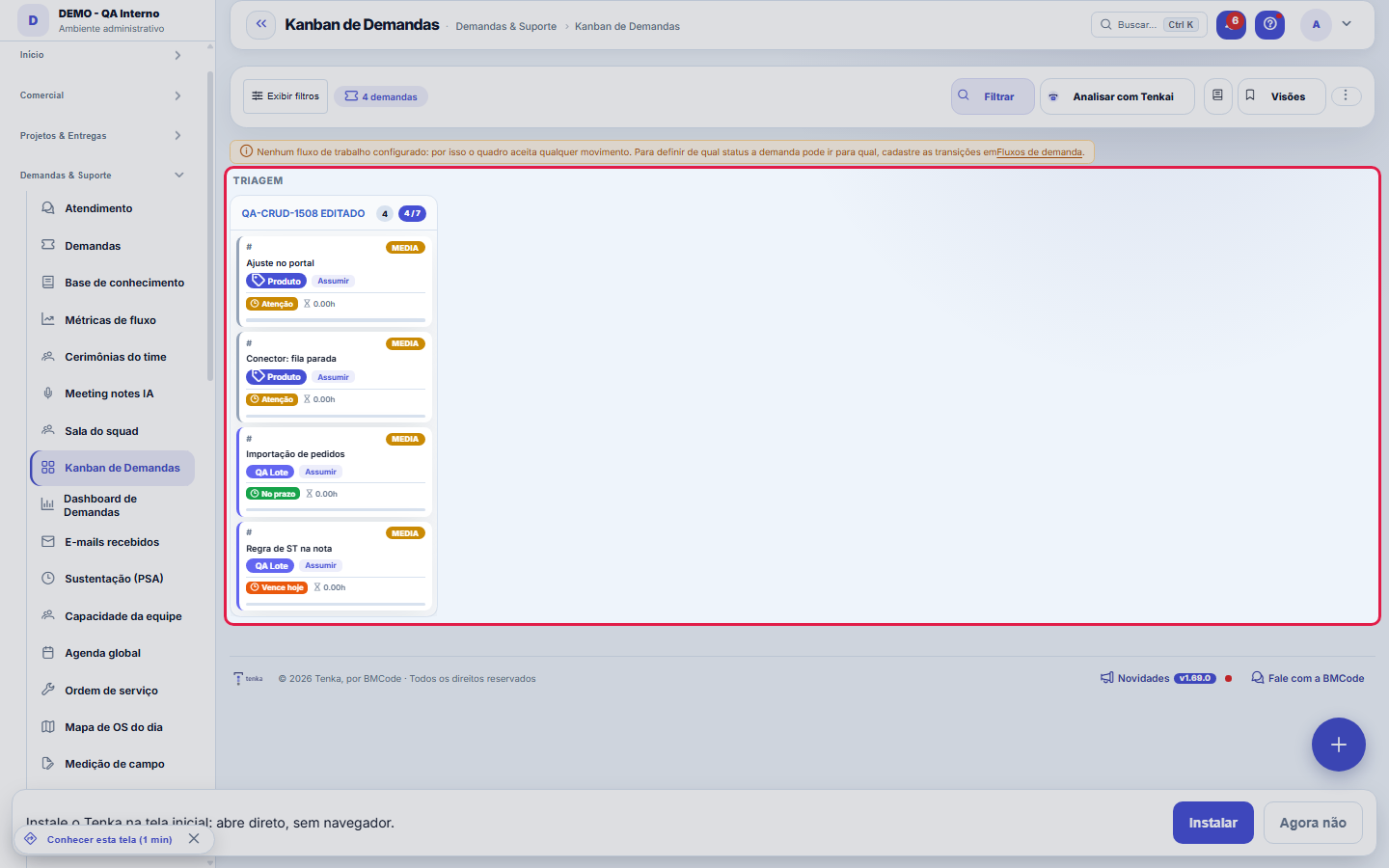
Каждая колонка — статус; перетаскивание перемещает тикет.
O que esta tela responde
Где сейчас находится каждая операционная заявка. Каждый столбец — статус; перетаскивание карточки между столбцами действительно меняет статус заявки, сразу и для всех.
Как сделать
Представления и ИИ
Сохраняйте комбинации фильтров как Представления (кнопка «Представления») и используйте «Анализировать с ИИ» для диагностики потока (узкие места, концентрация нагрузки). Экспорт в PDF в меню ⋮.
O quadro guarda onde você estava
Перемещение карточки перезагружает доску. Позиция прокрутки (столбец, который вы смотрели, и место в списке) сохраняется — раньше после каждой перемещённой карточки она возвращалась в начало, и на практике приходилось постоянно искать столбец заново.
Правила
Перетаскивание соблюдает рабочий процесс
Доска рождается из рабочего процесса: колонки — это статусы, настроенные в потоке типа тикета, сгруппированные по этапу (сортировка, выполнение, ожидание, завершено, отменено), а фильтр «Рабочий процесс» переключает набор отображаемых колонок. Перетаскивание карточки выполняет то же изменение статуса, что и экран тикета — это не параллельный путь без правил. Лимит WIP отображается в заголовке колонки, визуально сигнализируя, когда команда превышает согласованное значение. Без настроенного потока доска предупреждает и указывает на экран «Рабочие процессы тикетов».
Почему доска позволяет перетащить в любой столбец
Потому что ваша компания ещё не объявила рабочий процесс. Система отклоняет перемещение, только когда существует АКТИВНЫЙ процесс с переходами, заданными для типа этой заявки, — тогда она разрешает только объявленные пути и возвращает карточку на место с пояснением. Без заданного процесса разрешено всё, и доска предупреждает об этом вверху. Чтобы задать пути: Операции → Процессы заявок.
Взять в работу — значит заполнить обоих ответственных
Кнопка «Взять» записывает вас как «Ответственного» (учётную запись входа) и также как «Ответственного сотрудника» (человека из расчёта зарплаты). Оба поля существуют, потому что питают разное: первое — кто работает на экране, второе — кто учитывается в загрузке, затратах и в Календаре команды. Если к вашему пользователю не привязан сотрудник, система записывает, что может, и предупреждает — иначе заявка молча выпала бы из панелей по людям.
Разделы доски берутся из классификаций
Каждый раздел канбана заявок — это активная классификация с экрана «Классификация статуса», в заданном там порядке, с её названием и цветом. Каждый статус показывается колонкой в разделе своей классификации; статус, классификация которого не активна, попадает в раздел «Прочее». Чтобы создать, переименовать или упорядочить разделы, используйте экран «Классификация статуса». Чтобы скрыть раздел только для себя, используйте настройки канбана.
Частые вопросы
Кто может открыть этот экран
Тот, у кого в профиле доступа есть разрешение просматривать канбан тикетов — предоставление выполняется администраторами аккаунта на экране «Доступы», а законтрактованный тариф должен включать модуль тикетов (профиль и тариф — независимые блокировки). Видеть доску — не то же самое, что иметь возможность делать в ней всё: действия над тикетом по-прежнему подчиняются разрешениям и рабочему процессу — доска это окно, а не пропуск без ограничений.
Поменял статус на экране запроса, а доска показывает старый
Так происходило при возврате кнопкой «Назад» браузера: она возвращает страницу из памяти, застывший снимок момента, когда вы ушли, — доска даже не запрашивалась у сервера заново. Начиная с этой версии экран распознаёт такой возврат и перезагружается сам.
Почему карточка вернулась в колонку, из которой вышла?
Смена статуса везде подчиняется одним правилам: процесс типа заявки (куда она может перейти сейчас), смета (если заявка её требует), письменное решение (если процесс требует его при завершении) и чек-лист готовности этапа, который она покидает. Если что-то не выполнено, карточка возвращается, а сообщение говорит, что именно. То же правило действует в «Моей повестке», таймере и интеграции.
Пропадает ли фильтр Канбана, когда я ухожу с экрана?
Нет. Ваш последний фильтр (текст, тип, ответственный, проект, спринт, клиент, процесс, только мои и только открытые) сохраняется и возвращается после обновления, выхода и возврата и в другом браузере. Чтобы начать заново, нажмите «Очистить». Сохранённые представления работают как раньше.
Связанные экраны
Detalha emDemandasClique no card para abrir a demanda completa.Regido porWorkflows de DemandaAs colunas e transições vêm do workflow de demanda.
Эта статья была полезной?
В том же модуле: Работа на день21
ОбщениеЦентр общения: отвечайте клиентам портала, общайтесь с коллегами (внутренний чат) и в группах. Всё сгруппиров…Base de conhecimentoOs artigos que respondem antes de o chamado existir — e o número que mostra quantos chamados isso evitou.ВходящиеВаш личный ящик для быстрой заметки о чём угодно без классификации в момент фиксации.Командные церемонииМесто, где фиксируются встречи команды — планирование, ежедневная встреча, обзор и ретроспектива — с согласов…ChamadosOs atendimentos de sustentação dos seus clientes, com o relógio do SLA, a previsão calculada e as ações da li…Дашборд тикетовУправленческий обзор сервис-деска: SLA, очередь по статусу и типу, нагрузка по ответственному и время решения.ТикетыОперационная панель на каждый день: баги, улучшения, поддержка и задачи — с SLA, ответственным, расходом конт…Документ компанииСправка, полис, доверенность или лицензия с акцентом на срок действия: состояние, уведомление ответственному …
Академия Tenka
Открыть АкадемиюПошаговые учебные маршруты для вашей отрасли — внутри платформы.