

टिकट कानबान
टिकटों का विज़ुअल बोर्ड: स्थिति के अनुसार कॉलम, कार्य को स्थानांतरित करने के लिए ड्रैग एंड ड्रॉप, फ़िल्टर, सहेजे गए दृश्य और AI विश्लेषण के साथ।
इस स्क्रीन पर क्या मिलेगा
स्क्रीन से ही पढ़ा गया चित्र — स्क्रीन बदलने पर यह भी बदलता है।
उपलब्ध क्रियाएँ
फ़िल्टर करेंव्यूवर्तमान व्यू सहेजेंफ़िल्टर लागू करेंफ़िल्टर साफ़ करेंबंद करें
फ़ॉर्म के क्षेत्र
Demandas no quadroTotal de demandas exibidas no quadro com os filtros aplicados.
Demandas na colunaQuantidade de demandas paradas naquele status do quadro.
Limite de WIPMáximo de demandas que a coluna deveria conter ao mesmo tempo; acima disso a coluna sinaliza excesso.
PrioridadeClassificação de urgência da demanda exibida no cartão.
Situação do SLASituação do prazo da demanda em relação à previsão: no prazo, em risco ou vencido.
Horas realizadasHoras já apontadas na demanda.
Estimativa de horasHoras previstas para a demanda; base da barra de consumo do cartão.
Sprints da demandaEm quantas sprints a demanda já entrou, indicando arrasto entre ciclos.
SprintSprint que define o recorte das demandas do quadro.
ProjetoProjeto que define o recorte das demandas do quadro.
ClienteCliente que define o recorte das demandas do quadro.
ResponsávelResponsável que define o recorte das demandas do quadro.
यहाँ से शुरू करें
यहाँ आप क्या करते हैं
स्तंभों में कार्यप्रवाह को ट्रैक करें (प्रति स्थिति एक)। टिकट की स्थिति बदलने के लिए कार्ड को खींचें — वही वर्कफ़्लो नियम लागू होता है: केवल अनुमत परिवर्तन। प्रकार, प्रोजेक्ट, स्प्रिंट, ग्राहक या वर्कफ़्लो के अनुसार परिष्कृत करने के लिए "फ़िल्टर दिखाएं" का उपयोग करें।
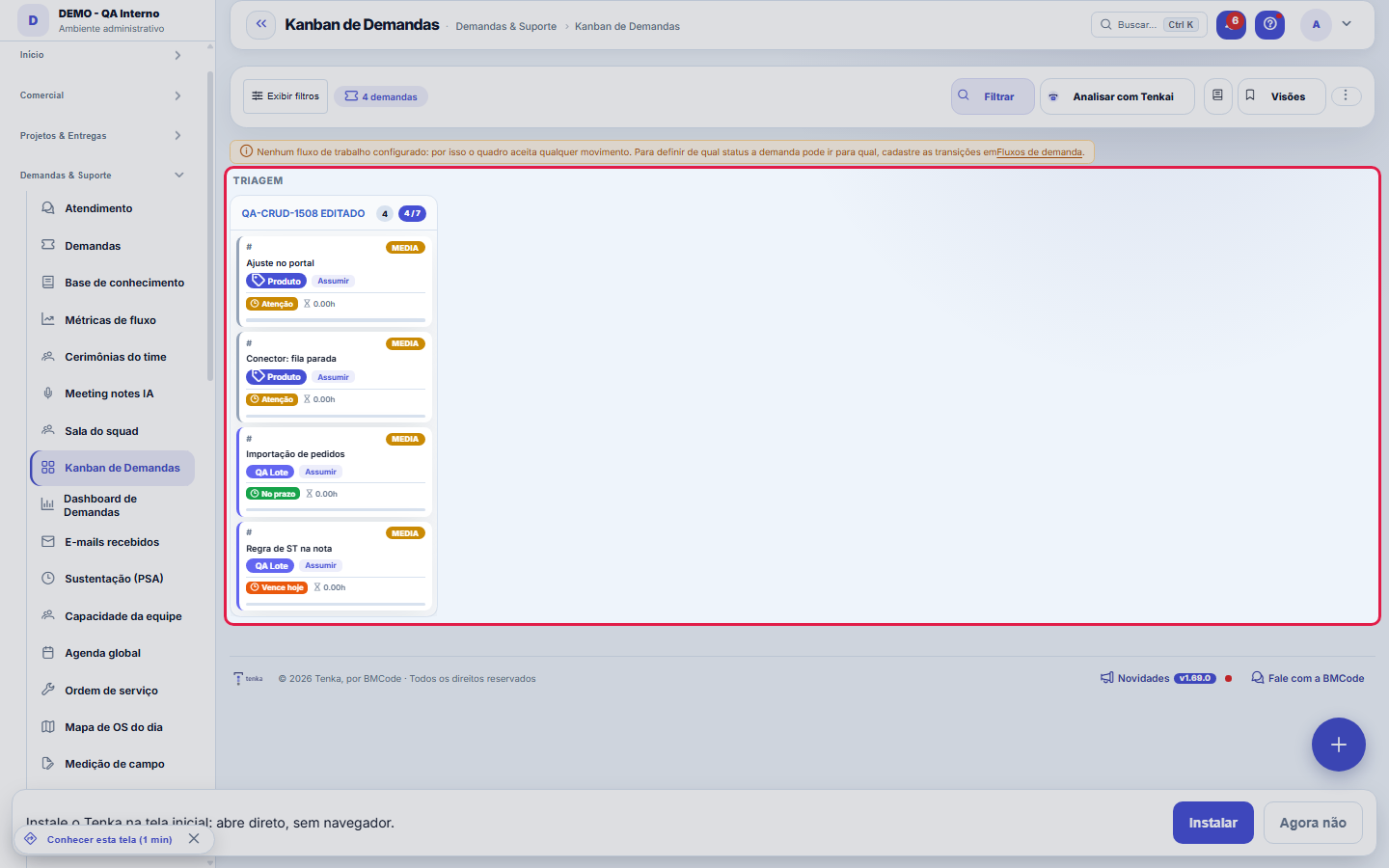
प्रत्येक स्तंभ एक स्थिति है; खींचना टिकट को स्थानांतरित करता है।
O que esta tela responde
संचालन की हर माँग अभी कहाँ है। हर कॉलम एक स्थिति है; कार्ड को कॉलमों के बीच खींचने से माँग की स्थिति सचमुच, तुरंत, सबके लिए बदल जाती है।
कैसे करें
दृश्य और एआई
फ़िल्टर संयोजनों को व्यू के रूप में सहेजें (व्यू बटन) और प्रवाह के निदान (बाधाएं, लोड एकाग्रता) के लिए AI के साथ विश्लेषण करें का उपयोग करें। ⋮ मेनू में PDF निर्यात।
O quadro guarda onde você estava
कार्ड हिलाने से बोर्ड फिर से लोड होता है। स्क्रॉल की स्थिति (जिस कॉलम को आप देख रहे थे और सूची में जगह) बनी रहती है — पहले हर कार्ड हिलाने पर वह शुरुआत पर लौट जाती थी, जिससे व्यवहार में बार-बार कॉलम फिर से ढूँढना पड़ता था।
नियम
खींचना वर्कफ़्लो का पालन करता है
बोर्ड वर्कफ़्लो से जन्म लेता है: स्तंभ टिकट प्रकार के प्रवाह में कॉन्फ़िगर की गई स्थितियां हैं, चरण के अनुसार समूहीकृत (ट्राइएज, निष्पादन, प्रतीक्षा, समाप्त, रद्द), और वर्कफ़्लो फ़िल्टर प्रदर्शित स्तंभों के सेट को बदलता है। कार्ड खींचना टिकट स्क्रीन के समान स्थिति परिवर्तन को क्रियान्वित करता है — यह बिना नियम का कोई समानांतर रास्ता नहीं है। WIP सीमा स्तंभ के हेडर में दिखाई देती है, जो दृश्य रूप से इंगित करती है जब टीम सहमत मात्रा से अधिक हो जाती है। बिना किसी कॉन्फ़िगर किए गए प्रवाह के, बोर्ड चेतावनी देता है और टिकट वर्कफ़्लो स्क्रीन की ओर इशारा करता है।
बोर्ड किसी भी कॉलम में खींचने क्यों देता है
क्योंकि आपकी कंपनी ने अभी तक कोई कार्यप्रवाह घोषित नहीं किया है। सिस्टम किसी चाल को तभी अस्वीकार करता है जब उस माँग के प्रकार के लिए दर्ज संक्रमणों वाला कोई सक्रिय प्रवाह हो — तब वह केवल घोषित रास्तों की अनुमति देता है और समझाते हुए कार्ड को उसकी जगह लौटा देता है। कोई प्रवाह दर्ज न हो तो सब कुछ अनुमत है, और बोर्ड ऊपर इसकी चेतावनी देता है। रास्ते तय करने के लिए: संचालन → माँग प्रवाह।
संभालने पर मांग के दोनों ज़िम्मेदार भर जाते हैं
संभालें बटन आपको "ज़िम्मेदार" (लॉगिन खाता) और "ज़िम्मेदार कर्मचारी" (वेतन-सूची वाला व्यक्ति) दोनों के रूप में दर्ज करता है। दोनों फ़ील्ड इसलिए हैं क्योंकि वे अलग चीज़ों को पोषित करते हैं: पहला वह है जो स्क्रीन पर काम करता है, दूसरा वह है जो क्षमता, लागत और टीम कैलेंडर में गिना जाता है। यदि आपके उपयोगकर्ता से कोई कर्मचारी जुड़ा नहीं है, तो सिस्टम जो संभव हो दर्ज करता है और चेतावनी देता है — वरना माँग चुपचाप व्यक्ति-वार पैनलों से बाहर रह जाती।
बोर्ड के सेक्शन वर्गीकरणों से आते हैं
मांगों के कानबन का हर सेक्शन स्टेटस का वर्गीकरण स्क्रीन का एक सक्रिय वर्गीकरण है, वहाँ तय क्रम में, उसके नाम और रंग के साथ। हर स्टेटस अपने वर्गीकरण के सेक्शन में एक कॉलम के रूप में दिखता है; जिस स्टेटस का वर्गीकरण सक्रिय नहीं है वह अन्य सेक्शन में जाता है। सेक्शन बनाने, नाम बदलने या क्रम बदलने के लिए स्टेटस का वर्गीकरण स्क्रीन इस्तेमाल करें। किसी सेक्शन को सिर्फ़ अपने लिए छिपाने के लिए कानबन की पसंद इस्तेमाल करें।
अक्सर पूछे जाने वाले प्रश्न
इस स्क्रीन तक कौन पहुँच सकता है?
जिसके एक्सेस प्रोफाइल में टिकट कानबान देखने की अनुमति है — यह अनुमति खाते के प्रशासकों द्वारा एक्सेस स्क्रीन पर दी जाती है, और अनुबंधित योजना में टिकट मॉड्यूल शामिल होना चाहिए (प्रोफाइल और योजना स्वतंत्र लॉक हैं)। बोर्ड को देखना उसमें सब कुछ कर पाने के समान नहीं है: टिकट पर कार्रवाइयां अभी भी अनुमतियों और वर्कफ़्लो का पालन करती हैं — बोर्ड एक खिड़की है, मुक्त पास नहीं।
मांग की स्क्रीन पर स्थिति बदली पर बोर्ड पुरानी दिखा रहा है
यह ब्राउज़र के वापस बटन से लौटने पर होता था: वह मेमोरी में रखा पेज लौटाता है, आपके जाने के क्षण की जमी हुई तस्वीर — बोर्ड सर्वर से दोबारा माँगा ही नहीं जाता था। इस संस्करण से स्क्रीन इस वापसी को पहचानती है और अपने आप फिर से लोड हो जाती है।
कार्ड उसी कॉलम में क्यों लौट गया जहाँ से निकला था?
स्थिति बदलना हर जगह एक ही नियम मानता है: अनुरोध के प्रकार का वर्कफ़्लो (अब से कहाँ जा सकता है), अनुमान (जब अनुरोध में ज़रूरी हो), लिखित समाधान (जब पूरा करते समय वर्कफ़्लो माँगे) और जिस चरण से निकल रहा है उसकी तैयारी सूची। कोई भी पूरा न हो तो कार्ड लौट जाता है और संदेश बताता है कौन-सा। यही नियम मेरा एजेंडा, टाइमर और इंटीग्रेशन में भी लागू है।
स्क्रीन छोड़ने पर क्या कानबन का फ़िल्टर चला जाता है?
नहीं। आपका आख़िरी फ़िल्टर (टेक्स्ट, प्रकार, ज़िम्मेदार, प्रोजेक्ट, स्प्रिंट, ग्राहक, वर्कफ़्लो, सिर्फ़ मेरे और सिर्फ़ खुले) आपके लिए सहेजा रहता है और रिफ़्रेश, बाहर जाकर लौटने और दूसरे ब्राउज़र में वापस आता है। नए सिरे से शुरू करने के लिए साफ़ करें। सहेजे गए व्यू पहले की तरह काम करते हैं।
जुड़ी हुई स्क्रीन
Detalha emDemandasClique no card para abrir a demanda completa.Regido porWorkflows de DemandaAs colunas e transições vêm do workflow de demanda.
क्या यह लेख उपयोगी था?
इसी मॉड्यूल में: दिन का काम21
बातचीतबातचीत का केंद्र: पोर्टल के ग्राहकों को जवाब दें, सहकर्मियों से बात करें (आंतरिक बातचीत) और समूहों में। व्यक्…Base de conhecimentoOs artigos que respondem antes de o chamado existir — e o número que mostra quantos chamados isso evitou.इनबॉक्सकैप्चर के समय बिना वर्गीकृत किए कुछ भी नोट करने के लिए आपका व्यक्तिगत बॉक्स।टीम सेरेमनीजहां टीम की बैठकें दर्ज की जाती हैं — योजना, दैनिक, समीक्षा और रेट्रोस्पेक्टिव — सहमत अवधि, एजेंडा, नोट्स के …ChamadosOs atendimentos de sustentação dos seus clientes, com o relógio do SLA, a previsão calculada e as ações da li…टिकट डैशबोर्डसेवा डेस्क का प्रबंधकीय दृश्य: SLA, स्थिति और प्रकार के अनुसार कतार, जिम्मेदार व्यक्ति के अनुसार कार्यभार और …टिकटदैनिक परिचालन कॉकपिट: बग, सुधार, सहायता और कार्य — एक ही स्क्रीन पर SLA, जिम्मेदार व्यक्ति, अनुबंध खपत और बिल…कंपनी का दस्तावेज़प्रमाणपत्र, बीमा पॉलिसी, मुख्तारनामा या लाइसेंस, जिसमें वैधता केंद्र में है: स्थिति, ज़िम्मेदार व्यक्ति को सू…
Tenka अकादमी
अकादमी देखेंआपके क्षेत्र के लिए चरण-दर-चरण सीखने की राहें, प्लेटफ़ॉर्म के अंदर।