

Kanban de tickets
El tablero visual de tickets: columnas por estado, arrastrar y soltar para mover el trabajo, con filtros, vistas guardadas y análisis por IA.
Qué encuentras en esta pantalla
Un retrato de la pantalla, leído de ella misma — cambia cuando la pantalla cambia.
Acciones disponibles
FiltrarVistasGuardar vista actualAplicar filtrosLimpiar filtrosCerrar
Campos del registro
Demandas no quadroTotal de demandas exibidas no quadro com os filtros aplicados.
Demandas na colunaQuantidade de demandas paradas naquele status do quadro.
Limite de WIPMáximo de demandas que a coluna deveria conter ao mesmo tempo; acima disso a coluna sinaliza excesso.
PrioridadeClassificação de urgência da demanda exibida no cartão.
Situação do SLASituação do prazo da demanda em relação à previsão: no prazo, em risco ou vencido.
Horas realizadasHoras já apontadas na demanda.
Estimativa de horasHoras previstas para a demanda; base da barra de consumo do cartão.
Sprints da demandaEm quantas sprints a demanda já entrou, indicando arrasto entre ciclos.
SprintSprint que define o recorte das demandas do quadro.
ProjetoProjeto que define o recorte das demandas do quadro.
ClienteCliente que define o recorte das demandas do quadro.
ResponsávelResponsável que define o recorte das demandas do quadro.
Empieza aquí
Qué haces aquí
Siga el flujo de trabajo en columnas (una por estado). Arrastre la tarjeta para cambiar el estado del ticket — vale la misma regla del workflow: solo transiciones permitidas. Use "Mostrar filtros" para refinar por tipo, proyecto, sprint, cliente o workflow.
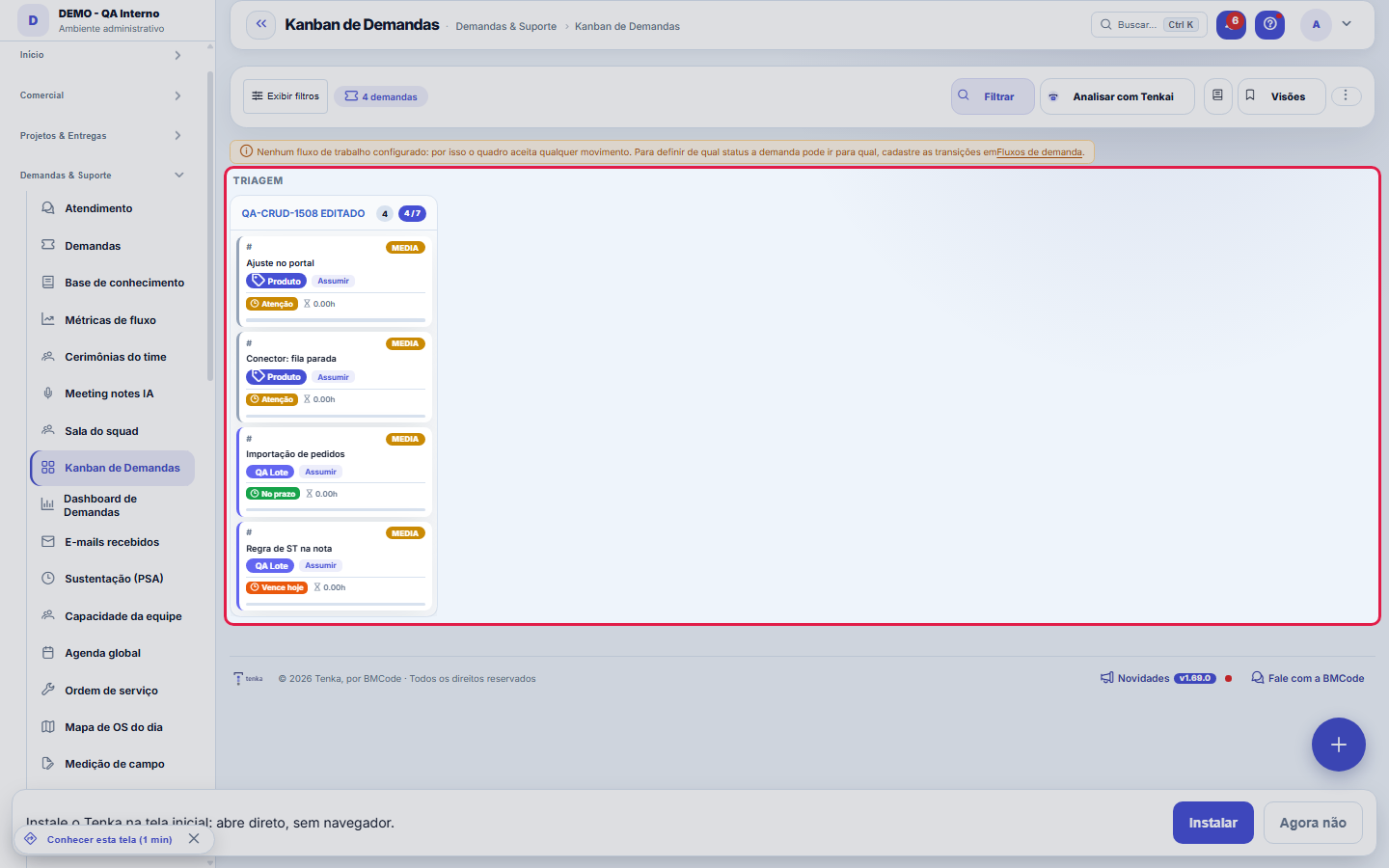
Cada columna es un estado; arrastrar mueve el ticket.
O que esta tela responde
Dónde está cada demanda de la operación, ahora. Cada columna es un estado; arrastrar la tarjeta entre columnas cambia el estado de la demanda de verdad, al instante, para todos.
Cómo hacer
Vistas e IA
Guarde combinaciones de filtro como Vistas (botón Vistas) y use Analizar con IA para un diagnóstico del flujo (cuellos de botella, concentración de carga). Exportación a PDF en el menú ⋮.
O quadro guarda onde você estava
Mover una tarjeta recarga el tablero. La posición del desplazamiento (la columna que estaba mirando y el punto de la lista) se conserva — antes volvía al principio con cada tarjeta movida, lo que en la práctica obligaba a buscar la columna de nuevo todo el tiempo.
Reglas
Arrastrar respeta el flujo de trabajo
El tablero nace del workflow: las columnas son los estados configurados en el flujo del tipo de ticket, agrupadas por etapa (triaje, ejecución, esperando, finalizado, cancelado), y el filtro Workflow cambia el conjunto de columnas mostrado. Arrastrar una tarjeta ejecuta el mismo cambio de estado de la pantalla del ticket — no es un camino paralelo sin regla. El límite de WIP aparece en el encabezado de la columna, que acusa visualmente cuando el equipo supera lo acordado. Sin ningún flujo configurado, el tablero avisa y señala hacia la pantalla de Workflows de Ticket.
Por qué el tablero deja arrastrar a cualquier columna
Porque su empresa aún no declaró un flujo de trabajo. El sistema solo rechaza un movimiento cuando existe un flujo ACTIVO con transiciones registradas para el tipo de esa demanda — entonces pasa a permitir solo los caminos declarados y devuelve la tarjeta a su lugar explicando. Sin flujo registrado, todo está permitido, y el tablero lo avisa arriba. Para definir los caminos: Operación → Flujos de demanda.
Asumir completa los dos responsables de la demanda
El botón de asumir le registra como "Responsable" (la cuenta de acceso) y también como "Empleado responsable" (la persona de la nómina). Los dos campos existen porque alimentan cosas diferentes: el primero es quien trabaja en la pantalla, el segundo es quien entra en capacidad, costo y en la Agenda del Equipo. Si su usuario no tiene empleado vinculado, el sistema registra lo que puede y avisa — la demanda quedaría fuera de los paneles por persona en silencio.
Las secciones del tablero vienen de las clasificaciones
Cada sección del Kanban de demandas es una clasificación activa de la pantalla Clasificación del estado, en el orden registrado ahí, con su nombre y color. Cada estado aparece como columna en la sección de su clasificación; el estado cuya clasificación no está activa va a la sección Otros. Para crear, renombrar o reordenar secciones, usa la pantalla Clasificación del estado. Para ocultar una sección solo para ti, usa Preferencias del Kanban.
Preguntas frecuentes
¿Quién puede acceder a esta pantalla?
Quien tiene el permiso para visualizar el Kanban de Tickets en el perfil de acceso — la concesión la hacen los administradores de la cuenta en la pantalla de Accesos, y el plan contratado debe incluir el módulo de tickets (perfil y plan son trabas independientes). Ver el tablero no es lo mismo que poder hacer todo en él: las acciones sobre el ticket siguen obedeciendo a los permisos y al workflow — el tablero es una ventana, no un pase libre.
Cambié el estado en la pantalla de la demanda y el tablero sigue mostrando el anterior
Esto ocurría al volver con el botón Atrás del navegador: devuelve la página guardada en memoria, un retrato congelado del momento en que usted salió — el tablero ni siquiera se volvía a pedir al servidor. A partir de esta versión la pantalla detecta ese regreso y se recarga sola.
¿Por qué la tarjeta volvió a la columna de donde salió?
El cambio de estado sigue las mismas reglas en todas partes: el flujo del tipo de la demanda (adónde puede ir desde ahora), el presupuesto (cuando la demanda lo exige), la solución escrita (cuando el flujo la pide al concluir) y la lista de listo de la etapa de donde sale. Si alguna no se cumple, la tarjeta vuelve y el mensaje dice cuál. La misma regla vale en Mi Agenda, en el cronómetro y en la integración.
¿El filtro del Kanban desaparece cuando salgo de la pantalla?
No. Su último filtro (texto, tipo, responsable, proyecto, sprint, cliente, flujo, solo mías y solo abiertas) queda guardado y vuelve al actualizar la página, al salir y volver y en otro navegador. Para empezar de cero, use Limpiar. Las vistas guardadas siguen funcionando como antes.
Pantallas conectadas
Detalha emDemandasClique no card para abrir a demanda completa.Regido porWorkflows de DemandaAs colunas e transições vêm do workflow de demanda.
¿Te resultó útil este artículo?
En el mismo módulo: El trabajo del día21
AtenciónLa central de conversaciones: responda a los clientes del portal, hable con colegas (conversación interna) y …Base de conhecimentoOs artigos que respondem antes de o chamado existir — e o número que mostra quantos chamados isso evitou.Bandeja de entradaTu bandeja personal para anotar cualquier cosa sin clasificar en el momento de la captura.Ceremonias del equipoDonde quedan registrados los encuentros del equipo — planificación, diaria, revisión y retrospectiva — con la…ChamadosOs atendimentos de sustentação dos seus clientes, com o relógio do SLA, a previsão calculada e as ações da li…Dashboard de ticketsLectura gerencial del service desk: SLA, cola por estado y tipo, carga por responsable y tiempo de resolución.TicketsCabina operativa del día a día: bugs, mejoras, soporte y tareas — con SLA, responsable, consumo de contrato y…Documento de la empresaUn certificado, póliza, poder o licencia con la vigencia en el centro: situación, aviso al responsable y las …
Academia Tenka
Conocer la AcademiaRutas de aprendizaje de tu sector, paso a paso, dentro de la plataforma.