

Kanban des tickets
Le tableau visuel des tickets : colonnes par statut, glisser-déposer pour déplacer le travail, avec filtres, vues enregistrées et analyse par IA.
Ce que vous trouvez sur cet écran
Un portrait de l’écran, lu depuis l’écran lui-même — il change quand l’écran change.
Actions disponibles
FiltrerVuesEnregistrer la vue actuelleAppliquer les filtresEffacer les filtresFermer
Champs du formulaire
Demandas no quadroTotal de demandas exibidas no quadro com os filtros aplicados.
Demandas na colunaQuantidade de demandas paradas naquele status do quadro.
Limite de WIPMáximo de demandas que a coluna deveria conter ao mesmo tempo; acima disso a coluna sinaliza excesso.
PrioridadeClassificação de urgência da demanda exibida no cartão.
Situação do SLASituação do prazo da demanda em relação à previsão: no prazo, em risco ou vencido.
Horas realizadasHoras já apontadas na demanda.
Estimativa de horasHoras previstas para a demanda; base da barra de consumo do cartão.
Sprints da demandaEm quantas sprints a demanda já entrou, indicando arrasto entre ciclos.
SprintSprint que define o recorte das demandas do quadro.
ProjetoProjeto que define o recorte das demandas do quadro.
ClienteCliente que define o recorte das demandas do quadro.
ResponsávelResponsável que define o recorte das demandas do quadro.
Commencez ici
Ce que vous faites ici
Suivez le flux de travail en colonnes (une par statut). Faites glisser la carte pour changer le statut du ticket — la même règle du workflow s'applique : seules les transitions autorisées. Utilisez « Afficher les filtres » pour affiner par type, projet, sprint, client ou workflow.
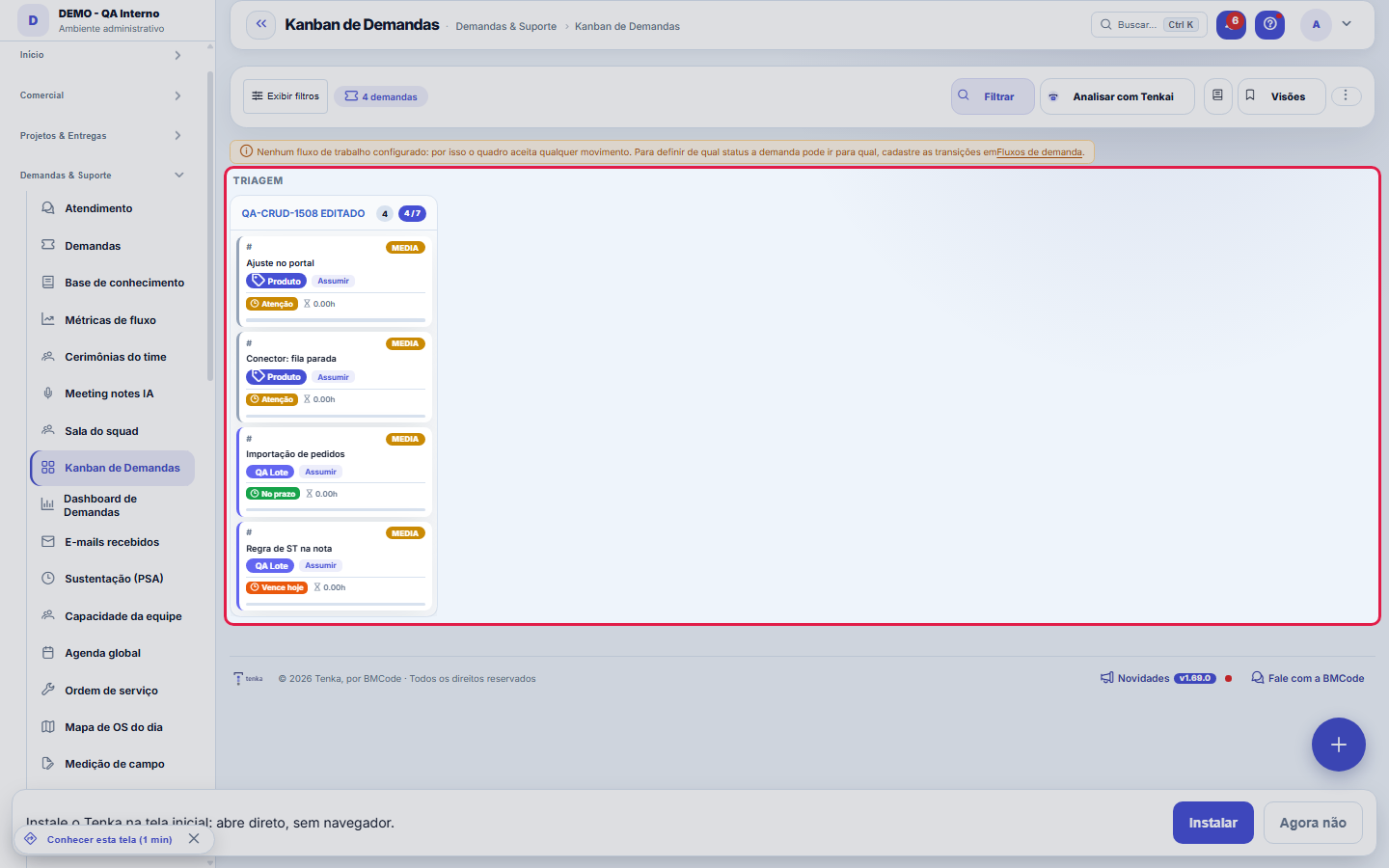
Chaque colonne est un statut ; glisser déplace le ticket.
O que esta tela responde
Où se trouve chaque demande de l'exploitation, maintenant. Chaque colonne est un statut ; faire glisser la carte d'une colonne à l'autre change réellement le statut de la demande, immédiatement, pour tout le monde.
Comment faire
Vues et IA
Enregistrez les combinaisons de filtres comme Vues (bouton Vues) et utilisez Analyser avec l'IA pour un diagnostic du flux (goulots d'étranglement, concentration de charge). Export en PDF dans le menu ⋮.
O quadro guarda onde você estava
Déplacer une carte recharge le tableau. La position de défilement (la colonne que vous regardiez et l'endroit dans la liste) est conservée — avant, elle revenait au début à chaque carte déplacée, ce qui obligeait en pratique à rechercher la colonne sans arrêt.
Règles
Le glisser-déposer respecte le workflow
Le tableau naît du workflow : les colonnes sont les statuts configurés dans le flux du type de ticket, regroupées par étape (tri, exécution, en attente, terminé, annulé), et le filtre Workflow change l'ensemble des colonnes affichées. Faire glisser une carte exécute le même changement de statut que l'écran du ticket — ce n'est pas un chemin parallèle sans règle. La limite de WIP apparaît dans l'en-tête de la colonne, qui signale visuellement quand l'équipe dépasse ce qui a été convenu. Sans aucun flux configuré, le tableau avertit et pointe vers l'écran des Workflows de Ticket.
Pourquoi le tableau permet de glisser vers n’importe quelle colonne
Parce que votre entreprise n'a pas encore déclaré de flux de travail. Le système ne refuse un déplacement que lorsqu'il existe un flux ACTIF avec des transitions enregistrées pour le type de cette demande — il n'autorise alors que les chemins déclarés et remet la carte à sa place en expliquant pourquoi. Sans flux enregistré, tout est permis, et le tableau le signale en haut. Pour définir les chemins : Exploitation → Flux de demandes.
Prendre en charge remplit les deux responsables de la demande
Le bouton de prise en charge vous enregistre comme « Responsable » (le compte d'accès) et aussi comme « Salarié responsable » (la personne de la paie). Les deux champs existent parce qu'ils alimentent des choses différentes : le premier est celui qui travaille à l'écran, le second celui qui compte dans la capacité, le coût et l'Agenda de l'équipe. Si votre utilisateur n'a pas de salarié lié, le système enregistre ce qu'il peut et vous prévient — sinon la demande resterait en silence hors des tableaux par personne.
Les sections du tableau viennent des classifications
Chaque section du Kanban des demandes est une classification active de l’écran Classification du statut, dans l’ordre défini là-bas, avec son nom et sa couleur. Chaque statut apparaît comme colonne dans la section de sa classification ; un statut dont la classification n’est pas active va dans la section Autres. Pour créer, renommer ou réordonner des sections, utilisez l’écran Classification du statut. Pour masquer une section rien que pour vous, utilisez les Préférences du Kanban.
Questions fréquentes
Qui peut accéder à cet écran ?
Celui qui a l'autorisation de visualiser le Kanban des tickets dans son profil d'accès — l'octroi est fait par les administrateurs du compte sur l'écran des Accès, et le forfait souscrit doit inclure le module tickets (profil et forfait sont des verrous indépendants). Voir le tableau n'est pas la même chose que pouvoir tout y faire : les actions sur le ticket continuent d'obéir aux autorisations et au workflow — le tableau est une fenêtre, pas un laissez-passer.
J’ai changé le statut sur l’écran de la demande et le tableau affiche encore l’ancien
Cela arrivait en revenant avec le bouton Précédent du navigateur : il renvoie la page gardée en mémoire, un instantané figé du moment où vous êtes parti — le tableau n'était même pas redemandé au serveur. À partir de cette version, l'écran détecte ce retour et se recharge tout seul.
Pourquoi la carte est-elle revenue dans sa colonne d’origine ?
Le changement de statut suit les mêmes règles partout : le flux du type de demande (où elle peut aller à partir de maintenant), le devis (quand la demande l’exige), la solution écrite (quand le flux la demande à la clôture) et la liste de fin de l’étape qu’elle quitte. Si l’une n’est pas remplie, la carte revient et le message dit laquelle. La même règle vaut dans Mon agenda, le chronomètre et l’intégration.
Le filtre du Kanban disparaît-il quand je quitte l'écran ?
Non. Votre dernier filtre (texte, type, responsable, projet, sprint, client, workflow, seulement les miennes et seulement ouvertes) est enregistré et revient après actualisation, en quittant puis revenant, et dans un autre navigateur. Pour repartir de zéro, utilisez Effacer. Les vues enregistrées fonctionnent comme avant.
Écrans connectés
Detalha emDemandasClique no card para abrir a demanda completa.Regido porWorkflows de DemandaAs colunas e transições vêm do workflow de demanda.
Cet article vous a-t-il été utile ?
Dans le même module: Le travail du jour21
AssistanceLe centre de conversations : répondez aux clients du portail, parlez avec des collègues (conversation interne…Base de conhecimentoOs artigos que respondem antes de o chamado existir — e o número que mostra quantos chamados isso evitou.Boîte de réceptionVotre boîte personnelle pour noter n'importe quoi sans le classer au moment de la capture.Cérémonies de l'équipeL'endroit où sont enregistrées les réunions de l'équipe — planification, mêlée quotidienne, revue et rétrospe…ChamadosOs atendimentos de sustentação dos seus clientes, com o relógio do SLA, a previsão calculada e as ações da li…Tableau de bord des ticketsLecture managériale du service desk : SLA, file par statut et type, charge par responsable et temps de résolu…TicketsCockpit opérationnel du quotidien : bugs, améliorations, support et tâches — avec SLA, responsable, consommat…Document de l'entrepriseUn certificat, une police, une procuration ou une licence avec la validité au centre : situation, alerte au r…
Académie Tenka
Découvrir l'AcademiaDes parcours d'apprentissage pour votre secteur, pas à pas, dans la plateforme.