

Tableau de bord des tickets
Lecture managériale du service desk : SLA, file par statut et type, charge par responsable et temps de résolution.
L’écran
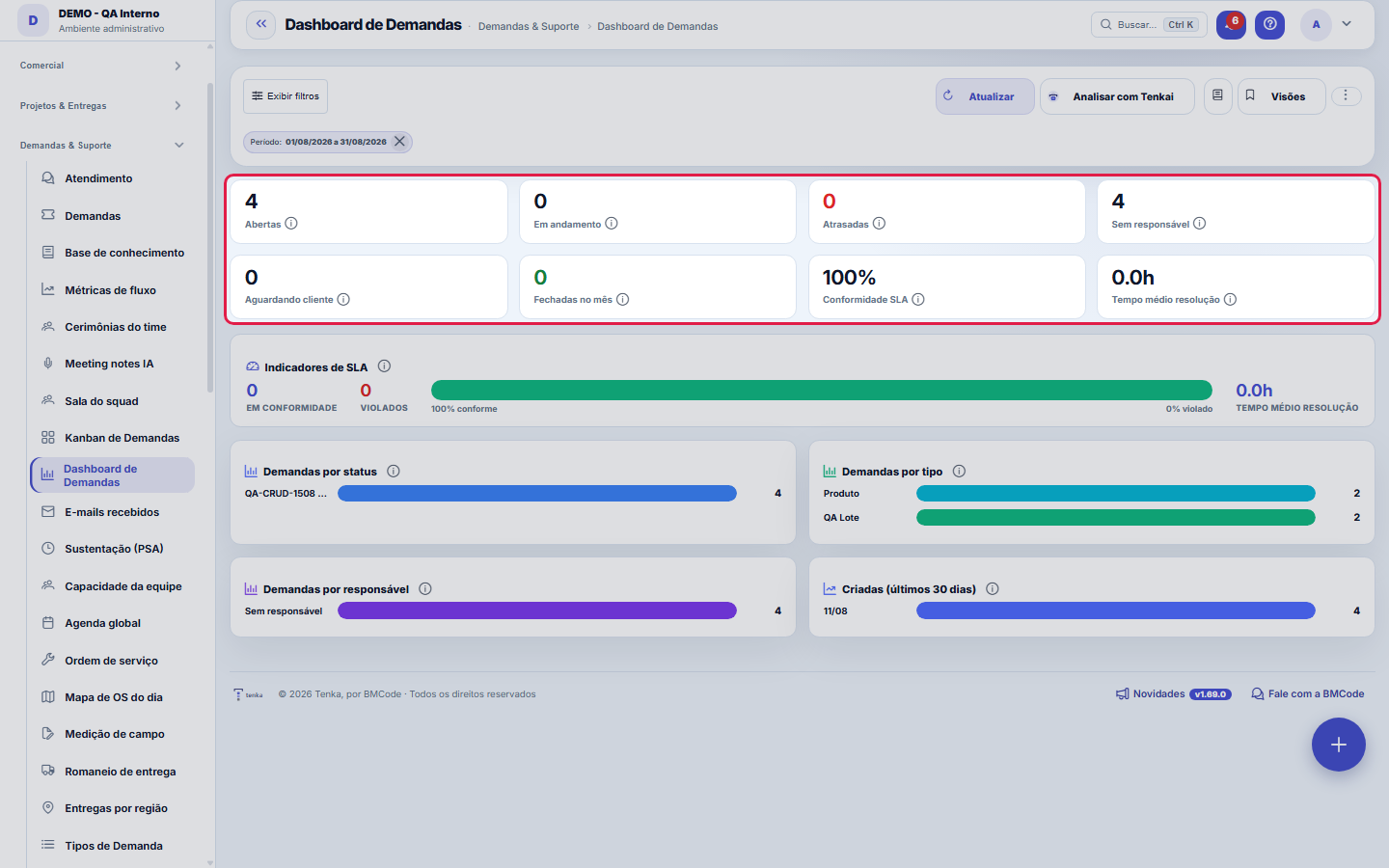
L’écran réel, dans le thème choisi ci-dessus.
Ce que vous trouvez sur cet écran
Un portrait de l’écran, lu depuis l’écran lui-même — il change quand l’écran change.
Actions disponibles
ActualiserVuesEnregistrer la vue actuelleAppliquer les filtres30 derniers joursFermer
Champs du formulaire
AbertasDemandas em aberto, sem conclusão nem cancelamento, no período filtrado.
Em andamentoDemandas abertas cujo status pertence à categoria de execução.
AtrasadasDemandas abertas com previsão de entrega já vencida.
Sem responsávelDemandas abertas que ainda não têm responsável atribuído.
Aguardando clienteDemandas abertas paradas em status de espera por resposta do cliente.
Fechadas no mêsDemandas concluídas dentro do mês corrente.
Conformidade de SLAPercentual das demandas com SLA que foram atendidas dentro do prazo acordado.
Tempo médio de resoluçãoMédia de horas entre a abertura e o fechamento das demandas concluídas.
Em conformidadeQuantas demandas ficaram dentro do prazo de SLA.
SLA violadoQuantas demandas estouraram o prazo de SLA.
Demandas por statusContagem de demandas abertas agrupadas por status do fluxo.
PeríodoIntervalo de datas que define o recorte de todas as contagens da tela.
Commencez ici
Ce que vous faites ici
Suivez la santé du support : % de SLA respecté, tickets en retard, répartition de la file et charge par personne. Bon = SLA élevé, peu de retards, file répartie. Mauvais = backlog accumulé sur un statut ou charge concentrée.
Comment faire
Personnalisation
Le menu ⋮ permet de choisir les widgets affichés (Préférences de l'écran). « Analyser avec l'IA » résume les goulots d'étranglement en citant les chiffres réels.
Visões salvas, chips de filtro e export em PDF
La barre d'actions comporte trois raccourcis qui valent l'habitude : le bouton Vues enregistre la combinaison actuelle de période et de filtres sous un nom (« ma permanence », « direction — mois ») et la réapplique en un clic ; les puces sous la barre affichent chaque filtre actif et le X de la puce ne retire que ce filtre, sans réinitialiser le reste ; et dans le menu ⋮ se trouvent les Préférences de l'écran, la visite guidée et l'Export en PDF — la photo du tableau de bord tel qu'il est, prête à joindre au rapport de la semaine.
Règles
Comment lire la barre de conformité SLA
La barre verte/rouge répartit les demandes filtrées entre celles qui sont (ou ont été terminées) dans le délai SLA et celles qui l'ont dépassé : le taux de conformité est la part verte sur le total mesuré. Attention au dénominateur — seules comptent les demandes qui ONT un délai calculé (correspondant à une règle SLA ou avec une prévision) ; c'est pourquoi le taux peut sembler élevé dans une équipe qui ne configure tout simplement pas de SLA pour l'essentiel de son activité. Le temps moyen de résolution, à côté, mesure autre chose : la vitesse, pas la promesse tenue.
Questions fréquentes
Qui peut accéder à cet écran ?
Responsables de l'opération (Chef de projet, Administrateur). Les profils ayant accès au dashboard mais pas à la liste voient les chiffres sans accéder au détail.
Écrans connectés
Detalha emDemandasInvestigue as demandas por trás de cada indicador.Regido porPolíticas de SLAOs prazos medidos vêm das políticas de SLA.
Cet article vous a-t-il été utile ?
Dans le même module: Le travail du jour21
AssistanceLe centre de conversations : répondez aux clients du portail, parlez avec des collègues (conversation interne…Base de conhecimentoOs artigos que respondem antes de o chamado existir — e o número que mostra quantos chamados isso evitou.Boîte de réceptionVotre boîte personnelle pour noter n'importe quoi sans le classer au moment de la capture.Cérémonies de l'équipeL'endroit où sont enregistrées les réunions de l'équipe — planification, mêlée quotidienne, revue et rétrospe…ChamadosOs atendimentos de sustentação dos seus clientes, com o relógio do SLA, a previsão calculada e as ações da li…TicketsCockpit opérationnel du quotidien : bugs, améliorations, support et tâches — avec SLA, responsable, consommat…Document de l'entrepriseUn certificat, une police, une procuration ou une licence avec la validité au centre : situation, alerte au r…Documents (GED)Les archives vivantes de l'entreprise : certificats, polices d'assurance, procurations, contrats et licences …
Académie Tenka
Découvrir l'AcademiaDes parcours d'apprentissage pour votre secteur, pas à pas, dans la plateforme.