

टिकट
दैनिक परिचालन कॉकपिट: बग, सुधार, सहायता और कार्य — एक ही स्क्रीन पर SLA, जिम्मेदार व्यक्ति, अनुबंध खपत और बिलिंग के साथ।
इस स्क्रीन पर क्या मिलेगा
स्क्रीन से ही पढ़ा गया चित्र — स्क्रीन बदलने पर यह भी बदलता है।
फ़ॉर्म के क्षेत्र
Título*Resumo curto da demanda.
DescriçãoDetalhe o que precisa ser feito, contexto e critérios de aceite.
TipoTipo da demanda: define workflow, status inicial e exigências.
ClienteDe quem é o chamado. Para trocar, use o combo Cliente da aba Contexto — só ele limpa contrato, produto e pack do cliente anterior.
StatusSituação atual da demanda no fluxo de trabalho.
Aberto porQuem abriu o chamado. Somente leitura: a origem é fato histórico.
PrioridadeOrdem de atendimento.
SeveridadeGravidade técnica do problema (S1 = mais grave).
ImpactoAbrangência do efeito no negócio do cliente.
UrgênciaQuão rápido precisa ser resolvido.
OrigemDe onde a demanda se originou.
CanalCanal por onde a demanda chegou.
AmbienteAmbiente onde ocorre (ex.: Produção, Homologação).
Versão informadaVersão do produto informada pelo solicitante.
Story pointsEsforço relativo estimado.
EstimativaHoras estimadas para concluir.
PrevisãoData prevista de entrega.
EntregaData efetiva de entrega.
Prev. de entregaCalculada na abertura (início + horas de SLA pelo calendário da empresa) e recalculada a cada pausa/retomada. Não se digita.
ResponsávelUsuário responsável pelo atendimento da demanda.
+ 13 और क्षेत्र
यहाँ से शुरू करें
यहाँ आप क्या करते हैं
किसी भी प्रकार के टिकट बनाएं और ट्रैक करें: बग, सुधार, सपोर्ट, कार्य। प्रत्येक टिकट में वर्गीकरण (प्रकार, स्थिति, प्राथमिकता), योजना (जिम्मेदार व्यक्ति, स्प्रिंट, समय सीमा), निष्पादन (घंटों की प्रविष्टि, चेकलिस्ट, टिप्पणियां) और वित्तीय पक्ष (बजट, अनुबंध की खपत, बिलिंग) होता है।
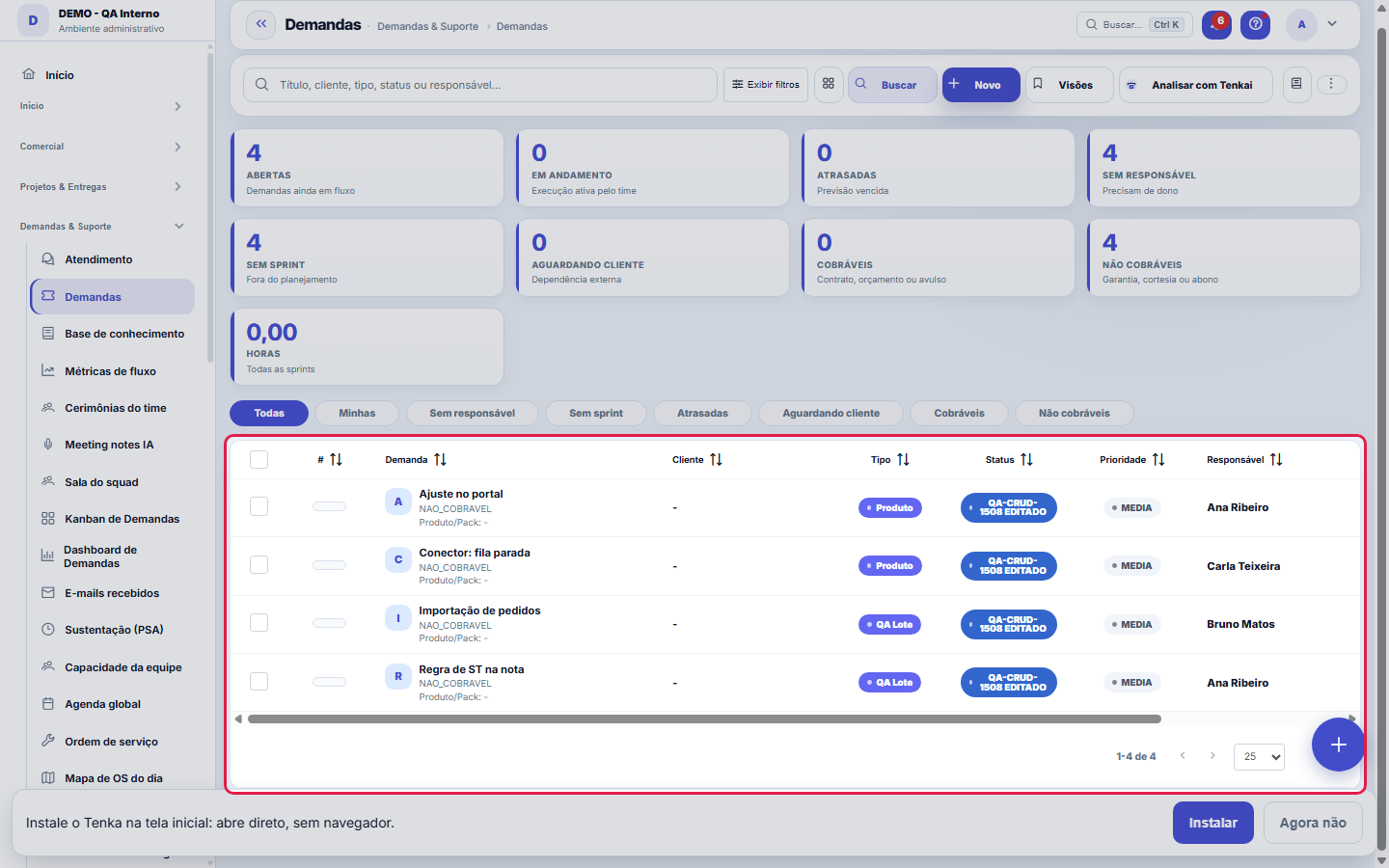
कार्ड कतार का सारांश देते हैं; सूची विवरण देती है।
O que esta tela responde
किसी अनुरोध का पूरा रिकॉर्ड: प्रकार, प्राथमिकता, ज़िम्मेदार, घंटे और बातचीत। स्थिति कॉन्फ़िगर किए गए WORKFLOW से आती है, इसलिए संभावित स्थितियों की सूची प्रकार के अनुसार बदलती है। पूर्ण करें यह दर्ज करता है कि कब पूरा हुआ — यही तारीख़ समाधान समय और SLA का आधार है, और इसीलिए इसे हाथ से संपादित नहीं किया जाता।
कैसे करें
Rascunho automático
नया टिकट भरते समय, सिस्टम एक स्थानीय ड्राफ्ट रखता है। यदि पेज फिर से लोड होता है, तो आपने जो टाइप किया था उसे न खोने के लिए पीले नोटिस में "पुनर्प्राप्त करें" का उपयोग करें।
हल हुआ टिकट मदद का आइटम बन सकता है
टिकट के मेनू (⋮) में "सहायता आइटम में बदलें (मसौदा)" है: ग्राहक का प्रश्न "टिकटों से जन्मे उत्तर" संग्रह में एक निष्क्रिय मसौदा बन जाता है। सहायता क्यूरेशन में उत्तर पूरा करें और सक्रिय करें — तभी वह किसी को दिखता है। अच्छी आदत: हर वह टिकट जिसका उत्तर दूसरे ग्राहकों के काम आए, इस क्लिक का हक़दार है।
Faturável, consome contrato, gera cobrança: três chaves, três perguntas
बिलिंग स्विच अलग-अलग सवालों का जवाब देते हैं। "बिल योग्य" बताता है कि क्या यह काम ग्राहक से वसूला जा सकता है। "अनुबंध की खपत" बताता है कि यह कहाँ से घटता है: दर्ज घंटे जुड़े अनुबंध के कोटे से घटते हैं — यही सपोर्ट की गणना को भरता है। "बिलिंग उत्पन्न करता है" बताता है कि क्या अनुरोध चुनी गई बिलिंग नीति के अनुसार अपनी अलग बिलिंग शुरू करता है। और "अनुमान आवश्यक" काम को अनुमान की पूर्व स्वीकृति पर निर्भर करता है। ग़लत चिह्नित करने से उसी समय त्रुटि नहीं आती — यह बाद में दिखता है, ज़्यादा आए चालान में या ग़ायब हुए कोटे में।
O que o cliente vê — e o que fica em casa
अनुरोध के दो चेहरे हैं: आंतरिक स्थिति (टीम का वर्कफ़्लो) और "ग्राहक के लिए स्थिति", बाहर वालों के लिए एक सरलीकृत पाठ। "ग्राहक को दिखाई दे" नियंत्रित करता है कि अनुरोध उसे दिखे या नहीं; टिप्पणियों में आंतरिक × ग्राहक को दिखाई दे वाला चिह्न वाक्य-दर-वाक्य तय करता है कि क्या काउंटर के पार जाएगा। व्यावहारिक नियम: ग्राहक को दिखने वाली हर टिप्पणी ऐसे लिखें जैसे वह तुरंत पढ़ेगा — क्योंकि वह पढ़ेगा। और जो आंतरिक निदान है, उसे आंतरिक ही रखें: दोनों एक ही अनुरोध में बिना रिसे साथ रहते हैं।
नियम
SLA खुलने के समय से गिना जाता है
प्रतिक्रिया और समाधान की समय सीमा लागू SLA नीति (प्रकार/प्राथमिकता के अनुसार) से आती है। SLA समाप्त होने के करीब टिकट हाइलाइट किए गए दिखाई देते हैं — विलंबित होना ग्राहक की प्रतीक्षा करने से अलग है (नीति के अनुसार घड़ी रुक जाती है)।
Política de cobrança
प्रत्येक टिकट बिल योग्य या गैर-बिल योग्य नीति के साथ बनता है (प्रकार/अनुबंध से विरासत में मिली)। बिल योग्य टिकट में घंटे अनुबंध की खपत बन जाते हैं और उनका चालान बनाया जा सकता है; गैर-बिल योग्य केवल लागत में शामिल होते हैं।
Mudança de status segue o workflow
अनुमत परिवर्तन (जैसे: खुला → प्रगति में → हल किया गया) कॉन्फ़िगर किए गए टिकट वर्कफ़्लो के हैं। ऐसे चरणों को छोड़ना संभव नहीं है जिन्हें प्रवाह अनुमति नहीं देता।
ईमेल से जन्मी मांग अपने अंदर पूरी बातचीत लेकर आती है
जब मांग ईमेल इनबॉक्स से आती है, तो उसे "ईमेल" टैब मिलता है जिसमें पूरी बातचीत होती है — ग्राहक ने क्या लिखा और क्या जवाब दिया गया, क्रम में। इस टैब से जवाब देने पर लिखने वाले को असली ईमेल जाता है, विषय में मांग नंबर के साथ: यही ग्राहक के अगले जवाब को दूसरी मांग खोलने के बजाय उसी मांग में वापस लाता है। ईमेल के साथ आए अटैचमेंट दस्तावेज़ टैब में रहते हैं, किसी भी अन्य अटैचमेंट की तरह।
A visão salva guarda busca, filtros, colunas e ordenação
"व्यू" बटन से व्यू सहेजने पर वह चार चीज़ें याद रखता है: खोज का टेक्स्ट, लगाए गए फ़िल्टर, कौन-से कॉलम दिखते हैं (और किस क्रम में) और सूची किस कॉलम से क्रमबद्ध है। व्यू लागू करने पर सब कुछ एक साथ लौट आता है — क्रम और आप जिस पेज पर थे उसे रीसेट करना भी, ताकि परिणाम ठीक वही हो जो व्यू बताता है। इस संस्करण से पहले सहेजे गए व्यू मान्य रहते हैं: जो उन्होंने नहीं सहेजा, वह लागू करने पर बस नहीं बदलता।
O erro de preenchimento aparece no campo, ao sair dele
Nas fichas, sair de um campo já dispara a conferência do que dá para conferir na hora: campo obrigatório deixado em branco e e-mail mal formado. O aviso aparece embaixo do campo e desaparece quando você começa a corrigir. Campo numérico não precisa de aviso: ele simplesmente não aceita letra enquanto você digita. Isso é conforto, não a validação final: ao salvar, o sistema confere tudo de novo do lado do servidor.
पंक्ति के मेनू से टाइमर
पंक्ति के कार्रवाई मेनू में "टाइमर शुरू करें" उस टिकट पर आपका समय गिनना शुरू करता है। चलते समय वही आइटम "टाइमर रोकें" दिखाता है, जो उसे बंद करके समय दर्ज करता है। यह मेरी समय-सारणी वाला ही टाइमर है। इसे इस्तेमाल करने के लिए आपका उपयोगकर्ता किसी कर्मचारी रिकॉर्ड से जुड़ा होना चाहिए।
बिना सहेजे ड्राफ़्ट वाली पंक्ति
किसी रिकॉर्ड को संपादित करना शुरू किया और बिना सहेजे निकल गए? इस सूची में उसकी पंक्ति एम्बर रंग में दिखती है, बिना सहेजे ड्राफ़्ट की सूचना के साथ। रिकॉर्ड खोलें: फ़ॉर्म जहाँ छोड़ा था वहीं से जारी रखने या ड्राफ़्ट हटाने का विकल्प देता है।
बैज के रूप में SLA और स्क्रीन में समाने वाले कॉलम
SLA कॉलम बचा हुआ समय रंगीन बैज में दिखाता है: समय पर हरा, ध्यान पर पीला (समय-सीमा पास) और समय-सीमा पार होने पर लाल। जिस माँग का SLA नियम या अनुमानित तारीख नहीं है, उस पर बैज नहीं होता। सूची स्क्रीन में समाने वाले कॉलमों के साथ खुलती है; बाकी कॉलम में बिना चिह्न के रहते हैं और निर्यात में शामिल होते हैं। कॉलम में कॉलम चुनने पर आपकी पसंद लागू होती है, भले ही तालिका को स्क्रॉल करना पड़े।
Comentário pode ser corrigido e removido
टिप्पणियों की सूची में हर पंक्ति पर संपादित करने और हटाने की कार्रवाइयाँ हैं। पहली को सुधारने वाली दूसरी टिप्पणी लिखने के बजाय इनका उपयोग करना बेहतर है: ग्राहक पूरा इतिहास पढ़ता है, और पीछे छोड़ी गई ग़लत टिप्पणी सही टेक्स्ट से ज़्यादा भ्रमित करती है।
Excluir comentário não volta atrás
टिप्पणी हटाने पर पुष्टि माँगी जाती है और यह स्थायी है — टिप्पणियों का कोई रीसायकल बिन नहीं है। हटाने से पहले सोचें कि रिकॉर्ड क्या साबित करता है: टिप्पणी सेवा की स्मृति है, और कोई अंश हटाने से बातचीत बाद में पढ़ने वाले के लिए बेतुकी हो सकती है। अगर इरादा टाइपिंग की ग़लती सुधारना या कोई जानकारी पूरी करना है, तो रीसायकल बिन के बजाय पेंसिल (संपादित करें) का उपयोग करें। ग्राहक को दिखाई देने वाली के रूप में चिह्नित टिप्पणियों के साथ दोगुनी सावधानी रखें: जो उसने पोर्टल पर पहले ही पढ़ लिया वह उसकी स्मृति से नहीं मिटता।
Uma anotação pode virar demanda
रिकॉर्ड के गतिविधि पैनल में हर टिप्पणी पर "माँग में बदलें" होता है। क्लिक करने से एक टिकट बनता है जिसमें टिप्पणी का टेक्स्ट, उसे लिखने वाला और इस रिकॉर्ड का लिंक होता है — कुछ भी दोबारा टाइप नहीं करना पड़ता। इसका उपयोग तब करें जब टिप्पणी किसी कार्रवाई का अनुरोध हो ("किसी को इसे देखना होगा"); टिप्पणी अपनी जगह बनी रहती है। बटन सिर्फ़ सहेजे गए रिकॉर्ड पर दिखता है; केवल-पढ़ने वाला सत्र (डेमो) टिकट नहीं बनाता।
A especificação do chamado: o que é, como nasce e por que nasce PROPOSTA
विनिर्देश तीन खंड हैं — उपयोगकर्ता कहानी, व्यावसायिक नियम और स्वीकृति मानदंड — संस्करणों के रूप में सहेजे गए। इसे हाथ से लिखा जा सकता है या प्राकृतिक भाषा के अनुरोध (WhatsApp ऑडियो, संदेश) से निकाला जा सकता है। निकाले जाने पर, जो अनुरोध ने नहीं कहा वह खुला प्रश्न बनता है, कभी नियम नहीं: मॉडल द्वारा अपने आप भरी गई आवश्यकता सहमत आवश्यकता जैसी दिखते हुए दायरे में आ जाती है। इसीलिए यह प्रस्ताव के रूप में जन्म लेता है और तभी लागू होता है जब कोई इसे स्वीकार करे। हर नया संस्करण पिछले की तुलना में जो आया और जो गया उसे सहेजता है, और यही सूची बताती है कि "हमने जो तय किया था उसमें क्या बदला?"। डेवलपर खाते की MCP कुंजी से, अपने एडिटर के भीतर से, Markdown में और mermaid में प्रवाह के साथ विनिर्देश पढ़ सकता है।
रिकॉर्ड पेज की त्वरित सेटिंग
पेज के ऊपर का गियर सिर्फ़ आपके लिए और सिर्फ़ इस स्क्रीन पर तीन चुनाव रखता है: फ़ॉर्म के कॉलम (1, 2 या 3), नाम के नीचे दिखने वाले सारांश के फ़ील्ड (कोई न चुना हो तो पट्टी हट जाती है) और कौन-से टैब पंक्ति में रहें (न चुने गए 'और' में जाते हैं)। लागू करें पेज को तुरंत दोबारा बनाता है। फ़ील्ड का क्रम, छिपे फ़ील्ड और बाकी विकल्प 'और सेटिंग' में हैं।
रिकॉर्ड पेज पर टैब बनाना और फ़ील्ड ले जाना
और सेटिंग में (रिकॉर्ड पेज के गियर के नीचे), आपके टैब के अंतर्गत नाम लिखें और टैब बनाएँ पर क्लिक करें। फिर फ़ॉर्म का एक फ़ील्ड और गंतव्य टैब चुनकर ले जाएँ पर क्लिक करें। फ़ील्ड वही रहता है: उसी रिकॉर्ड में, उसी जाँच के साथ सहेजा जाता है; बस आपके लिए वह किस टैब में दिखता है, यह बदलता है। गंतव्य में डेटा चुनने से फ़ील्ड अपनी पुरानी जगह लौट जाता है, और टैब के पास का X उसे हटा देता है। हर बदलाव पर रिकॉर्ड पेज फिर से लोड होता है, इसलिए जो बदल रहे हैं उसे पहले सहेजें।
रिकॉर्ड पेज की और सेटिंग
गियर के नीचे, और सेटिंग रिकॉर्ड पेज की पूरी व्यवस्था खोलती है, केवल आपके लिए और केवल इस स्क्रीन पर। 1, 2 या 3 कॉलम चुनें और बगल में पूर्वावलोकन देखें। समूह के भीतर क्रम बदलने के लिए फ़ील्ड को हैंडल से खींचें, या तीरों का उपयोग करें। अनचेक करने पर फ़ील्ड केवल आपके लिए छिपता है। हर फ़ील्ड बताता है कि वह सिस्टम का है या कंपनी का (कस्टम फ़ील्ड), और ऊपर का फ़िल्टर केवल एक प्रकार दिखाता है। जो फ़ील्ड किसी अनुभाग में नहीं हैं वे बिना टैब वाले फ़ील्ड में दिखते हैं। आपके टैब में आप एक टैब बनाकर उसमें फ़ील्ड ले जाते हैं। पूरी कंपनी के लिए लेबल, सहायता या अनिवार्य बदलने, या कस्टम फ़ील्ड बनाने के लिए नीचे के शॉर्टकट का उपयोग करें (जिसके पास अनुमति है उसे दिखते हैं)।
रिकॉर्ड पेज के टैब का क्रम
और सेटिंग में, टैब का क्रम के अंतर्गत, सबसे ज़्यादा इस्तेमाल होने वाला टैब पहले रखने के लिए उसे हैंडल से खींचें, या तीरों का उपयोग करें। लागू करें से यह सहेजा जाता है। टैब की पंक्ति नया क्रम केवल आपके लिए और केवल इस स्क्रीन पर मानती है। बाद में आने वाला टैब अंत में जाता है।
अक्सर पूछे जाने वाले प्रश्न
इस स्क्रीन तक कौन पहुँच सकता है?
संचालन प्रोफाइल (डेवलपर, जीपी, प्रशासक)। टिकट के भीतर वित्तीय मूल्यों की दृश्यता वित्तीय मॉड्यूल तक पहुंच पर निर्भर करती है।
Como descobrir quem mudou um campo desta ficha?
रिकॉर्ड खोलें और दाईं ओर "टाइमलाइन" देखें: वह हर बदलाव को "एक मान से दूसरे मान तक" के रूप में, व्यक्ति और तारीख़ के साथ दिखाती है। बदलाव बहुत हों तो टाइमलाइन के ऊपर के दो फ़िल्टर इस्तेमाल करें — एक फ़ील्ड के अनुसार, दूसरा व्यक्ति के अनुसार। खोज डेटाबेस में होती है, इसलिए पुराना बदलाव भी वैसे ही दिखता है। आप Tenkai से भी पूछ सकते हैं: "अनुबंध 482 किसने बदला?"।
Qual a diferença entre "Prev. de entrega" e a previsão que eu digito?
डिलीवरी का अनुमान गणना से निकलता है: खुलने का समय और SLA की समय-सीमा, जो आपकी कंपनी के कार्य-घंटों और छुट्टियों के हिसाब से गिनी जाती है, और हर बार टिकट रोकने व फिर शुरू करने पर दोबारा गणना होती है। यह वह वादा है जो अनुबंध करता है। आप जो अनुमान टाइप करते हैं वह भी बना रहता है और आपकी योजना का अनुमान है — दोनों साथ रहते हैं क्योंकि वे अलग सवालों का जवाब देते हैं: एक वह है जिसका वादा किया गया, दूसरा वह जिसकी टीम अपेक्षा करती है।
Cliquei em Pausar e nada aconteceu — o que falta?
रोकने पर टिकट "SLA रोकता है" से चिह्नित स्थिति में चला जाता है, और खाते में ऐसी एक स्थिति होनी चाहिए। हर खाता अब "ग्राहक की प्रतीक्षा" पहले से चिह्नित के साथ बनता है, लेकिन अगर उसे निष्क्रिय किया गया हो या चिह्न के बिना नाम बदला गया हो, तो बटन का कोई गंतव्य नहीं होता और स्क्रीन पर चेतावनी दिखती है। रिकॉर्ड ▸ टिकट स्थिति में जाँचें: ठीक एक सक्रिय स्थिति पर "SLA रोकता है" चिह्नित होना चाहिए, और वह अंतिम स्थिति नहीं हो सकती — वरना रोकने से टिकट बंद हो जाएगा।
स्प्रेडशीट की पंक्ति "दोहराया गया नाम" के साथ क्यों लौटी?
जिम्मेदार का नाम कंपनी में एक से अधिक पंजीकृत व्यक्तियों का है, और आयात आपकी जगह चुनाव नहीं करता। जिम्मेदार कॉलम में नाम की जगह व्यक्ति का ई-मेल लिखें और फिर से आयात करें; जो पंक्तियाँ आ चुकी हैं वे डुप्लिकेट दिखती हैं और दोहराई नहीं जातीं।
आयात की गई मांग किस स्थिति में बनती है?
स्प्रेडशीट में दी गई स्थिति में। स्थिति न हो तो मांग के प्रकार के प्रवाह की पहली स्थिति में; प्रकार का प्रवाह न हो तो कंपनी की पहली खुली स्थिति में।
मांग अब "कोई जिम्मेदार नहीं" में क्यों नहीं दिखती?
मांग "कोई जिम्मेदार नहीं" तभी गिनी जाती है जब उसका कोई न हो: न उपयोगकर्ता, न कर्मचारी। आयात की गई स्प्रेडशीट अक्सर मांग को कर्मचारी से जोड़ती है; वह सूची, संकेतक और स्क्वॉड रूम के कार्ड में जिम्मेदार माना जाता है।
कुछ स्थितियाँ दूसरी भाषा में क्यों दिखती हैं?
मानक स्थितियाँ (खुला, प्रगति में, ग्राहक की प्रतीक्षा में, हल हो गया, बंद, रद्द) आपकी पढ़ने की भाषा के अनुसार दिखती हैं। आपकी कंपनी ने जो स्थिति बनाई या जिसका नाम बदला, वह किसी भी भाषा में जैसी लिखी गई है वैसी ही दिखती है। स्थिति का नाम बदलने के लिए उसे स्थितियों की सूची में संपादित करें।
मेरा टाइमर अपने आप रुक गया। क्यों?
जब कोई चालू टाइमर वाली माँग को रद्दी में भेजता है, तो टाइमर वहीं बंद हो जाता है और उस पल तक के घंटे दर्ज हो जाते हैं, जो किसी भी दूसरे घंटे की तरह स्वीकृति और अनुबंध की खपत से गुजरते हैं। जिसका टाइमर चल रहा था, उसे घंटी में माँग और घंटों के साथ सूचना मिलती है। अगर माँग रद्दी से लौटे, तो नया टाइमर शुरू करें।
पोर्टल का अनुरोध अनुबंध, जिम्मेदार और स्प्रिंट के साथ क्यों आता है?
क्योंकि वह ग्राहक के चालू अनुबंध से लेता है: अनुबंध (उसके घंटे खर्च करते हुए), अनुबंध में दर्ज अनुरोधों के लिए जिम्मेदार व्यक्ति, अनुबंध में एक ही उत्पाद हो तो वह उत्पाद, और आज चल रहा स्प्रिंट (अनुरोध की परियोजना का स्प्रिंट, यदि हो)। अनुरोध जो लेकर आया उसमें से कुछ नहीं बदला जाता। ग्राहक के एक से अधिक चालू अनुबंध हों तो वह पोर्टल में चुनता है; न चुने या चालू अनुबंध न हो तो अनुरोध पहले की तरह आता है और आप उसे "वर्गीकृत करें और फ़ील्ड असाइन करें" में पूरा करते हैं। ईमेल से आए अनुरोध पर भी यही लागू होता है।
अनुरोध ट्रैश में जाने पर टाइमर का क्या होता है?
वह तुरंत रुक जाता है, जैसे अनुरोध पूरा होने पर: तब तक गिने गए घंटे प्रविष्टि में सहेजे जाते हैं, घंटों की स्वीकृति में जाते हैं (अगर आपकी कंपनी स्वीकृति माँगती है) और अनुरोध के अनुबंध से घटते हैं। अनुरोध ट्रैश से लौटे तो टाइमर अपने आप फिर नहीं चलता: अगर अभी भी उस पर काम करना है तो फिर से शुरू करें।
सूची में अनुरोध की स्थिति रंगीन क्यों दिखती है?
रंग स्थिति के पंजीकरण का है: स्थितियाँ सेट करने वाला हर एक के लिए रंग चुनता है, और सूची उस रंग से खाना रंगती है ताकि आप एक नज़र में देख सकें कि क्या रुका है, चल रहा है या ग्राहक की प्रतीक्षा में है। बिना रंग की स्थिति पहले की तरह, बिना पृष्ठभूमि के दिखती है।
फ़िल्टर करने पर ऊपर के आंकड़े क्यों बदलते हैं?
ऊपर के कार्ड वही गिनते हैं जो सूची दिखाती है: चुना हुआ व्यू, फ़िल्टर और खोज। किसी स्प्रिंट का व्यू चालू हो तो «खुली» और «देरी वाली» उसी स्प्रिंट की होती हैं। पूरी कंपनी देखने के लिए व्यू और फ़िल्टर हटा दें। तालिका के नीचे लिखा होता है कि सूची में कितनी डिमांड हैं।
अगला और पिछला सिर्फ़ मेरी फ़िल्टर की हुई डिमांड में ही क्यों चलते हैं?
फ़िचा उसी सूची में उसी क्रम से चलती है जहाँ से आप आए: व्यू, फ़िल्टर और खोज लागू रहते हैं, और «n में से N» सिर्फ़ उन्हीं को गिनता है। अगर आपने डिमांड किसी लिंक, खोज या दूसरी स्क्रीन से खोली, तो फ़िचा सभी में चलती है। बहुत बड़े व्यू में यह पहली 2,000 में चलती है; बाकी तक पहुँचने के लिए और फ़िल्टर करें।
क्या दर्ज होता है कि स्प्रेडशीट किसने इम्पोर्ट की?
हाँ। इम्पोर्ट की पुष्टि के बाद सिस्टम ऑडिट ट्रेल में रखता है कि किसने इम्पोर्ट किया, कब, कितनी पंक्तियाँ और फ़ाइल का नाम। पूर्वावलोकन में सभी कॉलम देखने के लिए बगल में स्क्रॉल करें।
माँग के किसी चरण पर क्लिक क्यों नहीं कर पा रहा?
माँग के प्रकार का वर्कफ़्लो तय करता है कि वर्तमान स्थिति से वह कहाँ जा सकती है। धुंधला चरण अभी अनुमत नहीं है: पहले खुले चरण से गुज़रें या प्रशासक से संचालन › वर्कफ़्लो में फ़्लो ठीक कराएँ। कंपनी का फ़्लो न हो तो सभी चरण खुले रहते हैं। पूरा करते समय सिस्टम लिखित समाधान (फ़्लो माँगे तो) और अनुमान (माँग माँगे तो) माँगता है।
कैसे देखूँ कि रिकॉर्ड रीसायकल बिन में किसने भेजा?
हर सूची के बिन में "हटाया" कॉलम दिखाता है किसने और कब हटाया। रिकॉर्ड वापस लाने के लिए पुनर्स्थापित, या हटाने के तुरंत बाद पूर्ववत इस्तेमाल करें। 28/10/2026 से पहले हटाए गए रिकॉर्ड में हटाने वाले का नाम न दिखे, ऐसा हो सकता है।
मैं घंटों की प्रविष्टि क्यों नहीं हटा पा रहा?
जब प्रविष्टि के घंटे अनुबंध की खपत में गिने जा चुके हों, तो हटाने के लिए अनुबंधों में हटाने की अनुमति चाहिए: घंटे दर्ज करने वाला अकेले वह नहीं पलट सकता जो अनुबंध गिन चुका है। खाते के व्यवस्थापक से माँगें। यदि घंटों का बिल बन चुका है, तो कोई भी प्रविष्टि नहीं हटा सकता: पहले बिल रद्द करें।
क्या मैं एक साथ कई अनुरोधों की स्थिति बदल सकता हूँ?
हाँ। अनुरोधों की सूची में पंक्तियाँ चुनें, चयनित संपादित करें खोलें, कॉम्बो से स्थिति चुनें और लागू करें दबाएँ। हर अनुरोध फ़ॉर्म जैसे ही नियमों से गुज़रता है: केवल वही गंतव्य मान्य है जो प्रकार का प्रवाह अनुमति देता है, और बजट, लिखा हुआ समाधान और चरण की पूर्ण-सूची भी जाँची जाती है। जो नहीं बदल सकते वे जैसे थे वैसे रहते हैं, और स्क्रीन बताती है कि कितने बदले और कितने अस्वीकृत हुए।
क्या दायाँ बटन दबाकर अनुरोध का कार्य मेनू खुल सकता है?
हाँ। अनुरोधों की सूची में पंक्ति पर कहीं भी दायाँ क्लिक करें: तीन बिंदुओं वाला वही मेनू खुलता है, आपकी प्रोफ़ाइल जो विकल्प उपयोग कर सकती है उनके साथ, कर्सर की जगह पर। लिंक पर, या Ctrl दबाए रखने पर, ब्राउज़र का मेनू ही दिखता है।
Por que o Cliente aqui em cima não deixa trocar, e o da aba Contexto deixa
पहचान का ग्राहक फ़ील्ड केवल पढ़ने के लिए है: यह बिना खोजे जवाब देता है कि "यह टिकट किसका है"। बदलाव संदर्भ टैब में होता है क्योंकि वहाँ फ़ील्ड अनुबंध, उत्पाद, पैक और वातावरण से जुड़ा है — ग्राहक बदलने पर यह पिछले ग्राहक के संबंध साफ़ कर देता है। अगर यहाँ बदलाव की अनुमति होती, तो टिकट बिना किसी चेतावनी के नए ग्राहक और पुराने के अनुबंध की ओर इशारा करता, और घंटों की रिपोर्ट ग़लत अनुबंध में जुड़ती।
मैंने अभी जो ग्राहक चुना, ग्राहक/पैक संबंध उसके संबंध क्यों नहीं दिखाता?
ग्राहक/पैक संबंध के विकल्प (और उससे आने वाला परिवेश) मांग में सहेजे गए ग्राहक के होते हैं। ग्राहक बदला? सहेजें: लौटने पर फ़ील्ड नए ग्राहक के संबंध दिखाएगा। अगर चुना गया संबंध किसी दूसरे ग्राहक का है तो मांग सहेजी नहीं जाती और संदेश बताता है कि ग्राहक/पैक संबंध फ़ील्ड को बदलना या खाली छोड़ना है।
सिर्फ़ ग्राहक, अनुबंध या उत्पाद बदलने पर सहेजें बटन क्यों जल उठता है?
क्योंकि इनमें से किसी एक फ़ील्ड को बदलना ही मांग में बदलाव है: सहेजें जल उठता है, स्क्रीन दोबारा लोड नहीं होती और बाकी फ़ील्ड जैसे थे वैसे ही रहते हैं। आपके सहेजने तक कुछ भी दर्ज नहीं होता। सहेजते समय मांग जांचती है कि अनुबंध ग्राहक का है और पैक उत्पाद का; नहीं तो संदेश बताता है कि कौन-सा फ़ील्ड बदलना है। यही जांच Tenkai या किसी इंटीग्रेशन से खुली मांग पर भी लागू होती है।
अनुबंध की सूची में पुराना अनुबंध नहीं मिल रहा। क्यों?
मांग की अनुबंध सूची में कंपनी के 2,000 सबसे हाल के अनुबंध दिखते हैं। जब कंपनी के अनुबंध इससे ज़्यादा हों, तो फ़ॉर्म व्यावसायिक संदर्भ के ठीक नीचे बताता है, और पुराना अनुबंध चुनने के लिए नहीं दिखता।
बिल योग्य घंटे शुरू-अंत की घड़ी का पालन क्यों नहीं करते?
अनुरोध फ़ॉर्म से सहेजी प्रविष्टि में आपका लिखा ही मान्य है: बिल योग्य घंटे = किए गए घंटे × गुणक (खाली या शून्य गुणक 1 माना जाता है), और “कार्य-समय के बाहर” वैसा ही रहता है जैसा आपने चुना। ऋणात्मक मान अस्वीकार। एजेंडा, टाइमर, मोबाइल और API की प्रविष्टियाँ कैलेंडर और अनुबंध से वर्गीकृत होती हैं।
जुड़ी हुई स्क्रीन
Visualiza emKanban de DemandasAs mesmas demandas em quadro kanban (arrastar muda status).Mede emDashboard de DemandasIndicadores de SLA, fila e carga por responsável.Consome horas deApontar horasHoras apontadas na demanda alimentam consumo de contrato e rentabilidade.Regido porPolíticas de SLAA política de SLA define os prazos da demanda.ConsomeContratosDemanda cobrável debita horas do contrato do cliente.
क्या यह लेख उपयोगी था?
इसी मॉड्यूल में: दिन का काम21
बातचीतबातचीत का केंद्र: पोर्टल के ग्राहकों को जवाब दें, सहकर्मियों से बात करें (आंतरिक बातचीत) और समूहों में। व्यक्…Base de conhecimentoOs artigos que respondem antes de o chamado existir — e o número que mostra quantos chamados isso evitou.इनबॉक्सकैप्चर के समय बिना वर्गीकृत किए कुछ भी नोट करने के लिए आपका व्यक्तिगत बॉक्स।टीम सेरेमनीजहां टीम की बैठकें दर्ज की जाती हैं — योजना, दैनिक, समीक्षा और रेट्रोस्पेक्टिव — सहमत अवधि, एजेंडा, नोट्स के …ChamadosOs atendimentos de sustentação dos seus clientes, com o relógio do SLA, a previsão calculada e as ações da li…टिकट डैशबोर्डसेवा डेस्क का प्रबंधकीय दृश्य: SLA, स्थिति और प्रकार के अनुसार कतार, जिम्मेदार व्यक्ति के अनुसार कार्यभार और …कंपनी का दस्तावेज़प्रमाणपत्र, बीमा पॉलिसी, मुख्तारनामा या लाइसेंस, जिसमें वैधता केंद्र में है: स्थिति, ज़िम्मेदार व्यक्ति को सू…दस्तावेज़ (GED)कंपनी का जीवंत संग्रह: प्रमाणपत्र, पॉलिसी, पावर ऑफ अटॉर्नी, अनुबंध और लाइसेंस नियंत्रित वैधता के साथ, संरक्षि…
Tenka अकादमी
अकादमी देखेंआपके क्षेत्र के लिए चरण-दर-चरण सीखने की राहें, प्लेटफ़ॉर्म के अंदर।