

التذاكر
قمرة قيادة تشغيلية يومية: الأخطاء والتحسينات والدعم والمهام — مع اتفاقية مستوى الخدمة (SLA) والمسؤول واستهلاك العقد والفوترة في شاشة واحدة.
ما تجده في هذه الشاشة
صورة للشاشة مقروءة من الشاشة نفسها — تتغيّر حين تتغيّر الشاشة.
حقول النموذج
Título*Resumo curto da demanda.
DescriçãoDetalhe o que precisa ser feito, contexto e critérios de aceite.
TipoTipo da demanda: define workflow, status inicial e exigências.
ClienteDe quem é o chamado. Para trocar, use o combo Cliente da aba Contexto — só ele limpa contrato, produto e pack do cliente anterior.
StatusSituação atual da demanda no fluxo de trabalho.
Aberto porQuem abriu o chamado. Somente leitura: a origem é fato histórico.
PrioridadeOrdem de atendimento.
SeveridadeGravidade técnica do problema (S1 = mais grave).
ImpactoAbrangência do efeito no negócio do cliente.
UrgênciaQuão rápido precisa ser resolvido.
OrigemDe onde a demanda se originou.
CanalCanal por onde a demanda chegou.
AmbienteAmbiente onde ocorre (ex.: Produção, Homologação).
Versão informadaVersão do produto informada pelo solicitante.
Story pointsEsforço relativo estimado.
EstimativaHoras estimadas para concluir.
PrevisãoData prevista de entrega.
EntregaData efetiva de entrega.
Prev. de entregaCalculada na abertura (início + horas de SLA pelo calendário da empresa) e recalculada a cada pausa/retomada. Não se digita.
ResponsávelUsuário responsável pelo atendimento da demanda.
+ 13 حقول أخرى
ابدأ هنا
ما الذي تفعله هنا
أنشئ وتابع التذاكر من أي نوع: خلل، تحسين، دعم، مهمة. تحمل كل تذكرة تصنيفًا (النوع، الحالة، الأولوية)، وتخطيطًا (المسؤول، السبرنت، الموعد النهائي)، وتنفيذًا (تسجيل الساعات، قائمة التحقق، التعليقات)، والجانب المالي (الميزانية، استهلاك العقد، الفوترة).
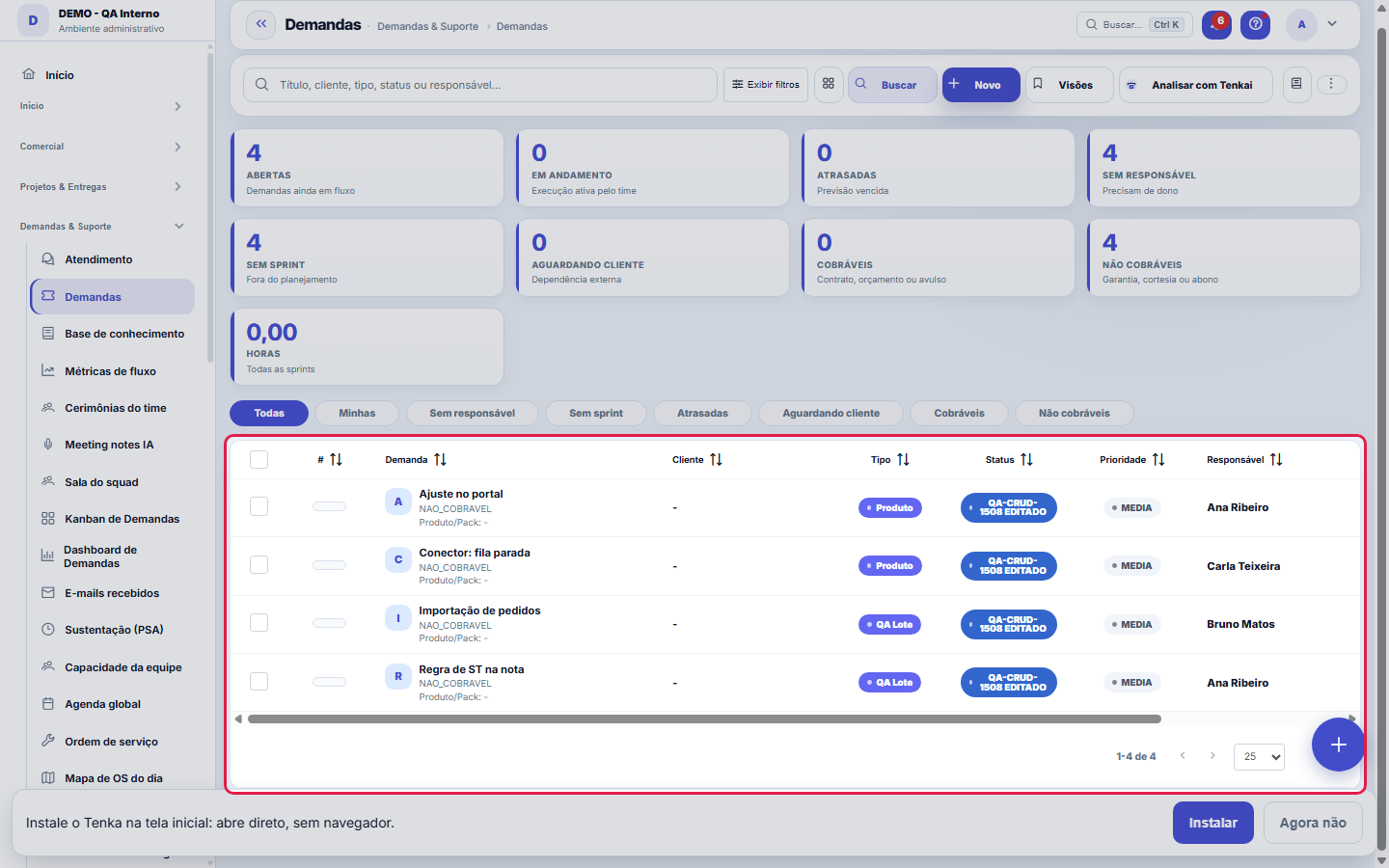
البطاقات تلخص الطابور؛ القائمة تفصّل.
O que esta tela responde
السجل الكامل للطلب: النوع، والأولوية، والمسؤول، والساعات، والمحادثة. تأتي الحالة من مسار العمل (WORKFLOW) المضبوط، لذا تتغير قائمة الحالات الممكنة حسب النوع. «إنهاء» يسجل متى اكتمل الطلب — وهذا التاريخ هو ما يدعم زمن الحل وSLA، ولذلك لا يُعدَّل يدويًا.
كيفية الاستخدام
Rascunho automático
أثناء تعبئة تذكرة جديدة، يحتفظ النظام بـمسودة محلية. إذا أُعيد تحميل الصفحة، استخدم "استرجاع" في التنبيه الأصفر حتى لا تفقد ما كتبته.
يمكن أن تتحول التذكرة المحلولة إلى عنصر مساعدة
في قائمة (⋮) التذكرة يوجد «تحويل إلى عنصر مساعدة (مسودة)»: يصبح سؤال العميل مسودة غير نشطة في مجموعة «إجابات وُلدت من التذاكر». أكمل الإجابة في تنسيق المساعدة وفعّلها — عندها فقط تظهر لأي أحد. عادة جيدة: كل تذكرة تفيد إجابتها عملاء آخرين تستحق النقرة.
Faturável, consome contrato, gera cobrança: três chaves, três perguntas
مفاتيح الفوترة تجيب عن أسئلة مختلفة. «قابل للفوترة» يحدد ما إذا كان هذا العمل يُفوتَر على العميل. «يستهلك العقد» يحدد من أين يُخصم: الساعات المسجلة تُخصم من رصيد العقد المرتبط — وهو ما يغذي احتساب الدعم. «يُنشئ فوترة» يحدد ما إذا كان الطلب يطلق فوترة خاصة به، وفق سياسة الفوترة المختارة. و«يتطلب عرض سعر» يربط العمل بالموافقة المسبقة على عرض سعر. التحديد الخاطئ لا يُظهر خطأً فورًا — بل يظهر لاحقًا، في الفاتورة المبالغ فيها أو الرصيد الذي اختفى.
O que o cliente vê — e o que fica em casa
للطلب وجهان: الحالة الداخلية (مسار عمل الفريق) و«الحالة للعميل»، وهي قراءة مبسطة لمن هو في الخارج. «مرئي للعميل» يتحكم في ظهور الطلب له؛ وفي التعليقات، يحدد وسم داخلي × مرئي للعميل جملةً بجملة ما يعبر إلى الطرف الآخر. القاعدة العملية: اكتب كل تعليق مرئي للعميل كأنه سيقرؤه في الحال — لأنه سيفعل. وما كان تشخيصًا داخليًا، اتركه داخليًا: يتعايش الاثنان في الطلب نفسه دون تسرّب.
القواعد
يُحتسب SLA من لحظة الفتح
يأتي مهلة الاستجابة والحل من سياسة اتفاقية مستوى الخدمة (SLA) المطبقة (حسب النوع/الأولوية). تظهر التذاكر التي تقترب مهلتها من الانتهاء مميّزة — متأخرة تختلف عن بانتظار العميل (تتوقف الساعة وفقًا للسياسة).
Política de cobrança
تولد كل تذكرة بسياسة قابلة للفوترة أو غير قابلة للفوترة (موروثة من النوع/العقد). الساعات في تذكرة قابلة للفوترة تتحول إلى استهلاك للعقد ويمكن فوترتها؛ غير القابلة للفوترة تدخل فقط في التكلفة.
Mudança de status segue o workflow
الانتقالات المسموح بها (مثال: مفتوحة → قيد التنفيذ → تم الحل) هي انتقالات سير عمل التذكرة المُهيّأ. لا يمكن تخطي خطوات لا يسمح بها التدفق.
الطلب الذي وُلد من بريد إلكتروني يحمل المحادثة بداخله
عندما يدخل الطلب عبر صندوق البريد الإلكتروني، يحصل على تبويب "الرسائل الإلكترونية" يحتوي على المحادثة كاملة — ما كتبه العميل وما تم الرد به، بالترتيب. الرد من خلال هذا التبويب يُرسل بريدًا إلكترونيًا حقيقيًا لمن كتب، مع رقم الطلب في الموضوع: هذا ما يجعل الرد التالي من العميل يعود إلى نفس الطلب بدلاً من فتح طلب آخر. المرفقات التي وصلت مع البريد الإلكتروني تبقى في تبويب المستندات، مثل أي مرفق آخر.
A visão salva guarda busca, filtros, colunas e ordenação
عند حفظ عرض بزر "العروض"، يحتفظ بأربعة أشياء: نص البحث، والفلاتر المطبقة، والأعمدة الظاهرة (وترتيبها)، والعمود الذي تُرتَّب به القائمة. تطبيق العرض يستعيد كل شيء دفعة واحدة — بما في ذلك إعادة ضبط الترتيب والصفحة التي كنت فيها، ليكون الناتج مطابقًا تمامًا لما يصفه العرض. العروض المحفوظة قبل هذا الإصدار تبقى صالحة: ما لم تحفظه لا يتغير ببساطة عند تطبيقها.
O erro de preenchimento aparece no campo, ao sair dele
Nas fichas, sair de um campo já dispara a conferência do que dá para conferir na hora: campo obrigatório deixado em branco e e-mail mal formado. O aviso aparece embaixo do campo e desaparece quando você começa a corrigir. Campo numérico não precisa de aviso: ele simplesmente não aceita letra enquanto você digita. Isso é conforto, não a validação final: ao salvar, o sistema confere tudo de novo do lado do servidor.
المؤقّت من قائمة الصف
في قائمة إجراءات الصف يبدأ "بدء المؤقّت" بعدّ وقتك على ذلك الطلب. وأثناء عمله يعرض العنصر نفسه "إيقاف المؤقّت" الذي ينهيه ويسجّل الوقت. إنه المؤقّت نفسه في جدولي. لاستخدامه يجب أن يكون مستخدمك مرتبطًا بسجل موظف.
الصف الذي له مسودة غير محفوظة
بدأت تعديل سجل وخرجت دون حفظ؟ يُبرَز صفّه باللون الكهرماني في هذه القائمة مع تنبيه المسودة غير المحفوظة. افتح السجل: يعرض النموذج المتابعة من حيث توقفت أو تجاهل المسودة.
اتفاقية مستوى الخدمة كشارة وأعمدة تتسع للشاشة
يعرض عمود اتفاقية مستوى الخدمة الوقت المتبقي في شارة ملوّنة: أخضر ضمن المهلة، وأصفر للتنبيه (قرب الاستحقاق)، وأحمر عند التأخر. الطلب الذي لا قاعدة له ولا تاريخ متوقع يبقى بلا شارة. تُفتح القائمة بالأعمدة التي تتسع لها الشاشة؛ والبقية في «الأعمدة» غير محددة، وتدخل في التصدير. عند اختيارك أعمدة في «الأعمدة» يسري اختيارك حتى لو احتاج الجدول إلى التمرير.
Comentário pode ser corrigido e removido
تحتوي قائمة التعليقات على إجراءَي التعديل والحذف في كل سطر. يجدر استخدامهما بدلًا من كتابة تعليق ثانٍ يصحح الأول: فالعميل يقرأ السجل كاملًا، والتعليق الخاطئ المتروك يربك أكثر من النص الصحيح.
Excluir comentário não volta atrás
حذف التعليق يتطلب تأكيدًا وهو نهائي — لا توجد سلة محذوفات للتعليقات. قبل الحذف، فكّر فيما يثبته السجل: التعليق هو ذاكرة الخدمة، وحذف مقطع قد يجعل المحادثة بلا معنى لمن يقرؤها لاحقًا. إذا كان القصد تصحيح خطأ كتابي أو استكمال معلومة، فاستخدم القلم (تعديل) بدلًا من سلة المحذوفات. احرص مضاعفًا مع التعليقات المعلَّمة كمرئية للعميل: ما قرأه بالفعل في البوابة لا يختفي من ذاكرته.
Uma anotação pode virar demanda
في لوحة نشاط السجل، لكل ملاحظة خيار "تحويل إلى طلب". النقر يُنشئ تذكرة بنص الملاحظة وكاتبها ورابط هذا السجل — دون إعادة كتابة شيء. استخدمه عندما تكون الملاحظة طلبًا لإجراء ("يجب أن يراجع أحدهم هذا")؛ وتبقى الملاحظة في مكانها. لا يظهر الزر إلا بعد حفظ السجل؛ وجلسة القراءة فقط (العرض التجريبي) لا تُنشئ تذكرة.
A especificação do chamado: o que é, como nasce e por que nasce PROPOSTA
المواصفة ثلاث كتل — قصة المستخدم، وقواعد العمل، ومعايير القبول — محفوظة كإصدارات. يمكن كتابتها يدويًا أو استخلاصها من طلب بلغة طبيعية (رسالة صوتية على WhatsApp، رسالة). عند استخلاصها، يتحول ما لم يقله الطلب إلى سؤال مفتوح، لا إلى قاعدة أبدًا: فالمتطلب الذي ملأه النموذج بنفسه يدخل النطاق وكأنه متطلب متفق عليه. لذلك تولد كاقتراح ولا تسري إلا عندما يقبلها أحد. يحفظ كل إصدار جديد ما دخل وما خرج مقارنةً بالسابق، وهذه القائمة هي ما يجيب عن «ما الذي تغير فيما اتفقنا عليه؟». يمكن للمطوّر قراءة المواصفة من داخل محرره، عبر مفتاح MCP للحساب، بصيغة Markdown ومع المسار بصيغة mermaid.
الإعدادات السريعة لبطاقة السجل
يحفظ الترس أعلى البطاقة، لك وحدك وفي هذه الشاشة فقط، ثلاثة خيارات: أعمدة النموذج (1 أو 2 أو 3)، وحقول الملخص التي تظهر تحت الاسم (إن لم يُحدَّد شيء يختفي الشريط)، وعلامات التبويب التي تبقى في الصف (غير المحددة تنتقل إلى المزيد). "تطبيق" يعيد رسم البطاقة فورًا. ترتيب الحقول والحقول المخفية وبقية الخيارات في "إعدادات أخرى".
إنشاء علامة تبويب ونقل حقل في البطاقة
في «إعدادات أخرى» (أسفل ترس البطاقة)، ضمن «علاماتك»، اكتب اسمًا وانقر «إنشاء علامة تبويب». ثم اختر حقلًا من النموذج وعلامة التبويب الوجهة وانقر «نقل». يبقى الحقل نفسه: يُحفظ في السجل نفسه وبالتحقق نفسه؛ يتغير فقط مكان ظهوره لك. اختيار «البيانات» وجهةً يعيد الحقل إلى مكانه المعتاد، وعلامة X بجانب علامة التبويب تزيلها. تُعاد تحميل البطاقة مع كل تغيير، لذا احفظ ما تعدّله أولًا.
إعدادات أخرى للبطاقة
في أسفل الترس، تفتح «إعدادات أخرى» الإعداد الكامل للبطاقة، لك وحدك وفي هذه الشاشة فقط. اختر عمودًا أو اثنين أو ثلاثة وشاهد المعاينة بجانبها. اسحب الحقل من المقبض لتغيير ترتيبه داخل المجموعة، أو استخدم الأسهم. إذا أزلت التحديد يختفي الحقل لك وحدك. يوضح كل حقل إن كان من النظام أو من الشركة (حقل مخصص)، ويعرض المرشح في الأعلى نوعًا واحدًا فقط. تظهر الحقول غير الموجودة في أي قسم تحت «حقول بلا تبويب». في «علاماتك» تنشئ علامة تبويب وتنقل إليها الحقول. لتغيير التسمية أو المساعدة أو الإلزام للشركة كلها، أو لإنشاء حقول مخصصة، استخدم الاختصارات في الأسفل (تظهر لمن يملك الصلاحية).
ترتيب علامات تبويب البطاقة
في «إعدادات أخرى»، ضمن «ترتيب علامات التبويب»، اسحب علامة التبويب من المقبض، أو استخدم الأسهم، لتضع أولًا العلامة التي تستخدمها أكثر. «تطبيق» يحفظ الترتيب. يتبع سطر علامات التبويب الترتيب الجديد لك وحدك وفي هذه الشاشة فقط. العلامة التي تظهر لاحقًا تذهب إلى النهاية.
الأسئلة الشائعة
من يمكنه الوصول إلى هذه الشاشة؟
الملفات الشخصية التشغيلية (المطور، مدير المشروع، المسؤول). تعتمد رؤية القيم المالية داخل التذكرة على الوصول إلى وحدة المالية.
Como descobrir quem mudou um campo desta ficha?
افتح السجل وانظر إلى "الخط الزمني" على اليمين: يعرض كل تغيير على شكل "من قيمة إلى أخرى"، مع الشخص والتاريخ. عندما تكثر التغييرات، استخدم الفلترين أعلى الخط الزمني — أحدهما حسب الحقل والآخر حسب الشخص. يجري البحث في قاعدة البيانات، لذا يظهر التغيير القديم بالطريقة نفسها. يمكنك أيضًا أن تسأل Tenkai: "من غيّر العقد 482؟".
Qual a diferença entre "Prev. de entrega" e a previsão que eu digito?
موعد التسليم المتوقع محسوب: وقت الفتح مضافًا إليه مهلة SLA، محسوبة وفق ساعات عمل شركتك وعطلاتها، ويُعاد حسابه في كل مرة تُوقَف فيها التذكرة مؤقتًا ثم تُستأنف. إنه الوعد الذي يقطعه العقد. أما الموعد الذي تكتبه أنت فما زال موجودًا وهو تقديرك للتخطيط — ويتعايش الاثنان لأنهما يجيبان عن سؤالين مختلفين: أحدهما ما وُعد به، والآخر ما يتوقعه الفريق.
Cliquei em Pausar e nada aconteceu — o que falta?
الإيقاف المؤقت ينقل التذكرة إلى حالة موسومة بـ "يجمّد SLA"، ويجب أن يكون في الحساب حالة كهذه. صار كل حساب يُنشأ وفيه "بانتظار العميل" موسومة مسبقًا، لكن إذا عُطّلت أو أُعيدت تسميتها دون الوسم، فلن يكون للزر وجهة وسيعرض تحذيرًا على الشاشة. تحقّق في السجلات ▸ حالات التذاكر: يجب أن تكون حالة نشطة واحدة بالضبط موسومة بـ "يجمّد SLA"، ولا يجوز أن تكون حالة نهائية — وإلا لأغلق الإيقاف المؤقت التذكرة.
لماذا عاد صف الجدول بعبارة «اسم مكرر»؟
اسم المسؤول يخص أكثر من شخص مسجل في الشركة، والاستيراد لا يختار نيابة عنك. استبدل الاسم بالبريد الإلكتروني للشخص في عمود المسؤول واستورد مرة أخرى؛ الصفوف التي دخلت تظهر كمكررة ولا تتكرر.
في أي حالة يبدأ الطلب المستورد؟
في الحالة المذكورة في الجدول. بدون حالة، يبدأ في الحالة الأولى لمسار نوع الطلب؛ وإذا لم يكن للنوع مسار، ففي أول حالة مفتوحة للشركة.
لماذا لم يعد الطلب يظهر «بلا مسؤول»؟
يُحسب الطلب «بلا مسؤول» فقط عندما لا يكون له أحد: لا مستخدم ولا موظف. غالباً ما يربط الجدول المستورد الطلب بالموظف، ويُعدّ مسؤولاً في قائمة الطلبات وفي المؤشر وفي بطاقة غرفة الفريق.
لماذا تظهر بعض الحالات بلغة أخرى؟
الحالات القياسية (مفتوح، قيد التنفيذ، بانتظار العميل، تم الحل، مغلق، ملغى) تتبع لغة القراءة التي تستخدمها. أما الحالة التي أنشأتها شركتك أو غيّرت اسمها فتظهر كما كُتبت، بأي لغة. لتغيير اسم حالة، عدّلها في قائمة الحالات.
توقف المؤقت من تلقاء نفسه. لماذا؟
عندما يرسل أحدهم إلى سلة المحذوفات طلبًا عليه مؤقت يعمل، يُغلق المؤقت فورًا وتُسجَّل الساعات حتى تلك اللحظة، وتمر بالاعتماد واستهلاك العقد مثل أي ساعة أخرى. يتلقى صاحب المؤقت تنبيهًا في الجرس بالطلب والساعات. إذا عاد الطلب من السلة، ابدأ مؤقتًا جديدًا.
لماذا يصل طلب البوابة ومعه العقد والمسؤول والسباق؟
لأنه يرث من عقد العميل الساري: العقد (مع خصم ساعاته)، والمسؤول عن الطلبات المسجّل في العقد، والمنتج إذا كان للعقد منتج واحد، والسباق الجاري اليوم (سباق مشروع الطلب إن وُجد). ولا يُستبدل شيء جاء به الطلب. وإذا كان للعميل أكثر من عقد سارٍ فإنه يختار في البوابة؛ وإن لم يختر أو لم يكن لديه عقد سارٍ، يصل الطلب كما كان وتكمله أنت في «تصنيف وتعيين الحقول». والأمر نفسه للطلب الوارد بالبريد الإلكتروني.
ماذا يحدث للمؤقت إذا نُقل الطلب إلى سلة المحذوفات؟
يتوقف فورًا، كما يحدث عند إنهاء الطلب: تُحفظ الساعات المحسوبة حتى تلك اللحظة في القيد، وتمر بموافقة الساعات (إذا كانت شركتك تطلب الموافقة) وتُخصم من عقد الطلب. وإذا عاد الطلب من سلة المحذوفات فلا يعود المؤقت إلى العد وحده: شغّله من جديد إن كنت ستواصل العمل عليه.
لماذا تظهر حالة الطلب ملوّنة في القائمة؟
اللون هو لون الحالة في إعداداتها: من يضبط الحالات يختار لونًا لكل منها، وتلوّن القائمة الخانة به لتعرف بنظرة واحدة ما هو متوقف أو قيد المعالجة أو بانتظار العميل. والحالة بلا لون تظهر كما كانت، بلا خلفية.
لماذا تتغيّر الأرقام في الأعلى عندما أُصفّي؟
تحسب البطاقات في الأعلى ما تعرضه القائمة نفسها: العرض المختار والمرشّحات والبحث. عند تفعيل عرض سبرنت، تكون «المفتوحة» و«المتأخرة» من ذلك السبرنت. لرؤية الشركة كلها، امسح العرض والمرشّحات. يذكر أسفل الجدول عدد الطلبات في القائمة.
لماذا ينتقل «التالي» و«السابق» بين الطلبات التي صفّيتها فقط؟
تتنقّل البطاقة داخل القائمة التي جئت منها وبالترتيب نفسه: يبقى العرض والمرشّحات والبحث سارية، ولا يحسب «n من N» إلا هذه الطلبات. إذا فتحت الطلب من رابط أو من البحث أو من شاشة أخرى، تتنقّل البطاقة بين كل الطلبات. في العرض الكبير جدًا تتنقّل بين أول 2000؛ صفِّ أكثر للوصول إلى البقية.
هل يُسجَّل من استورد جدولًا؟
نعم. بعد تأكيد الاستيراد يحفظ النظام في مسار التدقيق من استورد، ومتى، وكم سطرًا، واسم الملف. في المعاينة مرّر أفقيًا لرؤية كل الأعمدة.
لماذا لا أستطيع النقر على خطوة في الطلب؟
يحدد سير عمل نوع الطلب إلى أين يمكن أن يذهب من الحالة الحالية. الخطوة الباهتة غير مسموح بها الآن: مرّ أولًا بالخطوة المتاحة أو اطلب من المسؤول تعديل سير العمل في العمليات › سير العمل. إن لم تُنشئ الشركة سير عمل فكل الخطوات متاحة. عند الإنهاء يطلب النظام الحل مكتوبًا (إذا اشترطه سير العمل) والتقدير (إذا اشترطه الطلب).
كيف أرى من أرسل سجلًا إلى سلة المحذوفات؟
في سلة كل قائمة يعرض عمود «حذفه» من حذف ومتى. استخدم «استعادة» لإرجاع السجل أو «تراجع» بعد الحذف مباشرة. السجلات المحذوفة قبل 28/10/2026 قد تظهر بلا اسم من حذفها.
لماذا لا أستطيع حذف تسجيل ساعات؟
عندما تكون ساعات التسجيل محتسبة بالفعل في استهلاك العقد، يتطلب الحذف صلاحية الحذف في العقود: من يسجل الساعات لا يلغي وحده ما احتسبه العقد. اطلبها من مسؤول الحساب. وإذا فُوترت الساعات بالفعل فلا يمكن لأحد حذف التسجيل: ألغِ الفاتورة أولًا.
Por que o Cliente aqui em cima não deixa trocar, e o da aba Contexto deixa
حقل العميل في «التعريف» للقراءة: يجيب عن «لمن هذه التذكرة» دون أن تحتاج إلى البحث. يتم التغيير في تبويب «السياق» لأن الحقل هناك مرتبط بسلسلة مع العقد والمنتج والحزمة والبيئة — عند تغيير العميل يمسح ارتباطات العميل السابق. لو سُمح بالتغيير هنا، لبقيت التذكرة تشير إلى العميل الجديد بعقد القديم، دون أي تنبيه، ولجمع تقرير الساعات على العقد الخطأ.
لماذا لا يعرض ربط العميل بالحزمة روابط العميل الذي اخترته للتو؟
خيارات ربط العميل بالحزمة (والبيئة المأخوذة منه) هي خيارات العميل المحفوظ في الطلب. غيّرت العميل؟ احفظ: عند العودة يعرض الحقل روابط العميل الجديد. إذا كان الربط المختار لعميل آخر فلن يُحفظ الطلب، وتوضح الرسالة أن حقل ربط العميل بالحزمة هو الذي يجب تغييره أو تركه فارغًا.
لماذا يتفعّل زر الحفظ عندما أغيّر العميل أو العقد أو المنتج فقط؟
لأن تغيير أحد هذه الحقول هو تعديل في الطلب: يتفعّل الحفظ، ولا تُعاد تحميل الشاشة، وتبقى الحقول الأخرى كما هي. لا يُحفظ شيء حتى تضغط حفظ. عند الحفظ يتحقق الطلب من أن العقد للعميل وأن الحزمة للمنتج؛ وإلا تخبرك الرسالة بالحقل الذي يجب تغييره. ينطبق التحقق نفسه على الطلب الذي يفتحه Tenkai أو أي تكامل.
لا أجد عقدًا قديمًا في قائمة العقد. لماذا؟
تعرض قائمة عقود الطلب أحدث 2000 عقد للشركة. عندما تتجاوز الشركة ذلك، تنبّه الصفحة أسفل السياق التجاري مباشرة، ولا يظهر العقد الأقدم للاختيار.
الشاشات المرتبطة
Visualiza emKanban de DemandasAs mesmas demandas em quadro kanban (arrastar muda status).Mede emDashboard de DemandasIndicadores de SLA, fila e carga por responsável.Consome horas deApontar horasHoras apontadas na demanda alimentam consumo de contrato e rentabilidade.Regido porPolíticas de SLAA política de SLA define os prazos da demanda.ConsomeContratosDemanda cobrável debita horas do contrato do cliente.
هل كان هذا المقال مفيداً؟
في الوحدة نفسها: عمل اليوم21
المحادثاتمركز المحادثات: رد على عملاء البوابة، وتحدث مع الزملاء (محادثة داخلية) وفي المجموعات. كل شيء مجمّع حسب الشخص،…Base de conhecimentoOs artigos que respondem antes de o chamado existir — e o número que mostra quantos chamados isso evitou.صندوق الواردصندوقك الشخصي لتدوين أي شيء دون تصنيفه لحظة الالتقاط.طقوس الفريقحيث تُسجَّل اجتماعات الفريق — التخطيط، والاجتماع اليومي، والمراجعة، والرجعية — مع المدة المتفق عليها، وجدول ا…ChamadosOs atendimentos de sustentação dos seus clientes, com o relógio do SLA, a previsão calculada e as ações da li…لوحة معلومات التذاكرقراءة إدارية لمكتب الخدمة: اتفاقية مستوى الخدمة، قائمة الانتظار حسب الحالة والنوع، عبء العمل حسب المسؤول ووقت…مستند الشركةشهادة أو بوليصة أو توكيل أو ترخيص مع جعل الصلاحية في المحور: الحالة وتنبيه المسؤول ونسخ الملف.المستندات (GED)الأرشيف الحي للشركة: الشهادات، وثائق التأمين، التوكيلات، العقود والتراخيص مع صلاحية محكومة، إصدارات محفوظة وم…
أكاديمية تينكا
استكشف الأكاديميةمسارات تعلم لقطاعك، خطوة بخطوة، داخل المنصة.