

Контракты
Коммерческое сердце: контракты с клиентами, срок действия, суммы, индексация, дополнительные соглашения и электронная подпись. Именно отсюда рождается регулярный и поэтапный биллинг.
Что есть на этом экране
Портрет экрана, считанный с самого экрана — меняется вместе с ним.
Доступные действия
ДоходыРасходыКонсолидированныйДействоватьПрименитьПрименить всеИзменитьСоздать финансовые данныеСпросить ТенкаяОчистить фильтр
В списке показаны
ДоговорКлиентNºДата поставкиПоставленное количествоЗаказПочему без счётаЗапланированныйКорректировкаЕжемесячная стоимость
Поля формы
Número*Número comercial do contrato.
StatusSituação do contrato.
Início*Início da vigência.
Exige aprovação do JurídicoSe ligado (padrão), o contrato de despesa só gera financeiro depois do aval do Jurídico. Desligue para os contratos que não precisam dessa aprovação.…
Fim*Fim da vigência.
Valor mensalMensalidade do contrato (MRR).
Horas inclusasHoras inclusas no plano mensal.
Reajuste (%)Percentual aplicado no reajuste.
Periodicidade do reajusteFrequência do reajuste.
Índice de reajusteÍndice de referência.
Último reajusteData do último reajuste aplicado (carimbada ao reajustar).
Dia de vencimentoDia do vencimento das cobranças.
Tipo de título (padrão)Tipo de título usado ao gerar o financeiro.
Natureza financeira (padrão)Natureza financeira usada ao gerar o financeiro.
Gerar financeiro automáticoGera as cobranças automaticamente por competência.
Exige aprovação financeiraCobranças passam por aprovação antes de emitir.
Exige NFS-e no pagamentoExige NFS-e para liberar o pagamento.
Exige assinaturaContrato exige assinatura digital.
Status da assinaturaSituação da assinatura digital.
Renovação automáticaSe ligado, o contrato renova sozinho ao fim da vigência. É o que dispara os avisos de "renova sozinho em Xd" — sem preencher, a plataforma não tem co…
+ 3 других полей
Начните здесь
Что вы здесь делаете
Регистрируйте контракты на услуги и продукты: стороны, срок действия, сумму, способ выставления счетов (регулярный, по этапам или разовый) и связанные продукты/пакеты. Отслеживайте статус, корректировки и дополнительные соглашения на протяжении всего срока действия контракта.
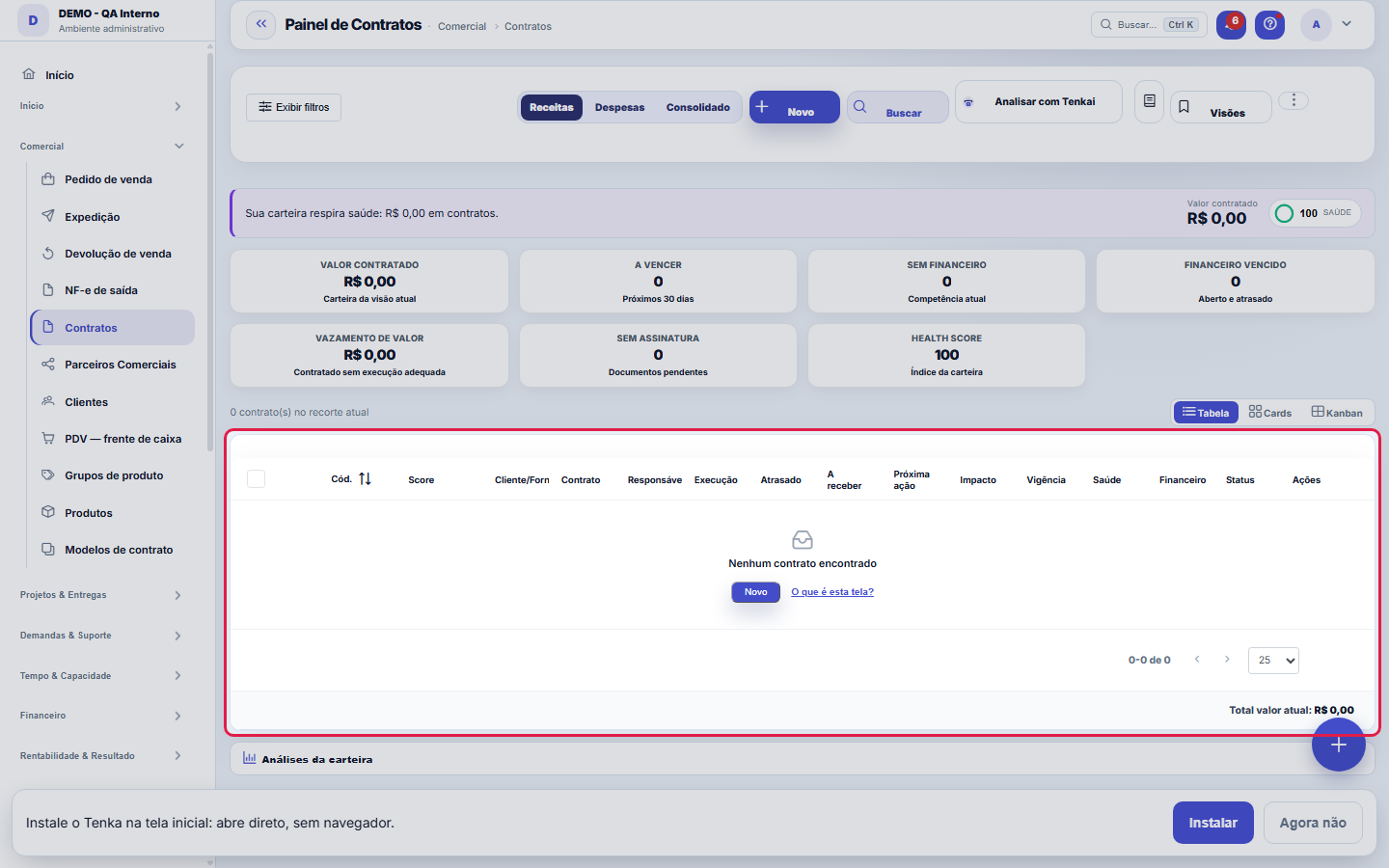
Портфель, контракт за контрактом.
Корзина показывает, сколько в ней договоров
В меню «Другие действия» пункт отображается как «Корзина (3)», если есть удалённые договоры, и выделяется. Удаление договора здесь обратимо: он попадает в корзину, исчезает из списков и итогов и может быть восстановлен. ОКОНЧАТЕЛЬНОЕ удаление есть только внутри корзины, и его нельзя отменить.
Por que aparece "•••" na coluna de impacto
Потому что у вашей группы доступа выключено «Видеть суммы» («Настройки → Доступы»). Это не ошибка расчёта и не договор без суммы: число существует и защищено. Договор, у которого действительно не указана ежемесячная сумма, отображается пустым, а не замаскированным.
Панель сверху, список снизу — один и тот же набор
Полоса KPI следует за видом (доходы, расходы или сводно, на панели), и каждая карточка сужает список; очередь «ждёт вас» объясняет каждый пункт и ведёт к действию. Список ниже показывает ровно те договоры, которые посчитали KPI: когда фильтр или карточка меняют выборку, меняются оба.
На что отвечает этот экран
Договор определяет, что будет выставлено, кому и с какой индексацией. Ежемесячная сумма — ЕДИНСТВЕННЫЙ источник регулярной выручки: финансы рождаются из неё, поэтому изменение здесь меняет будущие счета. Закрытие договора не стирает историю — уже созданные счета остаются, потому что они уже состоялись.
Как сделать
Пошагово: следить за портфелем договоров
- Откройте «Продажи ▸ Договоры». Портфель отображается со сроком действия, суммой и статусом.
- Начните с истекающих. Отсортируйте по дате окончания, чтобы увидеть, что требует решения в этом месяце, — продлить, проиндексировать или закрыть.
- От договора к деньгам. Открыв договор, вы переходите к счетам, которые он создал; активный договор, не создавший счёта за месяц, — обычно вопрос настройки выставления счетов, а не сбой системы.
Досье договора — по «глазу» строки
«Глаз» строки открывает быстрый просмотр: данные договора, вложения и заметки, а ниже досье — выставление за последние месяцы, платежи, исполнение (часы, получено, просрочено), пакеты, цены, движения и история. Оттуда — «Редактировать», «Сформировать финансы» и «Спросить Tenkai» об ЭТОМ договоре.
Поиск договора по номеру
Введите в поиск номер из колонки договора (например 413 или #413) — договор появится. Номер совпадает целиком — 41 не найдёт 413. Текст по-прежнему ищет по имени клиента и поставщика, номеру, введённому вручную, статусу, виду, ответственному, истории и вложениям.
Договор с объёмом и заявками на поставку
Для поставок пряжи или трикотажа по объёму откройте договор клиента и вкладку «Объём и заявки на поставку»: сохраните общий объём, единицу, номенклатуру и цену. Каждая заявка фиксирует количество и срок; Tenka показывает заявлено, поставлено, осталось, % использования и остаток к заявке и отклоняет заявку сверх остатка.
Язык лицензиара
На вкладке «Лицензия и роялти» выберите язык лицензиара. Кнопка «Отчёт лицензиару» скачивает таблицу периода (артикул, продано и возвращено, выручка и возвраты) с заголовками на этом языке; пусто — на языке компании.
Униформа: комплект и именной список
Включите униформу в настройках и откройте договор с компанией или школой. На вкладке «Униформа» внесите комплект по должности или классу (изделие, сколько на человека, цена договора, размер верха или низа, вышивать ли имя; * для всех) и именной список. «Создать заказ по списку» сохраняет заказ для тех, кто ещё не получил, и открывает производство недостающего. Выбывшие отмечаются и не попадают в следующий заказ. Таблица имён выгружается в таблицу для бирок и вышивки.
1. Комплект по должности
На вкладке «Униформа» договора соберите комплект для каждой должности или класса: позиция, количество на человека и цена. Именно комплект потом становится заказом. Сначала включите «Униформа» в Параметрах.
2. Именной список
Внесите, кто носит: имя, табельный номер, должность или класс и размеры верха и низа. Список — персональные данные людей вашего клиента: владелец — клиент; Tenka хранит его, чтобы доставить униформу. Уволившийся выходит из списка кнопкой «Отключить».
3. Заказ из списка
Когда комплект и список готовы, «Создать заказ из списка» суммирует комплект × людей по размерам и создаёт заказ клиента по цене договора с производственным заданием на недостающее.
4. Замена при приёме через портал
Отдел кадров компании или секретариат школы регистрирует принятого человека в портале клиента (заказ B2B): должность, размеры и вышитое имя. Замена создаётся сама: заказ на человека по комплекту должности. Дайте клиенту доступ к порталу при внедрении.
5. Вышитое имя
Вышитое имя каждого человека идёт из именного списка в производственное задание и в отправку вышивальщику по шаблону вышивки изделия. Проверьте этикетки отправки на вкладке «Униформа» перед отправкой.
Допсоглашение меняет сумму договора
Регистрация дополнительного соглашения меняет действующую сумму договора с указанной даты — история прежней суммы остаётся видимой, а удаление допсоглашения возвращает прежнюю сумму.
Пункты, прочитанные из PDF
В разделе «Пункты, прочитанные из PDF» загрузите подписанный договор: Tenkai прочитает срок, начало и конец, индекс и процент индексации, штраф, автопродление с уведомлением и подсудность и покажет рядом с карточкой. «Применить к карточке» заполняет только то, что прочитано с уверенностью; пустое поле ничего не перезаписывает. Штраф или индексация выше политики пунктов компании отмечаются. Договор с автопродлением, заканчивающийся через 60 дней, становится находкой Наблюдения.
Правила
Reajuste por índice
Контракт может иметь индексируемую корректировку (напр.: IPCA/IGP-M): система рассчитывает обновление в годовщину контракта и сохраняет память расчёта. Контракты без корректировки в течение долгого времени отображаются как предупреждение об упущенных деньгах.
Допсоглашения
Договорные изменения (сумма, объём, срок) должны вноситься как дополнительное соглашение, сохраняя историю первоначального контракта — никогда не перезаписывайте базовую сумму напрямую.
Assinatura eletrônica
Контракт можно отправить на электронную подпись; статус подписания отслеживается прямо на экране контракта.
Faturamento automático de marcos
Завершённая веха поставки может автоматически выставлять счёт; повторное открытие вехи отменяет сформированный счёт. Закрытый контракт не создаёт новых счетов.
Маржа по контракту
Отображаемая маржа использует реальную стоимость часа (зарплата + начисления) отработанных часов. Контракт может выглядеть прибыльным по сумме, но быть убыточным из-за расхода часов — проверьте рентабельность перед продлением цены.
«Импорт таблицы» переехал
Она ушла с верхней панели в меню «Другие действия» (кнопка с тремя точками справа), где она находится и в других списках системы. Экран импорта тот же: принимает XLSX и CSV, показывает предпросмотр перед сохранением, выявляет дубликаты и предлагает шаблон для скачивания.
Na exclusão em lote, confira o número da confirmação
Если отметить несколько строк и отправить их в корзину, вопрос теперь сообщает, сколько договоров будет отправлено («Отправить 12 выбранных...»). Раньше этого не было. Обратите внимание на это число: выбор сохраняется при переходе между страницами таблицы, поэтому часто отмечено больше строк, чем видно на экране.
As três visões são três leituras diferentes
«Доходы» показывают портфель клиентов: использование пакета часов, просрочку, дебиторскую задолженность и маржу. «Расходы» показывают обязательства перед поставщиками: индексацию, окно расторжения и просроченную кредиторскую задолженность — без маржи, потому что у расхода нет такого понятия. «Консолидировано» группирует по КОНТРАГЕНТУ: кто приносит, кому платим, сальдо — а тот, кто одновременно клиент И поставщик, отображается как ОБА и является кандидатом на взаимозачёт.
A fila "precisa de você"
Детерминированные правила по портфелю — никаких мнений: закрывающееся окно расторжения, приближающееся автопродление, продление с нерешёнными вопросами, просроченные счета и положенные индексации. У каждого пункта есть «почему? ✦» с расчётом (цифры, запустившие правило) и кнопка, выполняющая действие, которое уже есть на экране. Не более 4 пунктов: больше — это список, который никто не читает.
Janela de rescisão: a data que importa num contrato de despesa
Заполните в договоре автопродление и срок уведомления (в днях). Показанное окно — это окончание срока действия минус срок уведомления: после него расторжение стоит штрафа или ещё одного цикла. Пустое поле означает «не указано» — экран показывает прочерк, и НИ ОДНО оповещение не учитывает такой договор, намеренно: придумать значение значило бы утверждать то, что никто не проверял.
Execução em horas (o antigo Acompanhamento de contratos)
Полоса исполнения показывает расход пакета часов: по договору × израсходовано, превышение — красным. Старый экран мониторинга вошёл в этот: старая ссылка открывает представление «Исполнение» (консолидировано, только активные, числовые столбцы и итоги внизу). Цифры те же — часы, учтённые в проектах и тикетах, и финансы по договору (получено, к получению, просрочено).
Dossiê na linha, cards e kanban
Стрелка в начале каждой строки открывает досье: выставленные счета за последние 6 месяцев, ближайшие платежи со статусом, исполнение и кнопки действий — включая «Спросить Tenkai» об этом договоре. Переключатель вверху списка меняет вид: «Таблица», «Карточки» и канбан жизненного цикла («Черновик → Действует → Скоро истекает → Истёк → Закрыт»; в «Расходах»: «Окно закрывается» и «Продлевается сам»). В канбане карточки не перетаскиваются: смена столбца означает смену статуса или срока договора, а это имеет финансовые последствия — договор открывают и меняют в нём.
Governança de valores
Тот, у кого в профиле нет «Видеть суммы», видит весь экран БЕЗ денег: KPI в количестве, очередь без влияния в R$, сводку по количеству. Это не ошибка — это то же правило, что и на всей платформе.
A visão salva guarda busca, filtros, colunas e ordenação
При сохранении представления кнопкой «Представления» запоминаются четыре вещи: текст поиска, применённые фильтры, какие столбцы видны (и в каком порядке) и по какому столбцу отсортирован список. Применение представления восстанавливает всё сразу — включая сброс сортировки и страницы, на которой вы были, чтобы результат был ровно тем, что описывает представление. Представления, сохранённые до этой версии, остаются в силе: то, чего они не запомнили, при применении просто не меняется.
O erro de preenchimento aparece no campo, ao sair dele
Nas fichas, sair de um campo já dispara a conferência do que dá para conferir na hora: campo obrigatório deixado em branco e e-mail mal formado. O aviso aparece embaixo do campo e desaparece quando você começa a corrigir. Campo numérico não precisa de aviso: ele simplesmente não aceita letra enquanto você digita. Isso é conforto, não a validação final: ao salvar, o sistema confere tudo de novo do lado do servidor.
Фильтры панели — в боковой панели, поиск читает всё
В панели фильтров — фильтры словаря (клиент, поставщик, статус, подпись, индекс индексации…) и фильтры панели: компания, ответственный, продукт, пакет, тип контрагента, состояние финансов, период и срок. Поиск смотрит в номере, сторонах, характере, ответственном, истории и документах. Сохранённый вид хранит оба типа фильтров.
Роялти зарубежному лицензиару
Отметьте зарубежного лицензиара, страну и валюту договора. Минимальная гарантия и роялти за штуку — в этой валюте и пересчитываются в реалы по курсу дня из раздела «Валюта»; без курса начисление и закрытие отклоняются с указанием, чего не хватает. Каждая сумма за рубеж создаёт три обязательства: лицензиару нетто (брутто минус удержанный налог на доход), налог на доход по DARF в день начисления роялти (когда возникает обязательство) или перевода, что наступит раньше (Закон 11.196/2005, ст. 70, I, a; RIR/2018, ст. 767) и CIDE по DARF до 15-го числа следующего месяца. Ставки берутся из правовой таблицы с источником; соглашение со страной может снизить налог (параметр компании приоритетен). IRRF 25% для страны из списка льготного налогообложения, PIS/COFINS на импорт и оценка IOF — в пункте «Налоги, зависящие от страны и услуги».
Допсоглашение по объёму и выставленная поставка
На вкладке «Объём и отборы» первый объём задаётся напрямую; дальше меняйте его допсоглашением по объёму (новый объём, дата действия и причина) — оно получает следующий номер договора, видно на вкладке допсоглашений и не даёт опустить объём ниже уже отобранного. Удаление допсоглашения возвращает прежний объём. При записи поставки по отбору заказ создаётся по товару и цене объёма договора, списывается со склада, где лежит товар, и выставляется. Без товара или цены в договоре поставка записывается без заказа с предупреждением; у поставленного отбора без заказа есть кнопка «Создать заказ, счёт и начисление».
Налоги, зависящие от страны и услуги
Для зарубежного лицензиара IRRF составляет 15% или 25%, если его страна в списке льготного налогообложения налоговой службы (IN RFB 1.037/2010, ст. 1, с изменением IN RFB 2.265/2025; закон 9.779/1999, ст. 8). Укажите страну названием или двухбуквенным кодом (KY, IE, HK): предпросмотр расчёта покажет, какое правило применено и почему. Ставка налогового договора (параметр компании) действует только вне списка. Если договор включает техническую помощь или услугу, отметьте «Перевод включает связанную техническую услугу»: тогда по DARF в день начисления или перевода создаются также PIS на импорт (1,65%) и COFINS на импорт (7,6%) с доли, приходящейся на услугу (пусто = весь перевод, как требует налоговая служба, когда договор её не выделяет), плюс указанный ISS (закон 10.865/2004). У роялти без услуги нет PIS/COFINS на импорт (разъяснение COSIT 71/2015). IOF при обмене (3,5%) показывается только как оценка: его удерживает банк. За бухгалтером остаются: привилегированный налоговый режим (зависит от формы компании лицензиара), налоговый договор со страной, муниципальный ISS и то, что действует с 2027 года, когда закон 10.865/2004 перестаёт действовать.
Допсоглашение с согласием клиента в портале
Если у клиента договора есть доступ к порталу (свой пароль или контакт с паролем), допсоглашение по объёму или цене создаётся в статусе «Ждёт клиента»: договор не меняется, пока клиент не примет его на карточке договора в портале, и клиент получает уведомление. При отказе причина видна на вкладке допсоглашений, а договор остаётся прежним. Колонка «Согласие клиента» показывает, кто решил, когда и причину; аудит договора хранит и откуда. Без портала допсоглашение действует сразу. Если клиент согласился вне системы (письмо, подписанная бумага), нажмите «Подтвердить за клиента» на вкладке «Объём и отборы» и впишите доказательство: это записывается как внутреннее подтверждение с вашим именем. Одновременно ждёт только одно допсоглашение каждого типа.
Индексация цены допсоглашением с датой вступления
На вкладке «Объём и отборы» индексация цены — это допсоглашение по цене: новая цена, дата, с которой оно действует, и причина. Оно получает следующий номер договора и видно на вкладке допсоглашений и в истории цен на вкладке. Каждая записанная поставка берёт цену, действующую на дату поставки (последнего допсоглашения, действующего на эту дату; до первого — цену объёма), а колонка «Цена» у отборов показывает использованную цену. Поставка, уже ставшая заказом, сохраняет цену, по которой выставлена. После первой поставки цена объёма напрямую не меняется — только допсоглашением по цене. Допсоглашение по цене, уже использованное поставкой, удалить нельзя: создайте новое.
Поставки по договорам без счёта
Панель появляется вверху списка договоров, когда записанная поставка не дошла до счёта и дебиторки: договор, клиент, номер отбора, дата, количество, заказ (если есть) и почему не выставлен счёт. Кто имеет доступ к списку заказов на продажу, получает уведомление в колокольчике один раз на поставку. Чтобы решить, откройте договор: на вкладке «Объём и отборы» у отбора есть метка «Без счёта» и кнопка заново создать заказ, счёт и дебиторку (после исправления товара, цены или остатка); или выставьте счёт из заказа. После выставления поставка уходит с панели, а уведомление — из колокольчика. Фильтр вкладки «Только поставки без счёта» показывает только их.
Как оценивается стоимость вышитого имени
В техкарте, вкладка «Вышивка», заведите шаблон для надписи (шрифт и высота буквы) и укажите в стежках, сколько стежков в ОДНОМ символе. В изделии комплекта с вышитым именем выберите этот шаблон. Стежки имени = символы без пробелов × стежки на символ («Enf. Ana» — 7 символов). Стоимость берётся из цены за тысячу стежков шаблона (или, на своей машине, время машины × стоимость минуты). Это оценка: вышивальщик выставляет счёт по файлу.
Документы и вложения: файл появляется в списке
После загрузки файла на вкладке «Документы/Подпись» (или в панели «Вложения») он появляется в списке с названием, размером и именем загрузившего. Если он не появился, значит, не сохранился — и экран сообщает причину. Стоит проверить список, прежде чем уйти с экрана: до этой версии были места, где файл загружался, но ничего не сохранялось — молча.
Пакет договора: сначала выберите продукт
В диалоге пакета выбор товара загружает доступные для него пакеты, а диалог остаётся открытым с уже заполненными данными. Затем выберите пакет и укажите цену по этому договору, которая может отличаться от прайсовой.
O que você digita é salvo sozinho, a cada 20 segundos
Пока форма открыта, введённое постепенно сохраняется на сервере, а не в браузере. Если сессия истечёт, система перезапустится или вкладка закроется, то при возврате на этот же экран и к этому же договору появится полоса «есть черновик»: вы выбираете, восстановить его или отбросить. Сохранение договора удаляет черновик, потому что с этого момента истиной является запись.
O rascunho é do REGISTRO, nunca da tela
Черновик договора 123 предлагается только в договоре 123 — никогда поверх другого. Это кажется очевидным, но это не так: если хранить черновик по экрану, текст одного договора предлагался бы в другом, и случайное согласие перезаписало бы данные одного клиента данными другого без какой-либо ошибки. Поэтому ключ — (вы, экран, запись), и поэтому черновик хранится на сервере: начатое на настольном компьютере можно продолжить на ноутбуке.
Uma anotação pode virar demanda
В панели активности записи у каждой заметки есть «Превратить в задачу». Щелчок создаёт тикет с текстом заметки, её автором и ссылкой на эту запись — ничего не нужно перепечатывать. Используйте, когда заметка — это просьба о действии («кому-то нужно это проверить»); сама заметка остаётся на месте. Кнопка появляется только после сохранения записи; сеанс только для чтения (демонстрация) задачу не создаёт.
Нить этой продажи: что означает каждое звено
Нить показывает пять точек, через которые проходит продажа: возможность (переговоры), принятое предложение (объём, с которым согласился клиент, и дата принятия), договор (опорная точка), исполнение (заказ-наряды для услуг, проект для проектов) и выставление счетов (операции, связанные с договором). Договор объявляет ОДИН выход: если одновременно появляются и заказ-наряды, и проект, стоит проверить, намеренно ли это.
Множитель для нерабочего времени: что он делает
Это стоимость часа работы вне рабочего времени, в выходные или праздники для ЭТОГО договора: 2 означает вдвойне, 1,5 — в полуторном размере. Пустое поле означает, что час вне рабочего времени стоит столько же, сколько обычный, — так продолжают работать все старые договоры. Система сама выделяет часть работы, пришедшуюся на нерабочее время, в точной пропорции и применяет множитель только к ней. Учитывается рабочее время вашей компании, настроенное в «Параметрах» (SLA.EXPEDIENTE), с праздниками из «Календаря».
Вкладка Лицензия и роялти: как считаются роялти
Для договора с лицензиаром (поставщик, расход): роялти за период = (выручка от продаж − возвраты) × %, либо (продано − возвращено) × сумма за штуку. Гарантированный минимум превращается в платежи и является авансом: роялти сначала зачитываются в него и только потом дают превышение. Возвраты сторнируются — если возврат пришёл после оплаты, период уходит в минус и становится кредитом у лицензиара. Лицензиар за рубежом: IRRF и CIDE выводятся в расчёте по ставкам компании (сверьтесь с договором страны).
Частые вопросы
Кто может открыть этот экран
Тот, у кого в профиле есть разрешение просматривать этот экран — а тариф аккаунта должен разблокировать модуль, поскольку эти две блокировки независимы. Внутри экрана действия разделены: создание, изменение и удаление предоставляются по профилю, поэтому можно открыть портфель, не имея возможности его редактировать. Суммы в R$ подчиняются разрешению «Просмотр значений»: без него суммы отображаются скрытыми — и точно так же скрытыми выводятся при экспорте.
Como descobrir quem mudou um campo desta ficha?
Откройте запись и посмотрите на «Хронологию» справа: каждое изменение показано как «было одно значение — стало другое», с автором и датой. Если изменений много, используйте два фильтра вверху хронологии — по полю и по человеку. Поиск идёт в базе данных, поэтому старые изменения находятся так же. Можно спросить и Tenkai: «кто изменил договор 482?».
Можно спросить у Tenkai, у каких клиентов нет договора?
Да. Спросите «у каких клиентов нет активного договора?». Tenkai перечисляет активных клиентов без действующего договора с последней покупкой каждого, говорит, сколько их, и ведёт с каждого имени в список клиентов для проверки. Истёкший или закрытый договор не считается действующим.
Почему договор не запросил согласование юристов?
Потому что в этом договоре расходов выключено поле «Требует согласования юристов». Пока оно выключено, кредиторская задолженность формируется без ожидания согласования. Чтобы узнать, кто и когда его выключил, откройте историю карточки и отфильтруйте по полю. Выключить его может только тот, у кого есть полномочия (право изменения в разделе «Полномочия»), а договор, отклонённый юристами, от согласования не освобождается никогда: он не формирует финансовые записи, пока юристы не пересмотрят решение. Чтобы снова требовать согласования, включите поле и сохраните.
Кто видит мой черновик?
Только вы. Черновик сохраняется под вашим пользователем и никогда не виден другим, даже администратору учётной записи. Он также подпадает под политику хранения платформы — исчезает вместе с остальным при очистке записи, — чего как раз не позволял черновик, хранившийся в браузере: в содержимом формы обычно есть имена, документы и зарплаты.
Почему нить моего старого договора неполная?
Связь между предложением и договором сохраняется с 12.09.2026. У более ранних договоров, договоров, внесённых вручную, и расходных договоров нет исходного предложения — и связь НЕ угадывается по сходству клиента и суммы, потому что неверная нить, выглядящая верной, хуже пустого места. Чтобы связать старый договор с его предложением, откройте договор и укажите исходное предложение.
Почему часы договора разные на разных экранах?
Есть три расчёта: отмеченные часы (всё рабочее время), часы в Рентабельности (только одобренные записи с сотрудником и датой — себестоимость зависит от сотрудника) и списанные с договора (вычитаются из пакета, их клиент видит на портале; гарантия, внутренние работы и заявки, не списывающие договор, не вычитаются). Вкладка «Заявки» показывает все три рядом, а в каждой несходящейся строке — причину. Исправьте ошибку там, и все три совпадут.
Когда использовать «Пересчитать часы договора»?
Используйте, когда израсходованные часы договора не совпадают с отмеченными, например после исправления старых записей или переноса заявки в другой договор. Кнопка находится на вкладке «Заявки»: она заново формирует израсходованные часы по текущим записям в том порядке, в каком они сделаны, и показывает, сколько было и сколько стало. Уже выставленное в счёт не меняется.
Почему учтённые часы в Рентабельности больше, чем часы в себестоимости?
Карточка «Учтённые часы» суммирует все часы по запросам договора, утверждённые и нет, чтобы совпадать с вкладкой «Запросы». Себестоимость в Рентабельности берёт только часы, которые уже входят в маржу: утверждённые, с сотрудником и временем начала. Когда числа расходятся, карточка сразу под ними показывает, сколько часов вошло в себестоимость. Утвердите ожидающие часы, чтобы они начали учитываться.
Как читать график сжигания часов договора?
Пунктир — план: согласованный остаток расходуется равномерно до конца периода. Сплошная линия — факт: остаток после каждого расхода по договору в день записи. Точечная линия — тренд: текущий темп, продлённый до конца. Если она заканчивается ниже нуля, остаток кончится раньше, и блок покажет день. Договор с месячным или квартальным циклом показывает текущий цикл.
Для чего в договоре «Ответственный за заявки»?
Это тот, кто ведёт заявки по договору. Когда клиент открывает заявку через портал или по почте, она создаётся с этим человеком в качестве ответственного сотрудника и попадает в его расписание. Это не то же, что «Ответственный» чуть выше, который ведёт клиента и договор. Если никто не выбран, заявка приходит без ответственного и уходит на разбор.
Пересчёт сообщил, что ничего не изменилось. Что делать?
Пересчёт часов — «всё или ничего»: если одну заявку не удалось пересчитать, ничего не меняется, и уведомление называет её. Откройте эту заявку, проверьте её записи времени и пересчитайте снова.
Ответственный за запросы договора не сохранялся. Что изменилось?
При редактировании существующего договора ответственный за запросы, автоматическое продление, срок уведомления и коэффициент вне рабочего времени после сохранения возвращались к прежнему значению. Это исправлено: выберите значения, нажмите «Сохранить», и они останутся. Если вы меняли какое-либо из этих полей до этой версии, проверьте договор и сохраните его снова.
Как скрыть счёт от клиента в портале?
На вкладке «Финансы» договора столбец «Портал» показывает, что клиент видит по каждому счёту. Без выбора доход показывается, а расход нет, поэтому комиссия партнёра не попадает в портал без ваших действий. Выключите переключатель, чтобы скрыть доход, или включите, чтобы клиент видел расход. Сумма договора в портале — доход минус расход по видимым счетам. Расход никогда не становится счётом для клиента: он не появляется в «Финансах» портала и не имеет кнопки оплаты.
Как читать график часов договора по месяцам?
График начинается с общего числа часов за срок: часы пакетов в месяц, сложенные за все месяцы. Пунктирная линия «По договору» каждый месяц уменьшается на часы по договору. Сплошная линия «Израсходовано» показывает фактический расход до конца каждого прошедшего месяца и точку на сегодня. Точечная линия «Тенденция» продлевает средний темп с начала до конца каждого предстоящего месяца и показывает, чем закончится договор. Если тенденция превышает договор, сводка становится красной. Наведите курсор на точку, чтобы увидеть часы месяца. Клиент видит тот же график в договоре портала.
Что показывает вкладка «Рентабельность» договора?
Вкладка «Рентабельность» раскладывает маржу договора с начала до сегодняшнего дня. Вверху выставленное минус оплата труда и прочие затраты даёт маржу — ту же, что в обзоре. Ниже часы: по договору за срок, учтённые и сколько принёс и стоил каждый час. Таблица «Помесячно» показывает каждый период с маржой месяца и накопленной маржой. «По сотрудникам» показывает утверждённые часы, среднюю стоимость часа и затраты каждого. Если появится предупреждение о часах без действующей зарплаты, заполните зарплату в карточке сотрудника. «Прочие затраты, построчно» перечисляет затраты, внесённые в проекты договора, и расходы договора в финансах, например комиссию партнёра. Эти расходы входят в маржу — ту же, что в обзоре и в кокпите.
Как работает цикл часов пакета?
В пакете договора банк часов — это количество часов, а цикл часов говорит, как часто он обновляется: ежемесячно, ежеквартально, раз в полгода или ежегодно, считая от начала пакета. Годовой пакет, начавшийся в марте, обновляется в марте. Внутри цикла учтённые часы сверх банка становятся перерасходом; в следующем цикле остаток снова начинается полным. Без цикла часы действуют на весь срок пакета. Портал клиента показывает расход текущего цикла, а помесячный график распределяет часы каждого пакета по его циклу.
Утверждённые часы проектов расходуют банк часов договора
Утверждённые часы в проектах, связанных с договором, теперь расходуют банк часов, как часы обращений. Они входят в остаток и в помесячный график, а сверх лимита цикла становятся превышением. Ожидающий час расходуется только после утверждения, отклонённый не расходуется. В карточке договора новая вкладка «Проекты» показывает по каждому проекту утверждённые и ожидающие часы, то, что ушло в банк, и превышение. На портале страница договора показывает проекты с утверждёнными часами. Каждый час учитывается один раз: обращение, входящее в проект, учитывается как обращение.
Сводка по договору: стоимость, часы и рентабельность в одной панели
На вкладке «Обзор» договора одна панель показывает договор в трёх колонках, всегда в одном порядке: по договору, использовано и остаток. В «Стоимости» — сумма по договору за срок, уже выставленное и что осталось выставить. В «Часах» — часы по договору, израсходованные (обращения и проекты) и остаток с тенденцией. В «Рентабельности» — выставлено, затраты и маржа. Стоимость по договору берётся из продуктов и цен договора, а без них — из ежемесячной суммы на вкладке «Данные». Если заполнено и то и другое и они различаются, панель подсказывает, что действует.
Почему записанный проектный час ещё не списан из банка?
Проектный час списывается из банка часов договора только после утверждения. Пока он ждёт, блок «Сводка договора» в колонке «Часы» показывает, сколько часов в таком состоянии — чтобы остаток не казался больше, чем будет. Час учитывается в месяце, когда работа выполнена, а не в день утверждения: в Рентабельности, остатке, превышении и портале.
Почему сумма договора в портале отличается от выставленной?
Портал показывает клиенту выручку минус расходы, которые он может видеть; комиссия партнёра скрыта. Если запись отмечена как видимая или скрытая в портале (вкладка «Финансы» договора), итог портала меняется — и «Сводка договора» под выставленной суммой показывает число, которое видит клиент.
Где увидеть каждый час, израсходовавший договор?
На вкладке «Записи». Она показывает отработанные часы двумя группами — по заказ-нарядам и введённые прямо в заявках — с датой, консультантом, утверждением и списанием с банка часов. Часы проектов остаются на вкладке «Проекты». Превышение помесячно видно в сводке договора: часы — всем, сумма — тем, кто может видеть значения.
Можно ли указывать дробное количество в цене договора?
Да. В цене на вкладке «Цены» договора количество принимает до трёх знаков после запятой — можно выставить 2,5 часа, 0,125 кг или 1,333 единицы. Итоговая цена — база, умноженная на количество, округляется одинаково на экране и в сохранённом значении, а столбец «Кол-во» показывает число без лишних нулей (2,5, а не 2,500).
Связанные экраны
Vem deClientesTodo contrato pertence a um cliente do cadastro.UsaModelos de contratoModelos aceleram a criação de contratos padronizados.Gera fatura emMovimentação FinanceiraParcelas e marcos viram títulos a receber na movimentação financeira.Analisa margem emRentabilidadeFaturado × custo real das horas do contrato.IncluiProdutosProdutos/packs contratados compõem os itens do contrato.
Эта статья была полезной?
В том же модуле: Договоры и выставление счётов2
Академия Tenka
Открыть АкадемиюПошаговые учебные маршруты для вашей отрасли — внутри платформы.