

Contratos
O coração comercial: contratos com clientes, vigência, valores, reajuste, aditivos e assinatura eletrônica. É daqui que nasce o faturamento recorrente e por marco.
O que você encontra nesta tela
Um retrato da tela, lido dela mesma — muda quando a tela muda.
Ações disponíveis
ReceitasDespesasConsolidadoAgirAplicarAplicar todosEditarGerar financeiroPerguntar ao TenkaiLimpar filtro
A lista mostra
ContratoClienteNºEntregue emQuantidade entreguePedidoPor que não faturouPrevistoReajusteValor mensal
Campos do cadastro
Número*Número comercial do contrato.
StatusSituação do contrato.
Início*Início da vigência.
Exige aprovação do JurídicoSe ligado (padrão), o contrato de despesa só gera financeiro depois do aval do Jurídico. Desligue para os contratos que não precisam dessa aprovação.…
Fim*Fim da vigência.
Valor mensalMensalidade do contrato (MRR).
Horas inclusasHoras inclusas no plano mensal.
Reajuste (%)Percentual aplicado no reajuste.
Periodicidade do reajusteFrequência do reajuste.
Índice de reajusteÍndice de referência.
Último reajusteData do último reajuste aplicado (carimbada ao reajustar).
Dia de vencimentoDia do vencimento das cobranças.
Tipo de título (padrão)Tipo de título usado ao gerar o financeiro.
Natureza financeira (padrão)Natureza financeira usada ao gerar o financeiro.
Gerar financeiro automáticoGera as cobranças automaticamente por competência.
Exige aprovação financeiraCobranças passam por aprovação antes de emitir.
Exige NFS-e no pagamentoExige NFS-e para liberar o pagamento.
Exige assinaturaContrato exige assinatura digital.
Status da assinaturaSituação da assinatura digital.
Renovação automáticaSe ligado, o contrato renova sozinho ao fim da vigência. É o que dispara os avisos de "renova sozinho em Xd" — sem preencher, a plataforma não tem co…
+ 3 outros campos
Comece aqui
O que você faz aqui
Registre contratos de serviço e produto: partes, vigência, valor, forma de faturamento (recorrente, por marco ou avulso) e produtos/packs vinculados. Acompanhe status, reajustes e aditivos ao longo da vida do contrato.
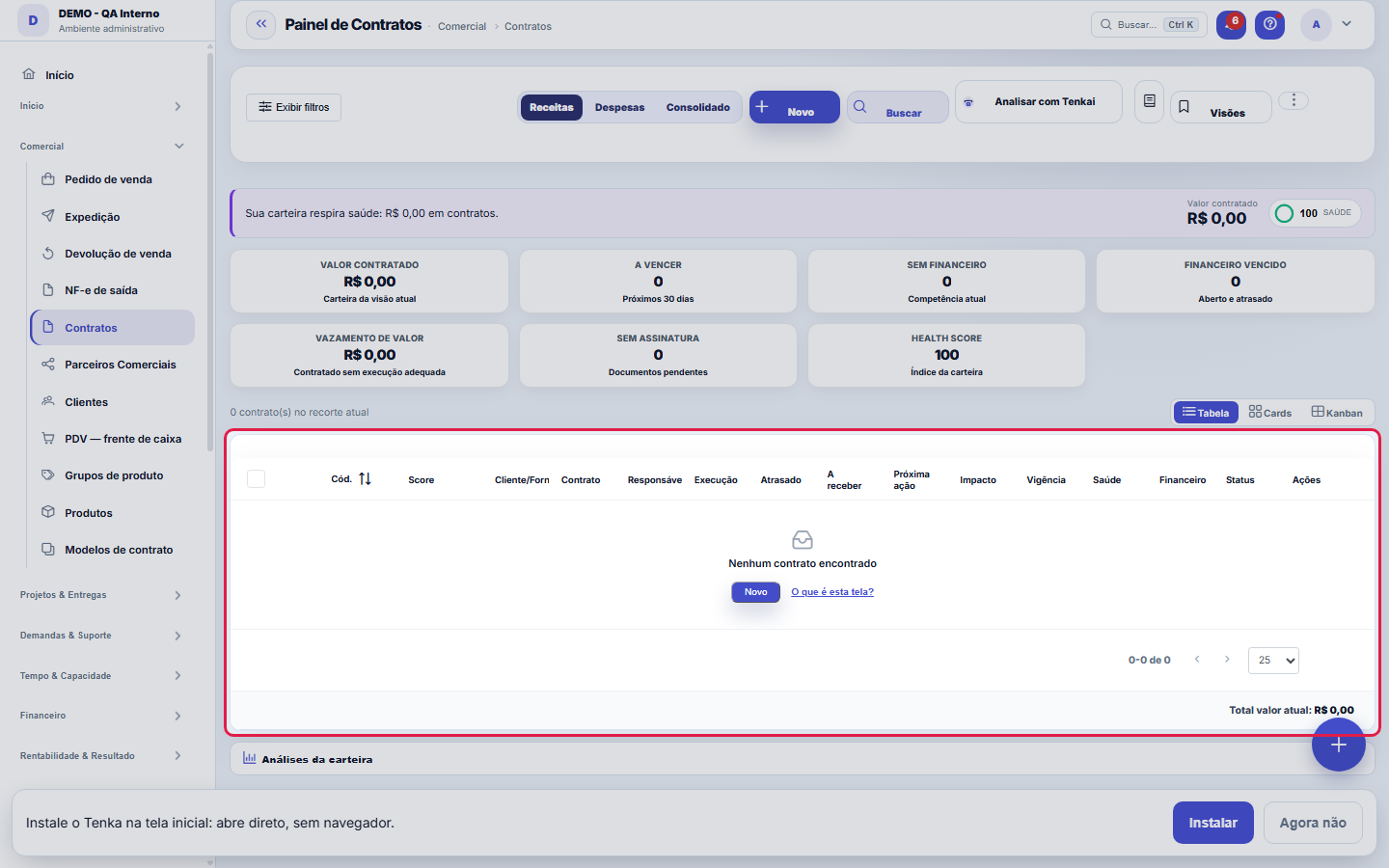
A carteira, contrato a contrato.
A lixeira mostra quantos contratos tem dentro
No menu "Mais ações", o item aparece como "Lixeira (3)" quando há contratos excluídos, e fica destacado. Excluir um contrato aqui é reversível: ele vai para a lixeira, sai das listas e dos totais, e pode ser restaurado. A exclusão DEFINITIVA existe só dentro da lixeira e não tem volta.
Por que aparece "•••" na coluna de impacto
Porque o seu grupo de acesso está com "Ver Valores" desligado (Configurações → Acessos). Não é erro de cálculo nem contrato sem valor: o número existe e está protegido. Contrato realmente sem valor mensal informado aparece vazio, não com máscara.
O painel em cima, a lista embaixo — o mesmo conjunto
A régua de KPIs muda com a visão (receitas, despesas ou consolidado, na barra) e cada card recorta a lista; a fila "precisa de você" diz o porquê de cada item e leva à ação. A lista embaixo mostra exatamente os contratos que os KPIs contaram — quando um filtro ou card muda o recorte, os dois mudam juntos.
O que esta tela responde
O contrato define o que será cobrado, de quem e com que reajuste. O valor mensal é a fonte ÚNICA da receita recorrente: o financeiro nasce dele, então mudá-lo aqui muda o faturamento futuro. Encerrar um contrato não apaga histórico — os títulos já gerados continuam, porque já aconteceram.
Como fazer
Passo a passo: acompanhar a carteira de contratos
- Abra Comercial ▸ Contratos. A carteira aparece com vigência, valor e situação.
- Comece pelo que vence. Ordene pela data de fim para ver o que exige decisão neste mês — renovar, reajustar ou encerrar.
- Do contrato ao dinheiro. Abrindo um contrato você chega aos títulos que ele gerou; contrato ativo que não gerou título no mês costuma ser configuração de faturamento, não falha do sistema.
O dossiê do contrato no olho da linha
O olho da linha abre o peek: os dados do contrato, anexos e anotações, e embaixo o dossiê — faturamento dos últimos meses, parcelas, execução (horas, recebido, atrasado), packs, preços, movimentações e histórico. Dali, Editar, Gerar financeiro e Perguntar ao Tenkai sobre ESTE contrato.
Buscar o contrato pelo número
Digite na busca o número que aparece na coluna do contrato (por exemplo 413, ou #413): o contrato aparece. O número casa inteiro — 41 não traz o 413. Texto continua buscando no nome do cliente e do fornecedor, no número digitado à mão, no status, na natureza, no responsável, no histórico e nos anexos.
Contrato com volume e chamadas de entrega
Para o fornecimento de fio ou de malha por volume, abra o contrato com o cliente e use a aba Volume e chamadas de entrega: grave o volume total, a unidade, o item e o preço. Cada Chamar entrega registra quanto e para quando; o Tenka mostra o chamado, o entregue, o que falta entregar, o % consumido e o saldo a chamar, e recusa a chamada que passa do saldo. Registre a entrega quando chegar ou cancele a chamada com o motivo.
Idioma do licenciador
Na aba Licença e royalties, escolha o idioma do licenciador. O botão Relatório ao licenciador baixa a planilha do período (referência, peças vendidas e devolvidas, receita vendida e devolvida) com o título e as colunas nesse idioma; vazio, sai no idioma da empresa.
Fardamento: kit e lista nominal
Ligue o fardamento nas configurações e abra o contrato com a empresa ou a escola. Na aba Fardamento, cadastre o kit por cargo ou série (a peça, quantas por pessoa, o preço do contrato, se veste o tamanho de cima ou de baixo e se leva o nome bordado; use * para todos) e a lista nominal. Gerar pedido da lista grava o pedido de quem ainda não recebeu e abre a ordem de produção do que falta. Quem saiu é marcado como desligado e não entra no próximo pedido. A tabela de nomes sai em planilha para a etiqueta e o bordado.
1. O kit por cargo
Na aba Fardamento do contrato, monte o kit de cada cargo ou série: a peça, a quantidade por pessoa e o preço. É o kit que vira pedido depois. Ligue antes "Fardamento e uniforme" em Parâmetros.
2. A lista nominal
Cadastre quem veste: nome, matrícula, cargo ou série e os tamanhos de cima e de baixo. A lista é dado pessoal das pessoas do seu cliente: ele é o dono dela; o Tenka guarda para entregar o uniforme. Quem sai da empresa sai da lista com Desligar.
3. O pedido sai da lista
Com o kit e a lista prontos, Gerar pedido da lista soma kit vezes pessoas por tamanho e cria o pedido de venda do cliente pelo preço do contrato, com a ordem de produção do que falta no estoque.
4. A reposição pela admissão no portal
O RH da empresa ou a secretaria da escola registra a pessoa admitida no portal do cliente (Pedido B2B): cargo, tamanhos e nome bordado. A reposição nasce sozinha: o pedido da pessoa pelo kit do cargo. Dê o acesso ao portal ao cliente na implantação.
5. O nome bordado
O nome bordado de cada pessoa sai da lista nominal para a ordem de produção e para a remessa da bordadeira, pela matriz de bordado do artigo. Confira as etiquetas da remessa na aba Fardamento antes de mandar.
Aditivo muda o valor do contrato
Registrar um aditivo altera o valor vigente do contrato a partir da data informada — o histórico do valor anterior continua visível, e remover o aditivo devolve o valor de antes.
Cláusulas lidas do PDF
Em Cláusulas lidas do PDF, envie o contrato assinado: o Tenkai lê prazo, início e fim, índice e percentual de reajuste, multa, renovação automática com aviso prévio e foro, e mostra ao lado do que está na ficha. Aplicar na ficha só preenche o que foi lido com certeza; campo nulo não sobrescreve. Multa ou reajuste acima da política de cláusulas da empresa vem avisado. Contrato com renovação automática terminando em 60 dias vira achado da Vigilância.
Regras
Reajuste por índice
O contrato pode ter reajuste assistido por índice (ex.: IPCA/IGP-M): o sistema calcula a atualização na data de aniversário e registra a memória do cálculo. Contratos sem reajuste há muito tempo aparecem como alerta de dinheiro na mesa.
Aditivos
Alterações contratuais (valor, escopo, prazo) devem entrar como aditivo, preservando o histórico do contrato original — nunca sobrescreva o valor base diretamente.
Assinatura eletrônica
O contrato pode ser enviado para assinatura eletrônica; o status de assinatura é acompanhado na própria tela do contrato.
Faturamento automático de marcos
Marco de entrega concluído pode faturar automaticamente; reabrir o marco estorna o título gerado. Contrato encerrado não gera novas faturas.
Margem do contrato
A margem exibida usa o custo-hora real (salário + encargos) das horas apontadas. Um contrato pode parecer lucrativo pelo valor e estar no vermelho pelo consumo de horas — confira a rentabilidade antes de renovar preço.
"Importar planilha" mudou de lugar
Saiu da barra de cima e foi para o menu "Mais ações" (o botão de três pontinhos, à direita), que é onde ele mora nas outras listas do sistema. A tela de importação é a mesma: aceita XLSX e CSV, mostra a pré-visualização antes de gravar, detecta duplicados e tem o modelo para baixar.
Na exclusão em lote, confira o número da confirmação
Ao marcar várias linhas e enviar para a lixeira, a pergunta agora diz quantos contratos vão ("Enviar os 12 selecionado(s)..."). Antes não dizia. Leia esse número: a seleção sobrevive à troca de página da tabela, então é comum ter mais linhas marcadas do que as que você está vendo na tela.
As três visões são três leituras diferentes
Receitas mostra a carteira de clientes: execução do banco de horas, atrasado, a receber e margem. Despesas mostra os compromissos com fornecedores: reajuste, janela de rescisão e vencido a pagar — sem margem, porque despesa não tem esse conceito. Consolidado agrupa por CONTRAPARTE: quem entra, quem sai, o líquido — e quem é cliente E fornecedor ao mesmo tempo aparece como AMBOS, candidato a encontro de contas.
A fila "precisa de você"
Regras determinísticas sobre a carteira — nada de opinião: janela de rescisão fechando, renovação automática chegando, renovação com pendência na mesa, títulos vencidos e reajustes devidos. Cada item tem o "por quê? ✦" com a memória de cálculo (os números que dispararam a regra) e um botão que executa a ação que já existe na tela. No máximo 4 itens: mais que isso vira lista que ninguém lê.
Janela de rescisão: a data que importa num contrato de despesa
Preencha no contrato a renovação automática e o aviso prévio (em dias). A janela exibida é o fim da vigência menos o aviso: depois dela, rescindir custa multa ou mais um ciclo. Campo em branco significa "não informado" — a tela mostra um traço e NENHUM alerta considera o contrato, de propósito: inventar valor seria afirmar o que ninguém conferiu.
Execução em horas (o antigo Acompanhamento de contratos)
A barra de execução mostra o consumo do banco de horas: contratadas × consumidas, com o excedente em vermelho. A tela antiga de acompanhamento foi absorvida por esta: o link antigo abre a visão Execução (consolidado, só ativos, colunas numéricas e totais no rodapé). Os números são os mesmos — horas apontadas em projetos e tickets, e o financeiro por contrato (recebido, a receber, atrasado).
Dossiê na linha, cards e kanban
A setinha no início de cada linha abre o dossiê: faturamento dos últimos 6 meses, próximas parcelas com estado, execução e os botões de ação — inclusive "Perguntar ao Tenkai" sobre aquele contrato. O seletor no alto da lista troca entre Tabela, Cards e Kanban de ciclo de vida (Rascunho → Vigente → A vencer → Vencido → Encerrado; em Despesas: Janela fechando e Renova sozinho). No kanban não se arrasta card: mudar de coluna é mudar status ou vigência de contrato, que tem consequência financeira — abre-se o contrato e muda-se nele.
Governança de valores
Quem não tem "Ver Valores" no perfil enxerga a tela inteira SEM dinheiro: KPIs de contagem, fila sem impacto em R$, leitura por contagens. Não é defeito — é a mesma regra de toda a plataforma.
A visão salva guarda busca, filtros, colunas e ordenação
Ao salvar uma visão pelo botão Visões, ela guarda quatro coisas: o texto da busca, os filtros aplicados, quais colunas aparecem (e em que ordem) e por qual coluna a lista está ordenada. Aplicar a visão restaura tudo de uma vez — inclusive zerando a ordenação e a página em que você estava, para o resultado ser exatamente o que a visão descreve. Visões salvas antes desta versão continuam válidas: o que elas não guardaram simplesmente não muda ao aplicar.
O erro de preenchimento aparece no campo, ao sair dele
Nas fichas, sair de um campo já dispara a conferência do que dá para conferir na hora: campo obrigatório deixado em branco e e-mail mal formado. O aviso aparece embaixo do campo e desaparece quando você começa a corrigir. Campo numérico não precisa de aviso: ele simplesmente não aceita letra enquanto você digita. Isso é conforto, não a validação final: ao salvar, o sistema confere tudo de novo do lado do servidor.
Filtros do painel no trilho, busca que lê tudo
O trilho de filtros traz os do dicionário (cliente, fornecedor, status, assinatura, índice de reajuste…) e os do painel: empresa, responsável, produto, pack, tipo de contraparte, situação do financeiro, competência e vencimento. A busca procura no número, nas partes, na natureza, no responsável, no histórico e nos documentos. Uma visão salva guarda os dois tipos de filtro.
Royalty ao licenciador no exterior
Marque o licenciador no exterior, o país e a moeda do contrato. O mínimo garantido e o royalty por peça são nessa moeda e viram reais pela cotação do dia cadastrada na tela Cotação de câmbio; sem a cotação, titular e fechar recusam e dizem qual falta. Para cada valor ao exterior saem três títulos a pagar: ao licenciador o líquido (o bruto menos o IRRF retido, que ele não recebe), o IRRF em DARF no dia em que o royalty é creditado (quando o título nasce) ou remetido, o que vier antes (Lei 11.196/2005, art. 70, I, a; RIR/2018, art. 767) e a CIDE-Remessas em DARF até o dia 15 do mês seguinte. As alíquotas vêm da tabela legal com a fonte; o tratado com o país pode reduzir o IRRF (o parâmetro da empresa sobrepõe). O IRRF de 25% para país da lista de tributação favorecida, o PIS/COFINS-Importação e o IOF estimado estão no item "Tributos que dependem do país e do serviço".
Aditivo de volume e entrega faturada
Na aba Volume e chamadas de entrega, o primeiro volume se define direto; depois disso, mude o volume pelo Aditivo de volume (novo volume, vigência e motivo) — ele ganha o próximo número do contrato e aparece na aba Aditivos, e nunca deixa o volume abaixo do já chamado. Remover o aditivo devolve o volume de antes. Ao registrar a entrega de uma chamada, o pedido nasce pelo item e pelo preço do volume do contrato, sai do depósito onde o item está e é faturado. Sem item ou preço no contrato, a entrega fica registrada sem pedido e a tela avisa; a chamada entregue sem pedido tem o botão Gerar pedido, nota e fatura.
Tributos que dependem do país e do serviço
Com o licenciador no exterior, o IRRF é de 15%, ou de 25% quando o país dele está na lista de tributação favorecida da Receita (IN RFB 1.037/2010, art. 1º, com a alteração da IN RFB 2.265/2025; Lei 9.779/1999, art. 8º). Escreva o país pelo nome ou pelo código de duas letras (KY, IE, HK): a prévia da apuração diz qual regra valeu e por quê. O percentual do tratado (parâmetro da empresa) só vale fora da lista. Se o contrato inclui assistência ou serviço técnico, marque "A remessa inclui serviço técnico vinculado": saem também PIS-Importação (1,65%) e COFINS-Importação (7,6%) em DARF, no dia do crédito ou da remessa, sobre a parte que é serviço (vazio = a remessa inteira, como a Receita manda quando o contrato não separa) mais o ISS informado (Lei 10.865/2004). Royalty sem serviço não tem PIS/COFINS-Importação (Solução de Consulta COSIT 71/2015). O IOF do câmbio (3,5%) aparece só como estimativa: quem cobra é o banco. Ficam com o contador: regime fiscal privilegiado (depende da forma da empresa do licenciador), tratado com o país, ISS do município e o que vale a partir de 2027, quando a Lei 10.865/2004 deixa de valer.
Aditivo com aceite do cliente no portal
Se o cliente do contrato tem acesso ao portal (senha própria ou um contato com senha), o aditivo de volume ou de preço nasce "Esperando o cliente": o contrato não muda até ele aceitar na ficha do contrato no portal, e ele recebe o aviso. Se recusar, o motivo aparece na aba Aditivos e o contrato fica como estava. A coluna Aceite do cliente mostra quem decidiu, quando e o motivo; a auditoria do contrato guarda também de onde. Sem portal, o aditivo vale na hora. Se o cliente aceitou fora do sistema (e-mail, papel assinado), use Confirmar pelo cliente na aba Volume e chamadas de entrega e escreva a evidência: fica como confirmação interna, com o seu nome. Só há um aditivo de cada tipo esperando por vez.
Reajuste de preço por aditivo com vigência
Na aba Volume e chamadas de entrega, o reajuste do preço é o Aditivo de preço: preço novo, a data a partir de quando vale e o motivo. Ele ganha o próximo número do contrato, aparece na aba Aditivos e no histórico de preços da aba. Cada entrega registrada usa o preço que valia na data da entrega (o do último aditivo em vigor até ela; antes do primeiro, o preço do volume), e a coluna Preço das chamadas mostra o preço usado. A entrega que já virou pedido mantém o preço com que foi faturada. Depois da primeira entrega, o preço do volume não se troca direto — só por aditivo de preço. O aditivo de preço que uma entrega já usou não pode ser removido: faça um novo.
Entregas de contrato sem fatura
O quadro aparece no topo da lista de contratos quando alguma entrega registrada não chegou à nota e ao título: contrato, cliente, número da chamada, data, quantidade, pedido (se houver) e por que não faturou. Quem alcança a lista de pedidos de venda recebe o aviso no sino uma vez por entrega. Para resolver, abra o contrato: na aba Volume e chamadas de entrega a chamada tem o selo Sem fatura e o botão para gerar o pedido, a nota e o título de novo (depois de corrigir o item, o preço ou o estoque); ou fature pela tela do pedido. Faturada, a entrega sai do quadro e o aviso sai do sino. O filtro "Só as entregas sem fatura" da aba mostra só essas chamadas.
Como se estima o custo do nome bordado
Cadastre na Ficha técnica, aba Bordado, uma matriz para o letreiro (a fonte e a altura da letra) e informe nos pontos quantos pontos tem UM caractere. Na peça do kit que borda o nome, escolha essa matriz. Pontos do nome = caracteres sem espaço × pontos por caractere ("Enf. Ana" tem 7 caracteres). O custo usa o custo por mil pontos da matriz (ou, na bordadeira própria, o tempo pela máquina × o custo do minuto). É estimativa: quem cobra é o arquivo do bordador.
Documentos e anexos: o arquivo aparece na lista
Depois de enviar um arquivo na aba Documentos/Assinatura (ou no painel de Anexos), ele aparece na lista com nome, tamanho e quem enviou. Se não aparecer, não gravou — e a tela avisa o motivo. Vale conferir a lista antes de sair da tela: até esta versão havia pontos em que o arquivo era enviado e nada era gravado, em silêncio.
Pack do contrato: escolha o produto primeiro
No diálogo do pack, escolher o produto carrega os packs disponíveis dele e o diálogo continua aberto com o que você já preencheu. Em seguida escolha o pack e informe o preço praticado neste contrato, que pode ser diferente do preço de tabela.
O que você digita é salvo sozinho, a cada 20 segundos
Enquanto o formulário está aberto, o preenchimento vai sendo guardado no servidor — não no navegador. Se a sessão expirar, o sistema reiniciar ou a aba fechar, ao voltar a esta mesma tela e a este mesmo contrato aparece a faixa "há um rascunho": você escolhe recuperar ou descartar. Salvar o contrato apaga o rascunho, porque a partir dali o registro é a verdade.
O rascunho é do REGISTRO, nunca da tela
O rascunho do contrato 123 só é oferecido no contrato 123 — nunca em cima de outro. Parece óbvio e não é: guardar o rascunho por tela faria o texto de um contrato ser oferecido dentro de outro, e aceitar por engano sobrescreveria dados de um cliente com os de outro sem nenhum erro aparecer. Por isso a chave é (você, tela, registro), e por isso o rascunho vive no servidor: quem começou no computador continua no notebook.
Uma anotação pode virar demanda
No painel de atividade do registro, cada anotação tem "Virar demanda". O clique cria um ticket com o texto da anotação, quem a escreveu e o link deste registro — nada é redigitado. Use quando a anotação é um pedido de ação ("alguém precisa revisar isto"); a anotação continua onde estava. O botão só aparece com o registro já salvo; sessão somente-leitura (demonstração) não cria.
O fio desta venda: o que cada elo significa
O fio mostra os cinco pontos por onde a venda passa: a oportunidade (a negociação), a proposta aceita (o escopo com que o cliente concordou, e a data do aceite), o contrato (o pivô), a entrega (ordens de serviço para serviço, projeto para projeto) e o faturamento (os lançamentos ligados ao contrato). O contrato declara UMA saída: se aparecerem OS e projeto ao mesmo tempo, vale conferir se é intencional.
Multiplicador fora do expediente: o que ele faz
É quanto vale a hora trabalhada fora do horário comercial, no fim de semana ou em feriado, para ESTE contrato: 2 significa em dobro, 1,5 significa uma vez e meia. Deixar vazio significa que hora fora do expediente vale o mesmo que hora normal — que é como todo contrato antigo continua funcionando. O sistema separa sozinho a parte do trabalho que caiu fora do expediente, na proporção exata, e aplica o multiplicador só nela. O horário considerado é o da sua empresa, configurado em Parâmetros (SLA.EXPEDIENTE), com os feriados do Calendário.
Aba Licença e royalties: como o royalty é calculado
Para o contrato com o licenciador (fornecedor, despesa): o royalty do período é a receita vendida menos a devolvida vezes o %, ou as peças vendidas menos as devolvidas vezes o valor por peça. O mínimo garantido vira títulos a pagar e é adiantamento: o royalty abate dele antes de virar excedente. A devolução estorna — se a devolução vier depois de pago, o período fica negativo e vira crédito com o licenciador. Licenciador no exterior: IRRF e CIDE saem na apuração pelos percentuais da empresa (confira o tratado do país).
Perguntas frequentes
Quem pode acessar esta tela?
Quem tem a permissão de visualizar esta tela no perfil — e o plano da conta precisa liberar o módulo, porque as duas travas são independentes. Dentro da tela, os verbos são separados: incluir, alterar e excluir são concedidos por perfil, então dá para abrir a carteira sem poder mexer nela. Os valores em R$ obedecem à permissão "Ver Valores": sem ela, os montantes aparecem mascarados — e saem mascarados também no export.
Como descobrir quem mudou um campo desta ficha?
Abra o registro e olhe a Linha do tempo, à direita: ela mostra cada alteração como "de um valor para outro", com a pessoa e a data. Quando há muita alteração, use os dois filtros no topo da linha do tempo — um por campo, outro por pessoa. A procura é feita no banco, então alteração antiga aparece do mesmo jeito. Você também pode perguntar ao Tenkai: "quem mudou o contrato 482?".
Posso perguntar ao Tenkai quais clientes estão sem contrato?
Sim. Pergunte "quais clientes estão sem contrato ativo?". O Tenkai lista os clientes ativos sem contrato vigente, com a última compra de cada um, diz quantos são e leva cada nome à lista de clientes para conferir. Contrato vencido ou encerrado não conta como vigente.
Por que o contrato não pediu o aval do Jurídico?
Porque o campo Exige aprovação do Jurídico foi desligado neste contrato de despesa. Com ele desligado, o contas a pagar é gerado sem esperar o aval. Para saber quem desligou e quando, abra o histórico da ficha e filtre pelo campo. Só quem tem alçada (permissão de alterar em Alçadas) consegue desligar, e um contrato que o Jurídico reprovou nunca é dispensado: ele não gera financeiro até o Jurídico rever a decisão. Para voltar a exigir o aval, ligue o campo e salve.
Quem enxerga o meu rascunho?
Só você. O rascunho é gravado no seu usuário e nunca aparece para outra pessoa, nem para quem administra a conta. Ele também entra na política de retenção da casa — some junto com o resto quando o registro é expurgado —, o que é justamente o que o rascunho guardado no navegador não permitia: conteúdo de formulário costuma ter nome, documento e salário dentro.
Por que o fio do meu contrato antigo aparece incompleto?
A ligação entre proposta e contrato passou a ser guardada em 12/09/2026. Contratos anteriores, contratos lançados à mão e contratos de despesa não têm proposta de origem — e a ligação NÃO é adivinhada por semelhança de cliente e valor, porque um fio errado com cara de certo é pior que um espaço em branco. Para ligar um contrato antigo à sua proposta, abra o contrato e informe a proposta de origem.
Por que as horas do contrato aparecem diferentes em cada tela?
São três contas: as horas apontadas (todo o tempo trabalhado), as que entram na Rentabilidade (só o apontamento aprovado, com colaborador e com data, porque o custo depende do colaborador) e as consumidas do contrato (o que desconta do pacote e o cliente vê no portal; garantia, interno e demanda que não consome o contrato não descontam). A aba Demandas mostra as três lado a lado e, em cada linha que não fecha, o motivo. Corrija ali o que estiver errado e as três passam a bater.
Quando usar Recalcular horas do contrato?
Use quando as horas consumidas do contrato não batem com as apontadas, por exemplo depois de corrigir apontamentos antigos ou de mudar uma demanda de contrato. O botão fica na aba Demandas: ele refaz as horas consumidas a partir dos apontamentos de hoje, na ordem em que foram feitos, e mostra quanto era e quanto ficou. O que já foi faturado não muda.
Por que as horas apontadas da Rentabilidade são maiores que as do custo?
O card Horas apontadas soma todas as horas das demandas do contrato, aprovadas ou não, para bater com a aba Demandas. O custo da Rentabilidade usa só as horas que já entram na margem: aprovadas, com colaborador e com hora de início. Quando os dois números diferem, o card mostra logo abaixo quantas horas entraram no custo. Aprove as horas pendentes para que elas passem a contar.
Como ler o burndown das horas do contrato?
A linha tracejada é o previsto: o saldo negociado gasto por igual até o fim do período. A linha cheia é o realizado: o saldo depois de cada consumo do contrato, no dia do apontamento. A pontilhada é a tendência: o ritmo de até hoje levado até o fim. Se ela termina abaixo de zero, o saldo acaba antes do fim, e o bloco diz em que dia. Contrato com ciclo mensal ou trimestral mostra o ciclo atual.
Para que serve o "Responsável pelas demandas" do contrato?
É quem atende os chamados do contrato. Quando o cliente abre um chamado pelo portal ou por e-mail, o chamado nasce com essa pessoa como funcionário responsável e entra na agenda dela. É diferente do "Responsável" logo acima, que é quem cuida da conta e do contrato. Sem ninguém escolhido, o chamado chega sem responsável e vai para a triagem.
O recálculo avisou que nada mudou. E agora?
O recálculo das horas é tudo ou nada: se uma demanda não pôde ser refeita, nada muda e o aviso diz qual é. Abra a demanda indicada, confira os apontamentos dela e recalcule de novo.
O responsável pelas demandas do contrato não ficava gravado. O que mudou?
Ao editar um contrato que já existia, o Responsável pelas demandas, a Renovação automática, o Aviso prévio e o Multiplicador fora do expediente voltavam ao valor anterior depois de salvar. Isso foi corrigido: escolha os valores, clique em Salvar e eles ficam gravados. Se você ajustou algum desses campos antes desta versão, confira o contrato e salve de novo.
Como escondo um título do cliente no portal?
Na aba Financeiro do contrato, a coluna Portal mostra o que o cliente vê de cada título. Sem escolha feita, a receita aparece e a despesa não. Por isso a comissão do parceiro não vai ao portal, sem precisar fazer nada. Desligue a chave para esconder uma receita, ou ligue para o cliente ver uma despesa. O valor do contrato no portal é a receita menos a despesa dos títulos visíveis. A despesa nunca vira cobrança para o cliente: não aparece no Financeiro do portal nem ganha botão de pagar.
Como ler o gráfico de horas mês a mês do contrato?
O gráfico começa no total de horas da vigência: as horas por mês dos packs somadas em todos os meses. A linha tracejada, Contratado, cai mês a mês pelo que foi contratado. A linha cheia, Consumido, mostra o consumo real até o fim de cada mês que já passou e o ponto de hoje. A linha pontilhada, Tendência, leva o ritmo médio desde o início até o fim de cada mês que ainda vem e diz com quanto o contrato termina. Se a tendência passa do contratado, o resumo fica em vermelho. Passe o mouse em um ponto para ver as horas do mês. O mesmo gráfico aparece para o cliente no contrato do portal.
O que a aba Rentabilidade do contrato mostra?
A aba Rentabilidade abre a margem do contrato do início até hoje. No alto, o faturado menos a mão de obra e os outros custos dá a margem, a mesma da Visão geral. Embaixo vêm as horas: contratadas na vigência, apontadas, e quanto entrou e custou cada hora. A tabela Mês a mês mostra cada competência com a margem do mês e a acumulada. Por pessoa mostra as horas aprovadas, o custo-hora médio e o custo de cada um. Se aparecer o aviso de hora sem salário vigente, complete o salário da pessoa no cadastro. Outros custos, linha a linha, lista os custos lançados nos projetos do contrato e as despesas do contrato no financeiro, como a comissão do parceiro. Essas despesas entram na margem, a mesma da Visão geral e do cockpit.
Como funciona o ciclo das horas do pack?
No pack do contrato, o Banco de horas é a quantidade de horas e o Ciclo das horas diz de quanto em quanto tempo ela renova: Mensal, Trimestral, Semestral ou Anual, contado a partir do início do pack. Um pack anual que começa em março renova em março. Dentro do ciclo, a hora apontada que passa do banco vira excedente; no ciclo seguinte, o saldo começa cheio de novo. Sem ciclo, as horas valem para a vigência inteira do pack. O portal do cliente mostra o consumido do ciclo atual, e o gráfico de horas mês a mês distribui as horas de cada pack pelo ciclo dele.
A hora de projeto desconta o banco de horas do contrato?
As horas aprovadas nos projetos ligados a um contrato agora descontam o banco de horas, como as das demandas. Elas entram no saldo e no gráfico mês a mês e, passando do limite do ciclo, viram excedente. Hora pendente só desconta depois de aprovada, e hora reprovada não desconta. Na ficha do contrato, a nova aba Projetos mostra cada projeto com as horas aprovadas, as pendentes, o que entrou no banco e o excedente. No portal, a tela do contrato lista os projetos com as horas aprovadas. Cada hora conta uma vez só: a demanda que pertence a um projeto continua contando pela demanda.
Onde vejo o valor do contrato, o que já foi usado e o saldo?
Na Visão geral do contrato, um quadro só mostra o contrato em três colunas, sempre na mesma ordem: contratado, usado e saldo. Em Valor estão o contratado na vigência, o que já foi faturado e o que falta faturar. Em Horas estão as contratadas, as consumidas (demandas e projetos) e o saldo, com a tendência. Em Rentabilidade estão o faturado, o custo e a margem. O valor contratado vem dos produtos e preços do contrato; sem eles, do valor mensal da aba Dados. Se os dois estiverem preenchidos e forem diferentes, o quadro avisa qual vale.
Por que a hora de projeto apontada ainda não desconta o banco?
A hora de projeto só desconta o banco de horas do contrato depois de aprovada. Enquanto aguarda, o quadro Resumo do contrato mostra, na coluna Horas, quantas horas estão nessa situação — assim o saldo não parece maior do que vai ficar. A hora conta no mês em que foi trabalhada, não no dia da aprovação: na Rentabilidade, no saldo, no excedente e no portal.
Por que o total do contrato no portal é diferente do Faturado?
O portal mostra ao cliente a receita menos as despesas que ele pode ver; a comissão do parceiro fica oculta. Se um título foi marcado como visível ou escondido no portal (aba Financeiro do contrato), o total do portal muda — e o Resumo do contrato mostra, abaixo do Faturado, o número que o cliente vê.
Onde vejo cada hora que consumiu o contrato?
Na aba Apontamentos. Ela lista as horas executadas em dois grupos: as das OS e as lançadas direto nas demandas, cada uma com data, consultor, se foi aprovada e se já descontou o banco de horas. A hora de projeto fica na aba Projetos. O excedente mês a mês aparece no Resumo do contrato: as horas para todos e o valor para quem pode ver valores.
A quantidade do preço do contrato aceita número quebrado?
Sim. No preço da aba Preços do contrato, a Quantidade aceita até três casas decimais — dá para cobrar 2,5 horas, 0,125 kg ou 1,333 unidades. O preço final é a base vezes a quantidade, arredondado igual na tela e no que fica gravado, e a coluna Qtd. mostra o número sem zeros a mais (2,5 e não 2,500).
Telas conectadas
Vem deClientesTodo contrato pertence a um cliente do cadastro.UsaModelos de contratoModelos aceleram a criação de contratos padronizados.Gera fatura emMovimentação FinanceiraParcelas e marcos viram títulos a receber na movimentação financeira.Analisa margem emRentabilidadeFaturado × custo real das horas do contrato.IncluiProdutosProdutos/packs contratados compõem os itens do contrato.
Este artigo foi útil?
No mesmo módulo: Contratos e faturamento2
Academia Tenka
Conhecer a AcademiaTrilhas de aprendizado do seu ramo, passo a passo, dentro da plataforma.