

Rentabilidade
A joia da coroa: faturado × custo real × margem por cliente, contrato, projeto e pessoa — descubra quem dá lucro e quem dá prejuízo escondido.
O que você encontra nesta tela
Um retrato da tela, lido dela mesma — muda quando a tela muda.
Ações disponíveis
Faturar excedenteSalvar visão atual
A lista mostra
ClienteFaturadoMão de obraCusto totalMargem%OverheadResultadoExcedenteAbonoBanco de horasAções+19
Campos do cadastro
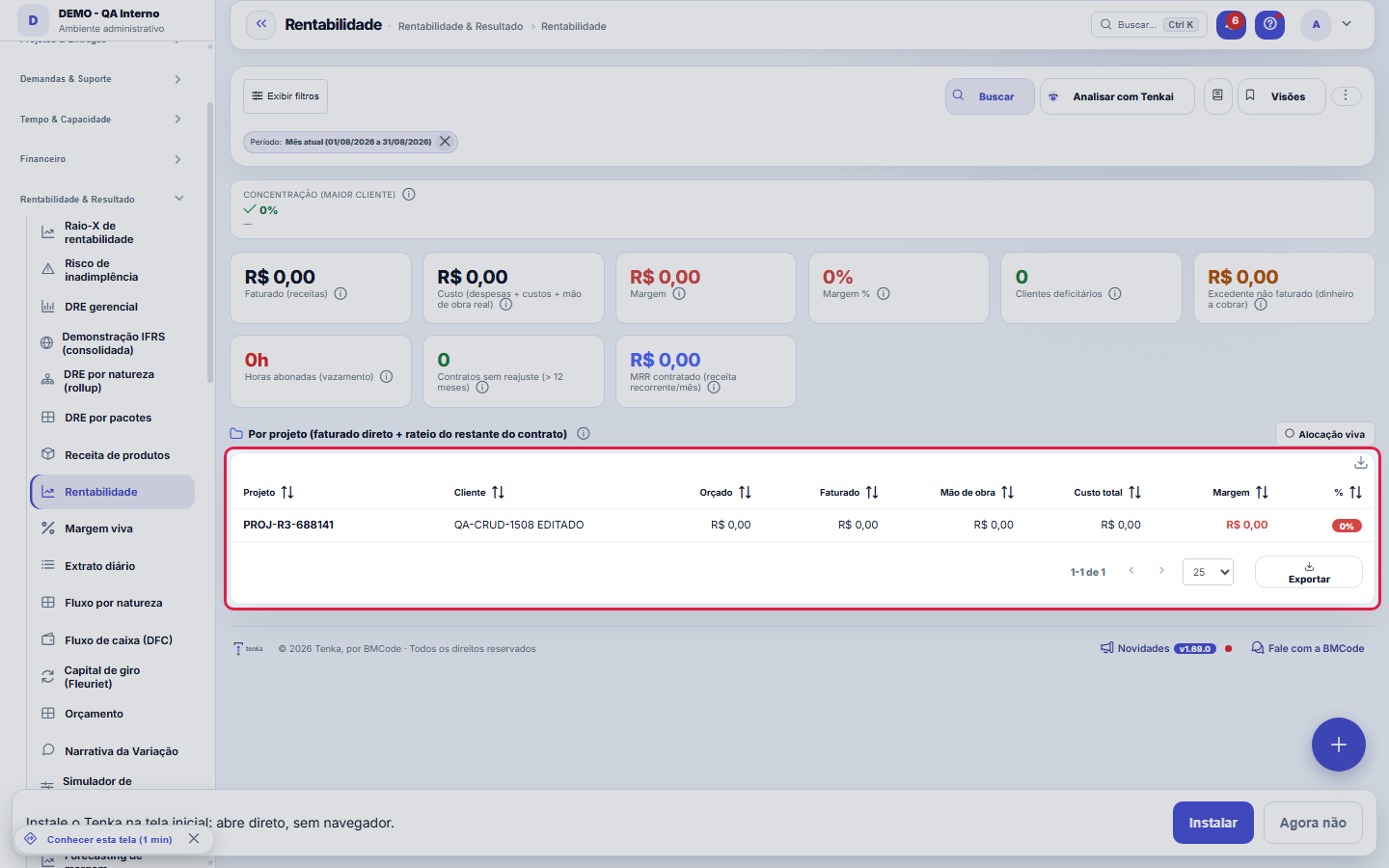
Faturado (receitas)Receita faturada no período e no escopo filtrado.
Custo totalSoma de despesas, custos lançados e mão de obra real, que são horas vezes custo-hora.
MargemFaturado menos custo no período.
Margem %Margem dividida pelo faturado; com custos indiretos é margem de contribuição.
Clientes deficitáriosQuantidade de clientes com margem negativa, custo maior que o faturado.
MRR contratadoReceita recorrente mensal dos contratos ativos.
Consumo do banco de horasHoras consumidas sobre horas contratadas no banco de horas, com alerta acima de 85 por cento.
ContratoNome do contrato que identifica a linha da lista de rentabilidade.
FaturadoReceita faturada atribuída ao contrato no período.
CustoCusto total atribuído ao contrato, incluindo mão de obra real.
MargemFaturado menos custo do contrato no período.
Margem % do contratoMargem do contrato dividida pelo seu faturado.
ProjetosQuantos projetos estão vinculados ao contrato no recorte.
Número do contrato
Cliente
Comece aqui
O que você faz aqui
Analise a margem real da operação: o faturado de cada cliente/projeto contra o custo verdadeiro das horas trabalhadas. Alterne a visão (cliente, contrato, projeto, colaborador) e o período.
Quem dá lucro e quem dá prejuízo escondido.
O painel no topo, os contratos na lista
No topo ficam a análise do Tenkai, o comparativo com o período anterior, os cartões (faturado, custo, margem, deficitários, excedente, MRR, banco de horas), a tendência de 12 meses e as seções por cliente — com o excedente a cobrar e o Faturar excedente —, parceiro, projeto e funcionário. Abaixo, a lista dos contratos que entraram no cálculo, com faturado, custo, margem, margem % e projetos; cada linha abre a ficha do contrato.
Como fazer
Os filtros da rentabilidade no painel de filtros
Período, cliente, projeto, programa, equipe, funcionário, parceiro, contrato e o escopo (esta empresa ou o grupo) ficam no painel de filtros da lista; Aplicar refaz o cálculo, os cartões e a lista juntos, e Limpar volta ao mês atual. As visões dos filtros da rentabilidade continuam no botão Visões da barra, e o ⋮ traz as preferências do painel e o PDF da tela inteira.
Regras
Custo-hora é REAL
O custo usa salário + encargos do regime (CLT com encargos configurados, PJ conforme contrato). Um cliente pode parecer +35% de margem no salário "seco" e estar NEGATIVO no custo real — esta tela mostra a verdade.
Excedente não faturado
Horas além do contratado que ainda não viraram cobrança aparecem como excedente — é dinheiro na mesa; a ação é cobrar ou renegociar.
Margem despencando
Projetos de escopo fechado que estouram horas derretem a margem mês a mês (ex.: 30% → 5% em 6 meses). Use a curva de margem e o alerta de margem para agir cedo.
A faixa "estes números podem estar incompletos"
Quando a empresa importa dados de um ERP, esta tela mostra uma faixa discreta se houver documento aguardando vínculo com cadastro, título ainda sem classificação ou sincronização em andamento. Ela existe para que um número parcial nunca se apresente como completo. A faixa em tom neutro significa apenas "a importação está rodando" — estado normal de implantação; em tom de atenção, significa que há documento faltando ou na linha errada, e o link leva à tela de integração, onde estão as ações de conserto. Quando não há ressalva nenhuma, a faixa não aparece.
A visão salva guarda busca, filtros, colunas e ordenação
Ao salvar uma visão pelo botão Visões, ela guarda quatro coisas: o texto da busca, os filtros aplicados, quais colunas aparecem (e em que ordem) e por qual coluna a lista está ordenada. Aplicar a visão restaura tudo de uma vez — inclusive zerando a ordenação e a página em que você estava, para o resultado ser exatamente o que a visão descreve. Visões salvas antes desta versão continuam válidas: o que elas não guardaram simplesmente não muda ao aplicar.
O erro de preenchimento aparece no campo, ao sair dele
Nas fichas, sair de um campo já dispara a conferência do que dá para conferir na hora: campo obrigatório deixado em branco e e-mail mal formado. O aviso aparece embaixo do campo e desaparece quando você começa a corrigir. Campo numérico não precisa de aviso: ele simplesmente não aceita letra enquanto você digita. Isso é conforto, não a validação final: ao salvar, o sistema confere tudo de novo do lado do servidor.
Preferências de cada tabela
Cada tabela de apoio (por cliente, parceiro, projeto e funcionário) tem a sua engrenagem, ao lado do botão de baixar CSV: escolha as colunas, a ordem, as linhas por página e a densidade. O CSV sai como a tabela está na tela. Os cards e gráficos da tela ficam nas Preferências da lista, na seção Cards e gráficos desta tela.
Perguntas frequentes
Quem pode acessar esta tela?
O acesso é concedido por perfil na tela de Acessos — e esta tela é essencialmente número sensível: faturado, custo e margem por cliente, projeto e funcionário. Além da permissão de visualizar, os montantes obedecem à governança "Ver Valores": sem ela a tela abre, mas os valores saem mascarados — inclusive nos exports, que respeitam a mesma máscara. Margem por cliente costuma ficar restrita a gestão e financeiro; conceda com critério.
Como descobrir quem mudou um campo desta ficha?
Abra o registro e olhe a Linha do tempo, à direita: ela mostra cada alteração como "de um valor para outro", com a pessoa e a data. Quando há muita alteração, use os dois filtros no topo da linha do tempo — um por campo, outro por pessoa. A procura é feita no banco, então alteração antiga aparece do mesmo jeito. Você também pode perguntar ao Tenkai: "quem mudou o contrato 482?".
Telas conectadas
Alimentada porApontar horasAs horas apontadas definem o custo real.Usa custo deFuncionáriosO custo-hora com encargos vem do cadastro de pessoas.Cruza comContratosO faturado vem dos contratos e títulos.
Este artigo foi útil?
No mesmo módulo: Quanto sobrou8
Criação de Valor (EVA)O EVA responde à pergunta que o dono mais quer saber: "meu negócio gera valor de verdade?". Lucro contábil po…DRE gerencialDemonstrativo de resultado gerencial dos últimos 12 meses: da receita ao lucro, com margem de contribuição, E…DRE em árvoreA DRE navegável por natureza: abra a linha e desça até o lançamento que a formou. É a mesma DRE gerencial vis…DRE por pacotesMostra o realizado do ano na MESMA árvore em que você planejou o orçamento: cada pacote (TI, Gente, Comercial…Demonstração IFRS (consolidada)A demonstração statutory do grupo, com a régua honesta: conversão só com cotação real, mapa por rubrica revis…Margem vivaOnde a empresa realmente ganha dinheiro: receita menos devoluções menos o custo médio que veio do seu ERP, po…Receita de produtosVisão consolidada da receita recorrente por produto: MRR, assinaturas ativas e evolução — para enxergar quais…Valor adicionado (DVA)A DVA conta uma história social do resultado: quanta riqueza a empresa criou e para quem ela foi. É a base do…
Academia Tenka
Conhecer a AcademiaTrilhas de aprendizado do seu ramo, passo a passo, dentro da plataforma.