

DRE gerencial
Demonstrativo de resultado gerencial dos últimos 12 meses: da receita ao lucro, com margem de contribuição, EBITDA e resultado líquido, por competência.
O que você encontra nesta tela
Um retrato da tela, lido dela mesma — muda quando a tela muda.
A lista mostra
Cód.TipoNaturezaDescriçãoClienteVencimentoValor
Campos do cadastro
Receita brutaFaturamento total do período antes de deduções e impostos sobre venda.
Deduções e impostos sobre vendaImpostos sobre venda, devoluções e descontos que reduzem a receita bruta.
Receita líquidaReceita bruta menos as deduções e impostos sobre venda.
Custos variáveisCustos que variam com o volume vendido, incluindo o custo da mercadoria.
Margem de contribuiçãoReceita líquida menos custos variáveis: o que sobra para pagar gastos fixos.
Gastos fixosGastos que não variam com o volume vendido no período.
EBITDA gerencialResultado da operação antes de juros, impostos sobre lucro e depreciação.
Resultado líquidoLucro ou prejuízo final do período, depois de financeiro e IR/CSLL.
Ponto de equilíbrioFaturamento que zera o resultado no mês: gastos fixos divididos pela margem de contribuição.
Margem de contribuição %Quanto sobra de cada real de receita depois dos custos variáveis.
Margem de segurançaO quanto a receita atual está acima do ponto de equilíbrio, a folga antes do prejuízo.
Margem EBITDA (12 meses)Quanto do faturamento vira caixa da operação, no acumulado de 12 meses.
Comece aqui
O que você vê
A cascata do resultado mês a mês: Receita bruta → deduções (impostos) → Receita líquida → custos variáveis → Margem de contribuição → gastos fixos → EBITDA → depreciação/juros → Resultado líquido. Cada linha soma os lançamentos da competência.
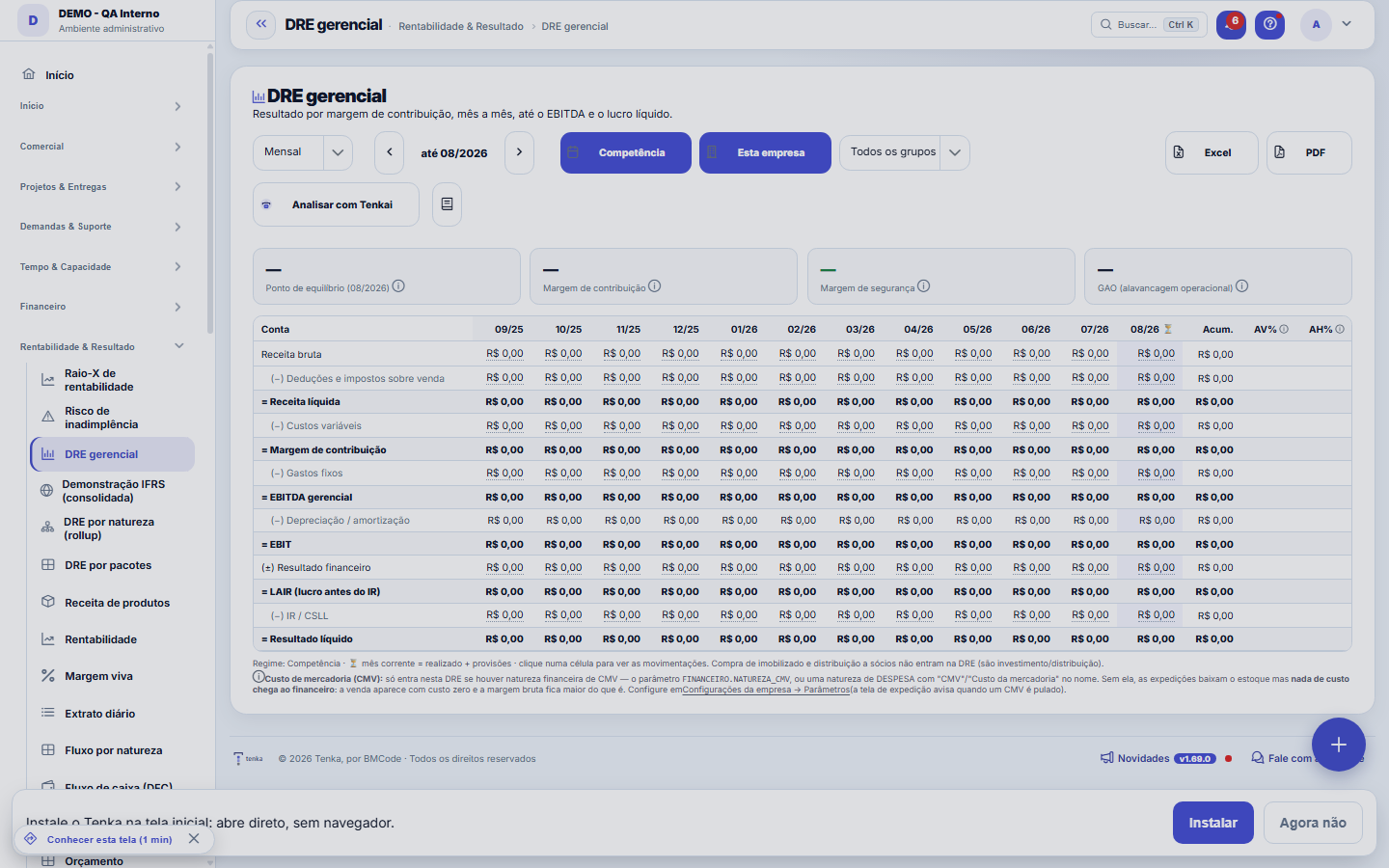
Da receita ao lucro, competência a competência.
Impacto
A DRE alimenta o Health Score, os Alertas financeiros, o comparativo do Orçamento e a carta do CFO. É a fonte da verdade do resultado gerencial.
Como fazer
Filtrar o grupo por unidade, no seletor do topo
No seletor de empresas do topo da tela existe a árvore do grupo: "Geral" seleciona todas as empresas que você acessa, e clicar numa unidade seleciona de uma vez as empresas daquele ramo. O número ao lado de cada unidade conta apenas as empresas liberadas para o seu usuário — e a escolha feita ali já chega aplicada nesta tela. Importante: "todas as empresas" sempre significa as empresas do seu acesso, nunca o grupo inteiro; se um total parecer menor que o esperado, confira com o administrador quais empresas estão liberadas para você.
Passo a passo: ler o DRE e chegar ao lançamento
- Escolha o período. O DRE monta a partir do que está lançado — competência, não caixa.
- Desça pela linha que chamou atenção. Cada número leva à lista que o formou: clique para ver os lançamentos por trás do total, em vez de procurá-los à mão.
- Compare. Use o comparativo entre períodos para separar variação de sazonalidade — uma linha que dobra em um mês e volta no seguinte raramente é problema estrutural.
Filtros na barra e visões salvas
Os filtros (granularidade, regime, escopo, grupo de produto) ficam na barra do topo e não se perdem quando o relatório é redesenhado. Monte o recorte que você repete e salve como visão: ela reabre igual, só para você.
Regras
Visões Mensal/Trimestral/Semestral/Anual
O botão de visão agrega as 12 competências no período escolhido, somando os meses. A coluna "Acumulado" é a soma do ano; o AV% compara cada linha com a receita líquida e o AH% compara o mês com o anterior.
De onde vem cada linha
Da CLASSIFICAÇÃO da natureza financeira do lançamento: tipo (receita/despesa), grupo contábil (operacional/imposto/financeiro/imobilizado/sócio) e comportamento (variável/fixo). Classifique bem as naturezas para a DRE sair correta — é o que separa custo variável de gasto fixo.
Margem EBITDA e parecer da IA
A margem EBITDA (EBITDA ÷ receita líquida) mede a geração de caixa operacional. O botão de análise gera um parecer da IA usando SÓ os números apurados (com memória de cálculo) — não inventa.
Detalhe (drill) por linha
Clique numa linha para abrir, na lateral, os lançamentos que a compõem no período — com link para a movimentação e cor por receita/despesa.
Competência x caixa
Padrão = regime COMPETÊNCIA (o resultado do mês em que o fato ocorreu, mesmo sem ter pago/recebido). Há a opção "por caixa". Um mês sem lançamentos na competência aparece zerado — não é erro, é ausência de dado classificado.
A faixa "estes números podem estar incompletos"
Quando a empresa importa dados de um ERP, esta tela mostra uma faixa discreta se houver documento aguardando vínculo com cadastro, título ainda sem classificação ou sincronização em andamento. Ela existe para que um número parcial nunca se apresente como completo. A faixa em tom neutro significa apenas "a importação está rodando" — estado normal de implantação; em tom de atenção, significa que há documento faltando ou na linha errada, e o link leva à tela de integração, onde estão as ações de conserto. Quando não há ressalva nenhuma, a faixa não aparece.
Perguntas frequentes
DRE x DFC x saldo em caixa
A DRE é o LUCRO (competência); o DFC é o CAIXA (o que entrou/saiu de fato); o saldo em caixa é a posição de hoje. Lucro positivo com caixa baixo é comum — por isso as três telas coexistem.
Por que a margem de contribuição aparece em 100%?
Porque nenhum custo do período está classificado como variável: sem custo variável, tudo o que entra parece sobrar. Abra Naturezas financeiras e marque como Variável ou Direto as naturezas de custo que crescem junto com a venda, como matéria-prima, comissão, frete e imposto sobre a venda. Depois abra o DRE de novo: a margem de contribuição, o ponto de equilíbrio e a alavancagem passam a valer.
Telas conectadas
Soma deMovimentação FinanceiraCada célula é a soma das movimentações financeiras do período.Classifica porNaturezas FinanceirasA cascata usa a classificação contábil das naturezas.
Este artigo foi útil?
No mesmo módulo: Quanto sobrou8
Criação de Valor (EVA)O EVA responde à pergunta que o dono mais quer saber: "meu negócio gera valor de verdade?". Lucro contábil po…DRE em árvoreA DRE navegável por natureza: abra a linha e desça até o lançamento que a formou. É a mesma DRE gerencial vis…DRE por pacotesMostra o realizado do ano na MESMA árvore em que você planejou o orçamento: cada pacote (TI, Gente, Comercial…Demonstração IFRS (consolidada)A demonstração statutory do grupo, com a régua honesta: conversão só com cotação real, mapa por rubrica revis…Margem vivaOnde a empresa realmente ganha dinheiro: receita menos devoluções menos o custo médio que veio do seu ERP, po…Receita de produtosVisão consolidada da receita recorrente por produto: MRR, assinaturas ativas e evolução — para enxergar quais…RentabilidadeA joia da coroa: faturado × custo real × margem por cliente, contrato, projeto e pessoa — descubra quem dá lu…Valor adicionado (DVA)A DVA conta uma história social do resultado: quanta riqueza a empresa criou e para quem ela foi. É a base do…
Academia Tenka
Conhecer a AcademiaTrilhas de aprendizado do seu ramo, passo a passo, dentro da plataforma.