

Управленческий отчёт о прибылях и убытках (DRE)
Управленческий отчёт о прибылях и убытках за последние 12 месяцев: от выручки до прибыли, с маржинальным доходом, EBITDA и чистым результатом, по периодам.
Что есть на этом экране
Портрет экрана, считанный с самого экрана — меняется вместе с ним.
В списке показаны
КодТипСчётОписаниеКлиентСрок оплатыСумма
Поля формы
Receita brutaFaturamento total do período antes de deduções e impostos sobre venda.
Deduções e impostos sobre vendaImpostos sobre venda, devoluções e descontos que reduzem a receita bruta.
Receita líquidaReceita bruta menos as deduções e impostos sobre venda.
Custos variáveisCustos que variam com o volume vendido, incluindo o custo da mercadoria.
Margem de contribuiçãoReceita líquida menos custos variáveis: o que sobra para pagar gastos fixos.
Gastos fixosGastos que não variam com o volume vendido no período.
EBITDA gerencialResultado da operação antes de juros, impostos sobre lucro e depreciação.
Resultado líquidoLucro ou prejuízo final do período, depois de financeiro e IR/CSLL.
Ponto de equilíbrioFaturamento que zera o resultado no mês: gastos fixos divididos pela margem de contribuição.
Margem de contribuição %Quanto sobra de cada real de receita depois dos custos variáveis.
Margem de segurançaO quanto a receita atual está acima do ponto de equilíbrio, a folga antes do prejuízo.
Margem EBITDA (12 meses)Quanto do faturamento vira caixa da operação, no acumulado de 12 meses.
Начните здесь
O que você vê
Каскад результата помесячно: Валовая выручка → вычеты (налоги) → Чистая выручка → переменные затраты → Маржинальная прибыль → постоянные расходы → EBITDA → амортизация/проценты → Чистый результат. Каждая строка суммирует проводки отчётного периода.
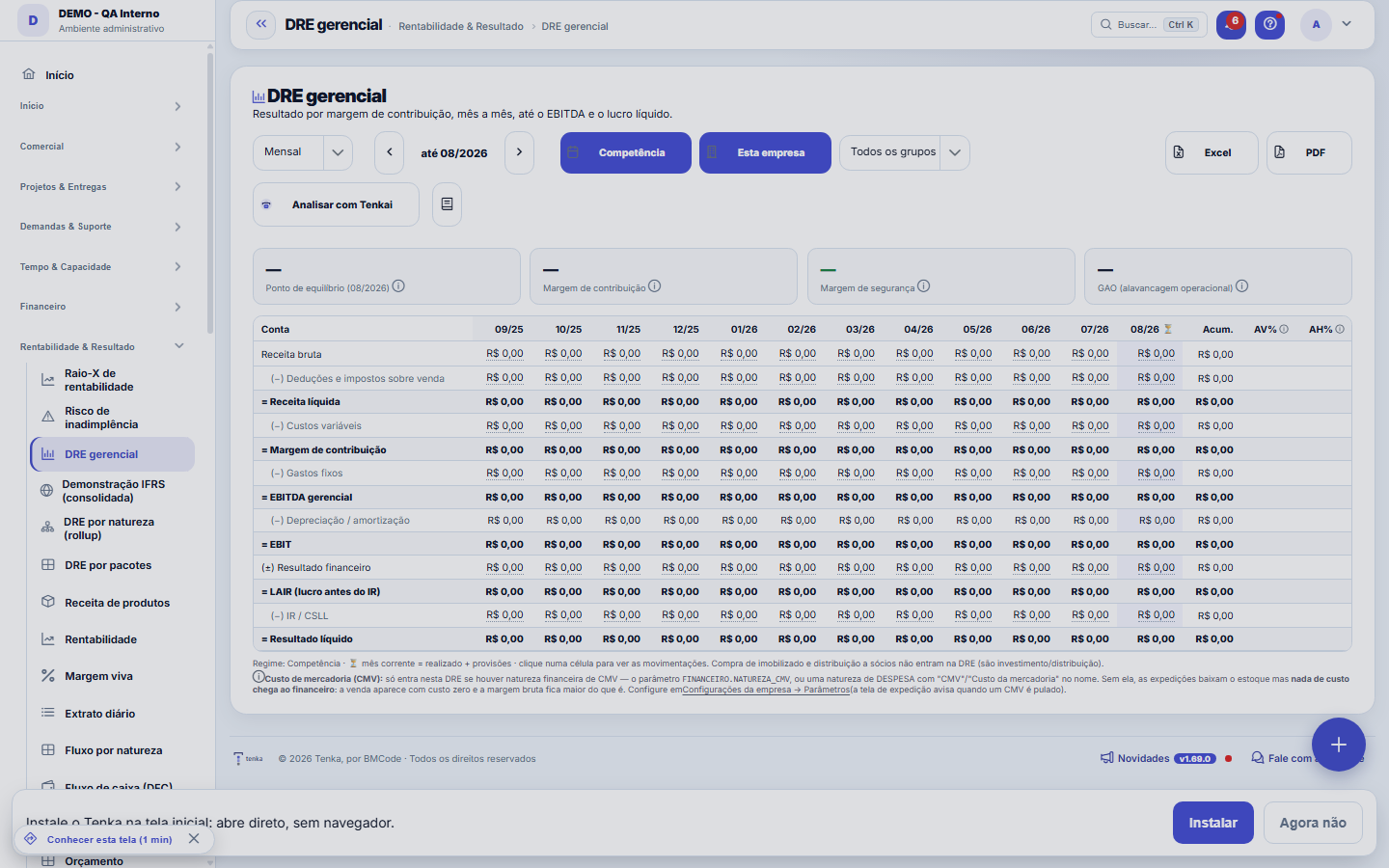
От выручки до прибыли, период за периодом.
Влияние
DRE питает Health Score, финансовые оповещения, сравнение с Бюджетом и письмо CFO. Это источник истины для управленческого результата.
Как сделать
Filtrar o grupo por unidade, no seletor do topo
В выборе компаний вверху экрана есть дерево группы: «Все» выбирает все компании, к которым у вас есть доступ, а щелчок по подразделению сразу выбирает все компании этой ветви. Число рядом с каждым подразделением учитывает только компании, открытые вашему пользователю, — и сделанный там выбор уже применён на этом экране. Важно: «все компании» всегда означает компании из вашего доступа, а не всю группу; если итог кажется меньше ожидаемого, уточните у администратора, какие компании вам открыты.
Passo a passo: ler o DRE e chegar ao lançamento
- Выберите период. Отчёт о прибылях и убытках строится по внесённым записям — по начислению, а не по деньгам.
- Раскройте строку, которая привлекла внимание. Каждое число ведёт к списку, из которого оно сложилось: щёлкните, чтобы увидеть записи за итогом, а не искать их вручную.
- Сравните. Используйте сравнение периодов, чтобы отличить изменение от сезонности: строка, которая удвоилась за месяц и вернулась в следующем, редко означает структурную проблему.
Фильтры в панели и сохранённые виды
Фильтры (детализация, база, охват, группа продуктов) находятся в верхней панели и не теряются при перерисовке отчёта. Настройте срез, который повторяете, и сохраните как вид: он откроется так же, только для вас.
Правила
Представления: месяц, квартал, полугодие, год
Кнопка представления объединяет 12 отчётных периодов в выбранном диапазоне, суммируя месяцы. Столбец «Накопительно» — это сумма за год; AV% сравнивает каждую строку с чистой выручкой, а AH% сравнивает месяц с предыдущим.
Откуда каждая строка
Из КЛАССИФИКАЦИИ финансовой статьи проводки: тип (доход/расход), учётная группа (операционная/налоговая/финансовая/основные средства/участник) и поведение (переменная/постоянная). Хорошо классифицируйте статьи, чтобы DRE получился правильным — именно это отделяет переменные затраты от постоянных расходов.
Маржа EBITDA и заключение ИИ
Маржа EBITDA (EBITDA ÷ чистая выручка) измеряет генерацию операционного денежного потока. Кнопка анализа формирует заключение ИИ, используя ТОЛЬКО рассчитанные цифры (с журналом расчёта) — ничего не выдумывая.
Детализация по строке
Нажмите на строку, чтобы открыть в боковой панели проводки, из которых она складывается за период, — со ссылкой на движение и цветом по доходу/расходу.
Метод начисления и кассовый метод
По умолчанию = метод НАЧИСЛЕНИЯ (результат месяца, в котором произошло событие, даже если оплата/получение ещё не состоялись). Есть опция «по кассовому методу». Месяц без проводок по начислению показывается нулевым — это не ошибка, а отсутствие классифицированных данных.
A faixa "estes números podem estar incompletos"
Когда компания импортирует данные из ERP, этот экран показывает неброскую полосу, если есть документ, ожидающий привязки к справочнику, ещё не классифицированный счёт или идущая синхронизация. Она нужна, чтобы неполное число никогда не выдавало себя за полное. Полоса нейтрального цвета означает лишь «идёт импорт» — нормальное состояние при внедрении; полоса цвета внимания означает, что документа не хватает или он не в той строке, и ссылка ведёт на экран интеграции с действиями по исправлению. Когда оговорок нет, полоса не показывается.
Частые вопросы
DRE и DFC и остаток денежных средств
DRE — это ПРИБЫЛЬ (по методу начисления); DFC — это ДЕНЬГИ (то, что реально поступило/ушло); остаток денежных средств — это позиция на сегодня. Положительная прибыль при низком остатке денег — обычное дело, поэтому эти три экрана существуют вместе.
Почему маржинальный доход показан как 100%?
Потому что ни один расход периода не отнесён к переменным: без переменных затрат кажется, что остаётся всё поступившее. Откройте «Финансовые статьи» и отметьте как переменные или прямые статьи затрат, которые растут вместе с продажами: сырьё, комиссия, доставка, налог с продаж. Затем снова откройте отчёт о прибылях: маржинальный доход, точка безубыточности и рычаг станут осмысленными.
Связанные экраны
Soma deMovimentação FinanceiraCada célula é a soma das movimentações financeiras do período.Classifica porNaturezas FinanceirasA cascata usa a classificação contábil das naturezas.
Эта статья была полезной?
В том же модуле: Сколько осталось8
Создание стоимости (EVA)EVA отвечает на вопрос, который больше всего волнует владельца: «действительно ли мой бизнес создаёт ценность…КоннекторыСоединяет Tenka с внешними системами (ERP, банки, обмен сообщениями). У каждого коннектора есть учётные данны…Отчёт о прибылях и убытках по пакетамПоказывает фактические данные за год на ТОЙ ЖЕ структуре, по которой вы планировали бюджет: каждый пакет (ИТ,…Demonstração IFRS (consolidada)A demonstração statutory do grupo, com a régua honesta: conversão só com cotação real, mapa por rubrica revis…Симуляция смены тарифного планаЧто аккаунт получит, что потеряет и сколько будет платить — ещё до смены тарифа.Доход по продуктамКонсолидированное представление регулярного дохода по продукту: MRR, активные подписки и динамика — чтобы уви…РентабельностьЖемчужина модуля: выставлено × реальная себестоимость × маржа по клиенту, контракту, проекту и человеку — узн…Добавленная стоимость (DVA)DVA рассказывает социальную историю результата: сколько богатства создала компания и кому оно досталось. Это …
Академия Tenka
Открыть АкадемиюПошаговые учебные маршруты для вашей отрасли — внутри платформы.