

Финансовые категории
Управленческий план счетов: классифицируйте каждый счёт по категории (выручка от услуг, зарплата, налоги...) для чистого анализа.
Экран
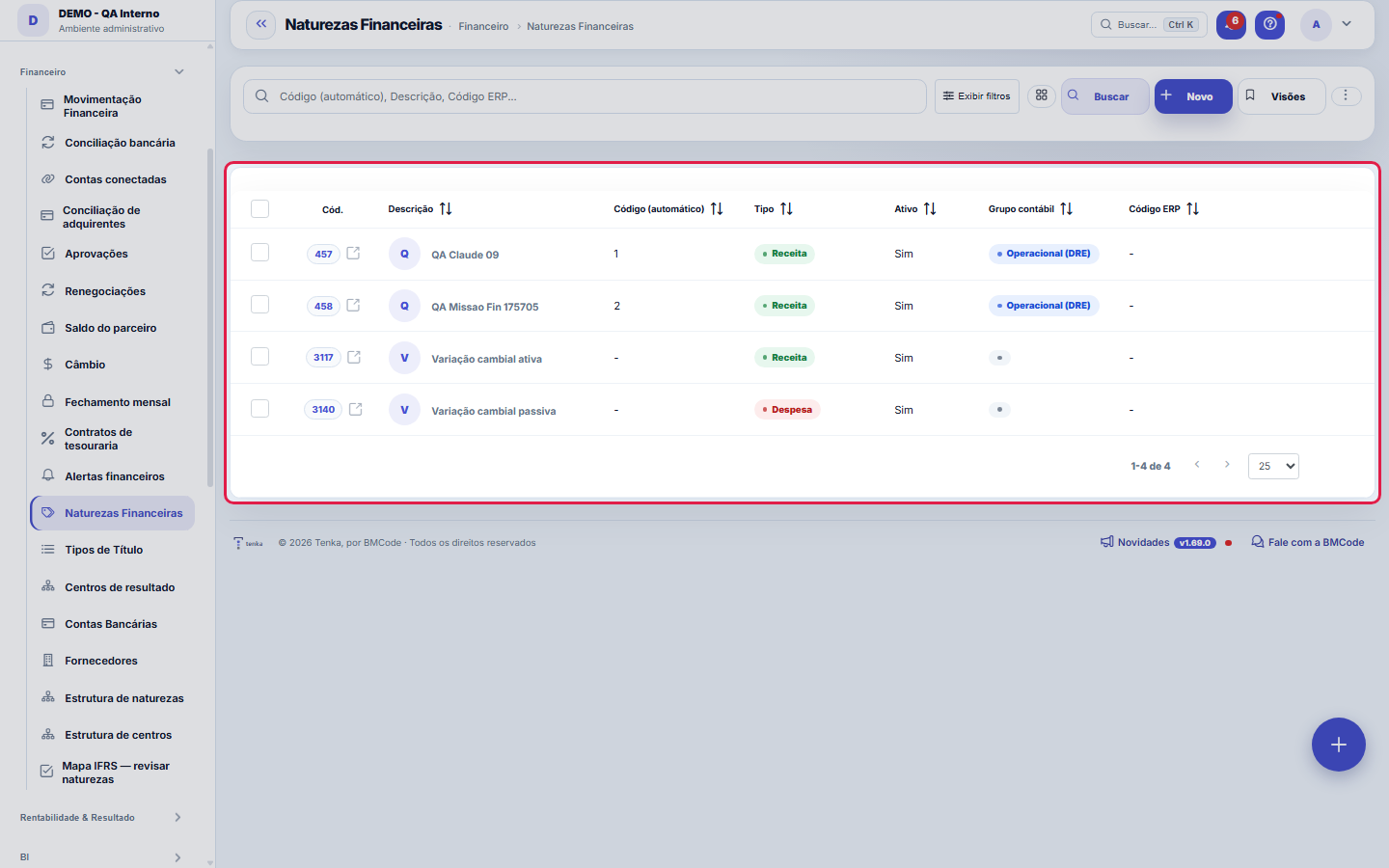
Реальный экран в выбранной выше теме.
Что есть на этом экране
Портрет экрана, считанный с самого экрана — меняется вместе с ним.
Поля формы
Código (automático)Código gerado automaticamente pela posição na árvore (raiz "1", filha "1.01"). Mover a natureza na Árvore de Naturezas renumera o ramo.
Descrição*Nome da natureza — aparece nos lançamentos e relatórios.
Tipo*Receita (entra), Despesa (sai) ou Ajuste.
SinalEntrada (+) soma; Saída (−) subtrai no saldo.
AtivoNaturezas inativas não aparecem para seleção.
Grupo contábilOnde a movimentação entra na contabilidade: Operacional (DRE), Imposto, Imobilizado (Balanço, deprecia), Sócio (aporte/distribuição) ou Financeiro.
Papel fiscalSó para naturezas de IMPOSTO: decide se ele fica ABAIXO do resultado (IRPJ/CSLL, que incidem sobre o lucro) ou DEDUZ a receita bruta (ISS, PIS, COFIN…
Papel no IR (pessoa física)Na vertical Família: como a categoria entra no Imposto de Renda da pessoa — aluguel recebido (carnê-leão), IPTU e condomínio do imóvel alugado, saúde…
Código ERP
Essencial, necessário ou extraO corte do gasto da casa.
Начните здесь
Что вы здесь делаете
Поддерживайте дерево категорий (доходы и расходы). Каждая операция требует категорию — именно она придаёт управленческий смысл денежному потоку (сколько поступило от услуг, сколько ушло на зарплату).
O que esta tela faz
Это справочник финансовых статей — классификация, которую несёт каждая операция и из которой строится управленческий отчёт о прибылях. Иерархический код присваивается автоматически; «Тип» и «Знак» говорят, прибавляется статья (доход) или вычитается (расход) в итогах; «Учётная группа» и «Налоговая роль» определяют место статьи в отчётах. Щелчок по строке открывает карточку для редактирования, а экспорт выгружает весь отфильтрованный набор, а не только видимую страницу.
O que esta tela responde
Статья — это то, что превращает операцию в информацию: именно она формирует отчёт о прибылях, себестоимость и добавленную стоимость. Классификация всего как «прочее» нигде не вызывает ошибки — она просто опустошает все отчёты, зависящие от себестоимости, например отчёт о добавленной стоимости.
Как сделать
Recorte por URL e visões salvas
?q= — поиск, ?fd_= — фильтр по полю словаря, ?excluidas=1 — открывает корзину; ссылки с других экранов приходят сюда уже суженными до нужного набора. Настройки столбцов и сохранённые представления — у каждого пользователя свои, а Ctrl+K находит любой экран по названию или синониму. Excel, PDF и CSV выгружают весь набор текущей выборки, а не только страницу на экране.
Grupo contábil, classe de custo e comportamento
Три поля определяют, куда операция попадёт в управленческом отчёте о прибылях: «Учётная группа» (Операционная, Налог, Финансовая, Основные средства, Участник) выбирает блок; «Класс затрат» разделяет прямые и косвенные — косвенные, такие как аренда, административные расходы и инструменты, попадают на другой уровень результата; «Поведение» отмечает постоянные или переменные — прямые переменные формируют маржинальный доход. Панель внизу формы в реальном времени показывает, как выбранная комбинация входит в отчёт: проверьте её перед сохранением, потому что неверно классифицированная статья искажает весь отчёт.
Накладные фабрики
Включите для аренды цеха, энергии производства, обслуживания машин, зарплат мастера и планирования. Среднее за 3 месяца по этим статьям делится на доступные минуты фабрики и становится накладной частью стоимости минуты, которую техкарта распределяет на каждое изделие по его времени. Административные и коммерческие расходы остаются выключенными: они входят в цену как маржа, а не в себестоимость изделия.
Правила
A visão salva guarda busca, filtros, colunas e ordenação
При сохранении представления кнопкой «Представления» запоминаются четыре вещи: текст поиска, применённые фильтры, какие столбцы видны (и в каком порядке) и по какому столбцу отсортирован список. Применение представления восстанавливает всё сразу — включая сброс сортировки и страницы, на которой вы были, чтобы результат был ровно тем, что описывает представление. Представления, сохранённые до этой версии, остаются в силе: то, чего они не запомнили, при применении просто не меняется.
O erro de preenchimento aparece no campo, ao sair dele
Nas fichas, sair de um campo já dispara a conferência do que dá para conferir na hora: campo obrigatório deixado em branco e e-mail mal formado. O aviso aparece embaixo do campo e desaparece quando você começa a corrigir. Campo numérico não precisa de aviso: ele simplesmente não aceita letra enquanto você digita. Isso é conforto, não a validação final: ao salvar, o sistema confere tudo de novo do lado do servidor.
A natureza é a língua do seu DRE
Каждая операция указывает статью, а управленческий отчёт о прибылях суммирует ПО статьям — создать новую статью значит создать новую строку в результате. Прежде чем создавать, проверьте, нет ли уже статьи, означающей то же самое: две статьи для одного предмета делят цифру надвое и скрывают итог.
Renomear muda o passado — e às vezes é isso que você NÃO quer
Название статьи отображается во всех операциях, которые её уже используют: переименование «Маркетинга» в «Продажи» переписывает то, как читается история. Чтобы изменить курс с этого момента, лучше создайте новую статью и деактивируйте старую — прошлое продолжит рассказывать правду своего времени.
Uma anotação pode virar demanda
В панели активности записи у каждой заметки есть «Превратить в задачу». Щелчок создаёт тикет с текстом заметки, её автором и ссылкой на эту запись — ничего не нужно перепечатывать. Используйте, когда заметка — это просьба о действии («кому-то нужно это проверить»); сама заметка остаётся на месте. Кнопка появляется только после сохранения записи; сеанс только для чтения (демонстрация) задачу не создаёт.
Частые вопросы
Что решает «Сигнал» (множитель)
«Знак» определяет, как операция входит в расчёт: 1 — прибавляет (к получению/доход), -1 — вычитает (к оплате/расход). Именно он позволяет одному и тому же списку операций давать «Доходы», «Расходы» и «Чистый результат» без скрытых правил — итог есть сумма значений, уже умноженных на знак статьи. Поэтому смена знака у используемой статьи меняет прочтение всех операций с ней: проверяйте «Тип» и «Знак» вместе перед сохранением.
Como descobrir quem mudou um campo desta ficha?
Откройте запись и посмотрите на «Хронологию» справа: каждое изменение показано как «было одно значение — стало другое», с автором и датой. Если изменений много, используйте два фильтра вверху хронологии — по полю и по человеку. Поиск идёт в базе данных, поэтому старые изменения находятся так же. Можно спросить и Tenkai: «кто изменил договор 482?».
Связанные экраны
Эта статья была полезной?
В том же модуле: Финансы27
Расчёт между семьямиQuem pagou pelos outros e quem deve no mês, pelas contas e cartões de cada família e pelo que cada uma consum…Лимиты авторизацииДиапазоны утверждения: до какой суммы каждая роль разрешает самостоятельно и с какой суммы передаётся вышесто…Кредитные картыOs cartões da família: limite, dia de fechamento e vencimento, gasto em aberto. O gasto entra na fatura; a fa…Центры результатаРазделите результат по направлению/подразделению: каждый счёт может указывать на центр, что позволяет анализи…Банковские счетаСчета компании: банк, отделение, остаток и связь с погашениями и сверкой.Годовые расходы семьиНалог на авто, налог на имущество, страховка, школьные принадлежности: годовая сумма становится «откладывать …Договоры арендыOs imóveis alugados: inquilino, valor, vencimento, prazo, índice de reajuste e garantia. O recebimento de cad…Разговор месяцаПовестка из 5 вопросов по цифрам месяца, чтобы пара ответила в телефоне, и договорённость семьи.
Академия Tenka
Открыть АкадемиюПошаговые учебные маршруты для вашей отрасли — внутри платформы.