

Compte de résultat de gestion
Compte de résultat de gestion des 12 derniers mois : du revenu au profit, avec marge sur coûts variables, EBITDA et résultat net, par période.
Ce que vous trouvez sur cet écran
Un portrait de l’écran, lu depuis l’écran lui-même — il change quand l’écran change.
La liste affiche
CodeTypeCompteDescriptionClientÉchéanceMontant
Champs du formulaire
Receita brutaFaturamento total do período antes de deduções e impostos sobre venda.
Deduções e impostos sobre vendaImpostos sobre venda, devoluções e descontos que reduzem a receita bruta.
Receita líquidaReceita bruta menos as deduções e impostos sobre venda.
Custos variáveisCustos que variam com o volume vendido, incluindo o custo da mercadoria.
Margem de contribuiçãoReceita líquida menos custos variáveis: o que sobra para pagar gastos fixos.
Gastos fixosGastos que não variam com o volume vendido no período.
EBITDA gerencialResultado da operação antes de juros, impostos sobre lucro e depreciação.
Resultado líquidoLucro ou prejuízo final do período, depois de financeiro e IR/CSLL.
Ponto de equilíbrioFaturamento que zera o resultado no mês: gastos fixos divididos pela margem de contribuição.
Margem de contribuição %Quanto sobra de cada real de receita depois dos custos variáveis.
Margem de segurançaO quanto a receita atual está acima do ponto de equilíbrio, a folga antes do prejuízo.
Margem EBITDA (12 meses)Quanto do faturamento vira caixa da operação, no acumulado de 12 meses.
Commencez ici
O que você vê
La cascade du résultat mois par mois : Chiffre d'affaires brut → déductions (impôts) → Chiffre d'affaires net → coûts variables → Marge de contribution → charges fixes → EBITDA → amortissement/intérêts → Résultat net. Chaque ligne additionne les écritures de la période comptable.
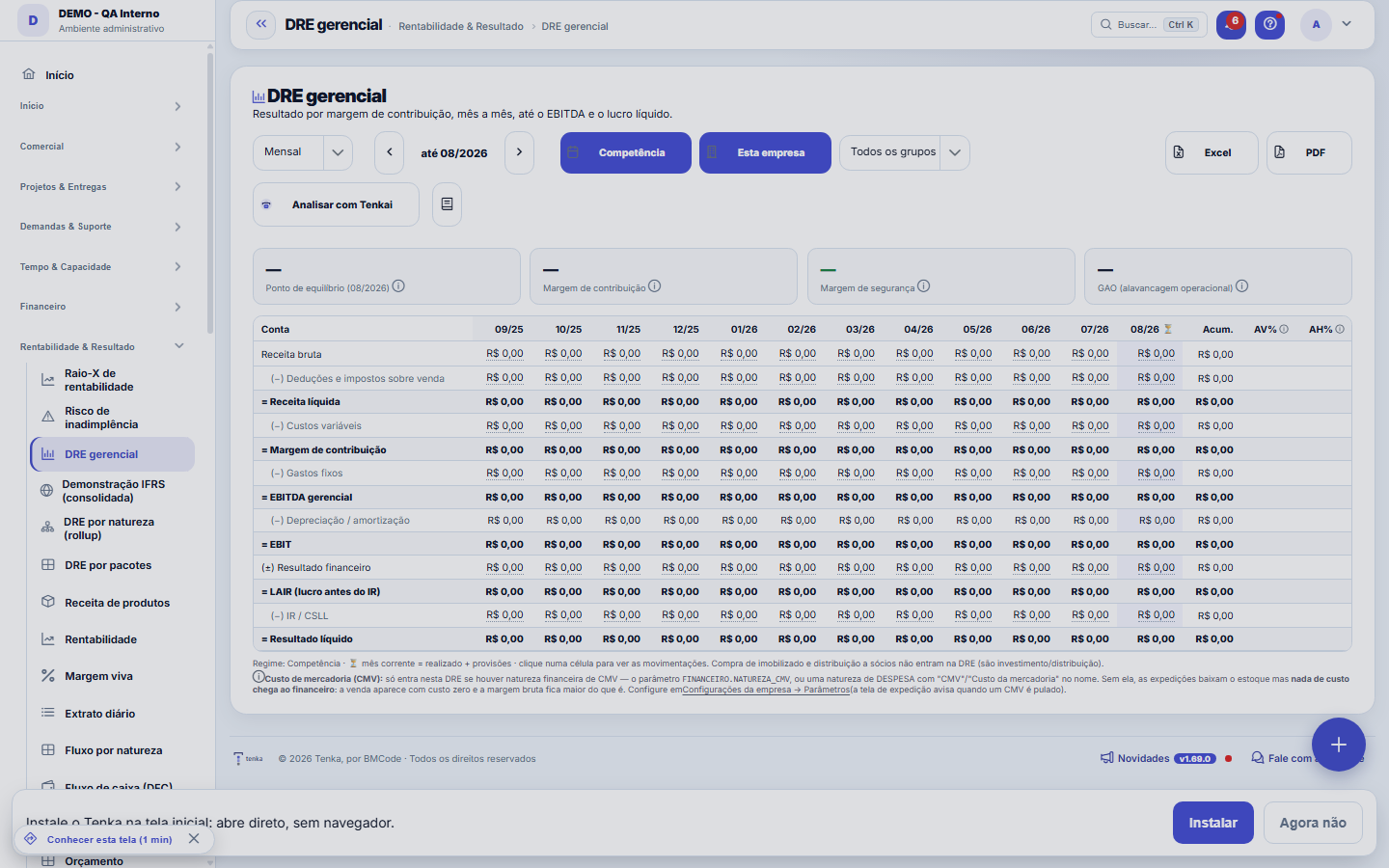
Du chiffre d'affaires au bénéfice, période après période.
Impact
Le DRE alimente le Health Score, les Alertes financières, la comparaison du Budget et la lettre du CFO. C'est la source de vérité du résultat de gestion.
Comment faire
Filtrar o grupo por unidade, no seletor do topo
Dans le sélecteur d'entreprises en haut de l'écran se trouve l'arborescence du groupe : « Général » sélectionne toutes les entreprises auxquelles vous avez accès, et cliquer sur une unité sélectionne d'un coup les entreprises de cette branche. Le nombre à côté de chaque unité ne compte que les entreprises autorisées pour votre utilisateur — et le choix fait là est déjà appliqué sur cet écran. Important : « toutes les entreprises » signifie toujours les entreprises de votre accès, jamais tout le groupe ; si un total semble plus faible que prévu, vérifiez avec l'administrateur quelles entreprises vous sont ouvertes.
Passo a passo: ler o DRE e chegar ao lançamento
- Choisissez la période. Le compte de résultat se construit à partir de ce qui est saisi — en engagement, pas en trésorerie.
- Descendez dans la ligne qui a attiré votre attention. Chaque chiffre mène à la liste qui l'a formé : cliquez pour voir les écritures derrière le total, au lieu de les chercher à la main.
- Comparez. Utilisez la comparaison entre périodes pour distinguer variation et saisonnalité — une ligne qui double un mois et revient le suivant est rarement un problème structurel.
Filtres dans la barre et vues enregistrées
Les filtres (granularité, régime, périmètre, groupe de produits) sont dans la barre du haut et ne se perdent pas quand le rapport se redessine. Montez le découpage que vous répétez et enregistrez-le comme vue : il se rouvre à l’identique, pour vous seul.
Règles
Vues Mensuelle / Trimestrielle / Semestrielle / Annuelle
Le bouton de vue agrège les 12 périodes comptables de la plage choisie, en additionnant les mois. La colonne « Cumulé » est la somme de l'année ; l'AV% compare chaque ligne au chiffre d'affaires net et l'AH% compare le mois au précédent.
D’où vient chaque ligne
De la CLASSIFICATION de la nature financière de l'écriture : type (revenu/dépense), groupe comptable (opérationnel/impôt/financier/immobilisation/associé) et comportement (variable/fixe). Classez bien les natures pour que le DRE soit correct — c'est ce qui sépare le coût variable de la charge fixe.
Marge d’EBITDA et avis de l’IA
La marge EBITDA (EBITDA ÷ chiffre d'affaires net) mesure la génération de trésorerie opérationnelle. Le bouton d'analyse génère un avis de l'IA en utilisant UNIQUEMENT les chiffres calculés (avec la mémoire de calcul) — elle n'invente rien.
Détail (drill) par ligne
Cliquez sur une ligne pour ouvrir, dans le panneau latéral, les écritures qui la composent sur la période — avec un lien vers le mouvement et une couleur selon revenu/dépense.
Exercice comptable vs trésorerie
Par défaut = régime d'ENGAGEMENT (le résultat du mois où le fait s'est produit, même sans avoir payé/reçu). Il existe l'option « en trésorerie ». Un mois sans écritures en engagement apparaît à zéro — ce n'est pas une erreur, c'est l'absence de donnée classée.
A faixa "estes números podem estar incompletos"
Quand l'entreprise importe des données d'un ERP, cet écran affiche un bandeau discret s'il y a un document en attente de rattachement, un titre pas encore classé ou une synchronisation en cours. Il existe pour qu'un chiffre partiel ne se présente jamais comme complet. Le bandeau en ton neutre signifie seulement « l'import est en cours » — état normal pendant le déploiement ; en ton d'alerte, il signifie qu'un document manque ou est sur la mauvaise ligne, et le lien mène à l'écran d'intégration, où se trouvent les actions de correction. Quand il n'y a aucune réserve, le bandeau n'apparaît pas.
Questions fréquentes
DRE vs DFC vs solde de trésorerie
Le DRE est le BÉNÉFICE (engagement) ; le DFC est la TRÉSORERIE (ce qui est réellement entré/sorti) ; le solde de trésorerie est la position d'aujourd'hui. Un bénéfice positif avec une trésorerie basse est courant — c'est pourquoi les trois écrans coexistent.
Pourquoi la marge sur coûts variables affiche-t-elle 100 % ?
Parce qu’aucun coût de la période n’est classé comme variable : sans coût variable, tout ce qui entre semble rester. Ouvrez Natures financières et marquez comme Variable ou Direct les natures de coût qui augmentent avec les ventes, comme les matières premières, la commission, le transport et la taxe sur les ventes. Rouvrez ensuite le compte de résultat : la marge, le seuil de rentabilité et le levier deviennent fiables.
Écrans connectés
Soma deMovimentação FinanceiraCada célula é a soma das movimentações financeiras do período.Classifica porNaturezas FinanceirasA cascata usa a classificação contábil das naturezas.
Cet article vous a-t-il été utile ?
Dans le même module: Ce qui reste8
Création de Valeur (EVA)L'EVA répond à la question que le propriétaire veut le plus savoir : « mon entreprise crée-t-elle vraiment de…ConnecteursConnecte Tenka à des systèmes externes (ERP, banques, messagerie). Chaque connecteur détient des informations…Compte de résultat par blocsMontre le réalisé de l'année dans la MÊME arborescence où vous avez planifié le budget : chaque bloc (IT, RH,…Demonstração IFRS (consolidada)A demonstração statutory do grupo, com a régua honesta: conversão só com cotação real, mapa por rubrica revis…Simulation de migration de forfaitCe que le compte gagne, ce qu'il perd et combien il paiera désormais — avant de changer.Revenus des produitsVue consolidée des revenus récurrents par produit : MRR, abonnements actifs et évolution — pour voir quels pr…RentabilitéLe joyau de la couronne : facturé × coût réel × marge par client, contrat, projet et personne — découvrez qui…Valeur ajoutée (DVA)La DVA raconte une histoire sociale du résultat : combien de richesse l'entreprise a créée et pour qui elle e…
Académie Tenka
Découvrir l'AcademiaDes parcours d'apprentissage pour votre secteur, pas à pas, dans la plateforme.