

Mouvements financiers
Les comptes à payer et à recevoir : effets, échéances, règlements, échelonnement et facture — la trésorerie de l'opération passe par ici.
Ce que vous trouvez sur cet écran
Un portrait de l’écran, lu depuis l’écran lui-même — il change quand l’écran change.
Actions disponibles
MoisAnnée12mToutAnnulerConfirmer la réductionImporter le DDAGénérer le fichierTélécharger le fichierAppliquerSaisir depuis un documentProposer la saisie+7
Champs du formulaire
Receitas
DescriçãoDescrição do lançamento financeiro.
Despesas
ObservaçãoDetalhes adicionais do lançamento.
Resultado líquido
A vencer
Vencidos
Baixados
Provisões
Fluxo de caixa projetado
Aging (por vencimento)
DRE gerencial
CompetênciaMês/ano de competência do lançamento.
Receitas × Despesas por mês
VencimentoData de vencimento do título.
Distribuição por natureza
Top naturezas
Promessa de pagamentoA data que o cliente PROMETEU pagar ("pago dia 20"). O caixa projetado passa a usar esta data no lugar do vencimento e do comportamento histórico — e…
SituaçãoSituação financeira do lançamento.
AprovaçãoEstado da aprovação financeira.
+ 5 autres champs
Commencez ici
Ce que vous faites ici
Enregistrez et suivez les titres (à payer et à recevoir) : montant, échéance, nature financière, type de titre, client/fournisseur et compte bancaire. Enregistrez les règlements (encaissement/paiement), échelonnez et émettez la NFS-e lorsque configurée.
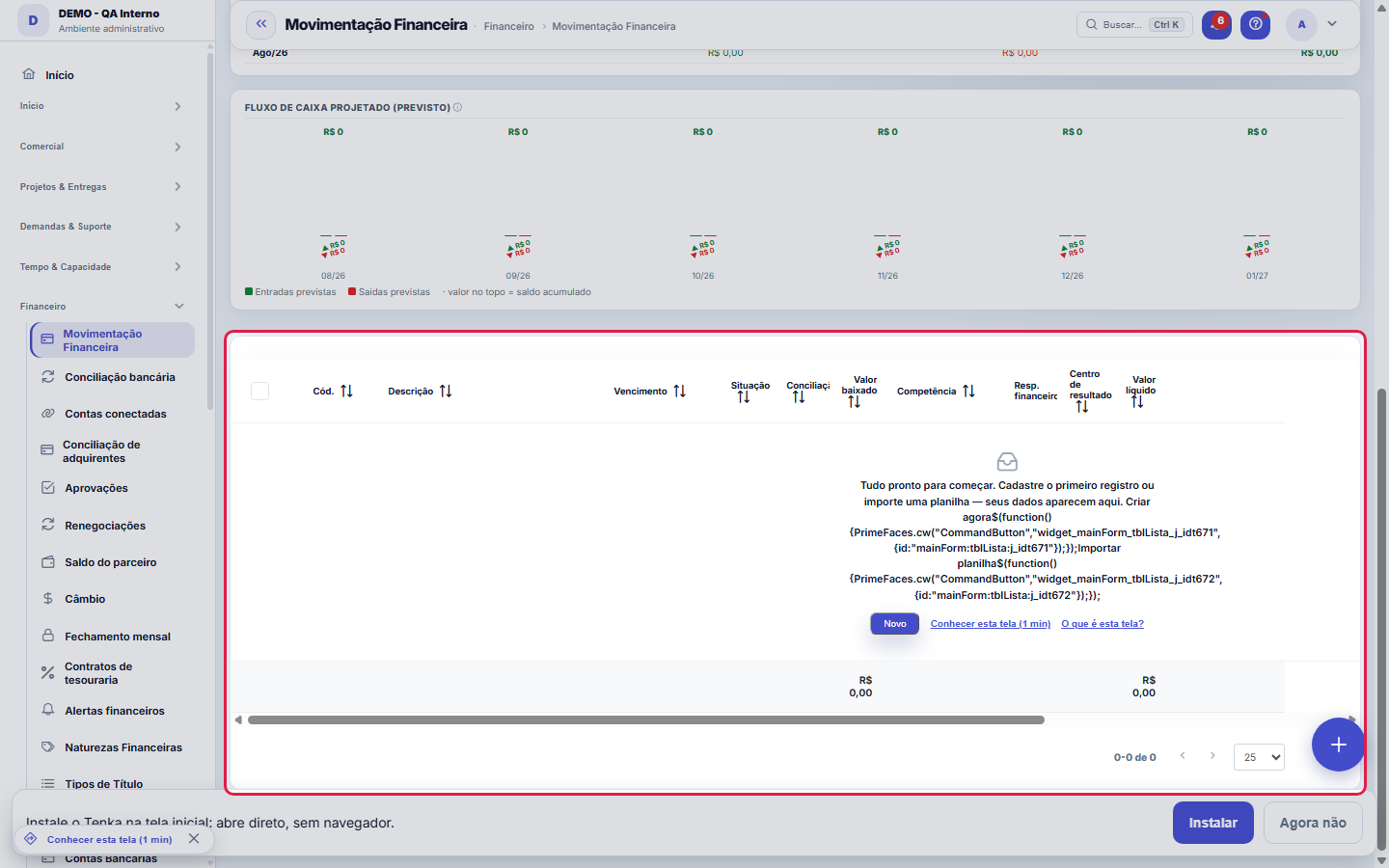
Le tableau et, au-dessus, les cartes qui le résument.
Saldo em caixa e Resultado líquido respondem coisas diferentes
Le solde de trésorerie (aujourd'hui) est ce qui est EFFECTIVEMENT entré moins ce qui est sorti — uniquement les titres réglés. Le résultat net est la recette moins la dépense de la sélection par période de rattachement, qu'elle ait été payée ou non. Que les deux divergent est normal et sain : la différence est justement ce qui reste à encaisser et à payer.
Trois méthodes qui divergent, c'est le résultat attendu
Un titre à payer ou à recevoir. Trois dates racontent des histoires différentes : l'ÉCHÉANCE est la promesse, la PÉRIODE DE RATTACHEMENT est le mois du résultat, le RÈGLEMENT est le moment où l'argent a bougé. Confondre rattachement et échéance est ce qui fait diverger compte de résultat et trésorerie. Un mouvement rapproché est IMMUABLE — pour le corriger, annulez d'abord le rapprochement.
Comment faire
Passo a passo: achar um lançamento e conferir o total
- Ouvrez Finance ▸ Mouvements. La liste réunit comptes fournisseurs et comptes clients au même endroit.
- Filtrez selon ce que vous cherchez. Utilisez la recherche pour le numéro de document, la description ou le fournisseur. Les liens venant d'un tableau de bord arrivent déjà filtrés — c'est la même sélection qui a produit le chiffre sur lequel vous avez cliqué.
- Vérifiez le total. Le pied de page se termine par la somme de ce qui est à l'écran. Si le total ne correspond pas au tableau de bord d'origine, c'est presque toujours un filtre différent — comparez les deux sélections avant de soupçonner la donnée.
Saisir depuis un document
Le bouton Saisir depuis un document reçoit la photo du bordereau ou le PDF de la facture. Le Tenkai lit, prépare la proposition d'écriture avec montant, échéance et bénéficiaire, et vous confirmez en un clic — la même proposition que WhatsApp et le chat, avec le même code de confirmation. Rien n'est enregistré avant Confirmer ; une proposition non confirmée expire d'elle-même.
Ventilation par dialogue
Dans l’onglet Ventilation, Ajouter ouvre une boîte avec le centre de résultat et le pourcentage ; le crayon de la ligne modifie par la même boîte. La ventilation est enregistrée avec l’écriture et le total reste contrôlé.
Règles
Champs obligatoires
Nature financière et type de titre sont obligatoires — sans eux le titre ne s'enregistre pas (le message indique exactement ce qui manque).
Un titre rapproché est immuable
Un mouvement rapproché avec le relevé bancaire ne peut pas être modifié ni supprimé. Pour y toucher, d'abord annulez le rapprochement (l'annulation défait le règlement et rouvre le relevé).
Régua de cobrança
Les titres à recevoir entrent automatiquement dans la règle : rappel J-3 (avant échéance), avis J+1 et recouvrement J+15 — chaque étape avec sa notification.
Facture de services (NFS-e)
Avec l'intégration fiscale configurée, l'onglet Fiscal émet la NFS-e du titre au client et suit le statut auprès de la mairie.
Cartões do topo com "•••" = permissão, não erro
Les sept cartes (Recettes, Dépenses, Résultat net, Solde de trésorerie, À échoir, Échus, Réglés et Provisions) respectent l'option « Voir les valeurs » de votre groupe d'accès. Jusqu'à la version précédente, la carte Solde de trésorerie ne la respectait PAS et affichait le solde de l'entreprise à côté des autres masquées — c'est corrigé. Si vous avez besoin de voir les valeurs, demandez l'autorisation dans Paramètres → Accès.
La nature suggérée par l’historique
Quand vous envoyez le boleto, la facture ou le justificatif (photo, PDF, e-mail ou le boleto du DDA) sans indiquer la nature, la proposition peut reprendre la nature et le fournisseur déjà utilisés pour le même émetteur dans cette société. Le champ indique sa source : suggérée par l’historique, avec combien des dernières écritures ont utilisé cette nature, ou suggérée par la règle approuvée en curation. Elle n’est suggérée qu’avec au moins 3 écritures dont 80 % dans la même nature. Rien n’est enregistré sans votre confirmation ; si la suggestion est fausse, renvoyez en écrivant la bonne nature : ce que vous dites l’emporte toujours.
Transparence honnête — le sceau de périmètre
Quand l'entreprise importe des données d'un ERP, cet écran affiche un bandeau discret s'il y a un document en attente de rattachement, un titre pas encore classé ou une synchronisation en cours. Il existe pour qu'un chiffre partiel ne se présente jamais comme complet. Le bandeau en ton neutre signifie seulement « l'import est en cours » — état normal pendant le déploiement ; en ton d'alerte, il signifie qu'un document manque ou est sur la mauvaise ligne, et le lien mène à l'écran d'intégration, où se trouvent les actions de correction. Quand il n'y a aucune réserve, le bandeau n'apparaît pas.
Écran d'appoint — le chemin habituel passe par la fiche principale
Le chiffre en bas de la colonne additionne tous les titres qui ont passé le filtre — y compris ceux des pages suivantes. Si vous vérifiez en additionnant les lignes à l'écran, vous obtiendrez moins. La valeur additionnée est le net : montant du titre plus intérêts, moins remise et moins frais administratifs.
A visão salva guarda busca, filtros, colunas e ordenação
Quand vous enregistrez une vue avec le bouton Vues, elle garde quatre choses : le texte de recherche, les filtres appliqués, les colonnes affichées (et leur ordre) et la colonne de tri de la liste. Appliquer la vue restaure tout d'un coup — y compris en réinitialisant le tri et la page où vous étiez, pour que le résultat soit exactement ce que la vue décrit. Les vues enregistrées avant cette version restent valables : ce qu'elles ne gardaient pas ne change tout simplement pas à l'application.
O erro de preenchimento aparece no campo, ao sair dele
Nas fichas, sair de um campo já dispara a conferência do que dá para conferir na hora: campo obrigatório deixado em branco e e-mail mal formado. O aviso aparece embaixo do campo e desaparece quando você começa a corrigir. Campo numérico não precisa de aviso: ele simplesmente não aceita letra enquanto você digita. Isso é conforto, não a validação final: ao salvar, o sistema confere tudo de novo do lado do servidor.
Emissão e cobrança em lote rodam em segundo plano
L'émission de factures de services en lot et la génération d'encaissements en lot s'exécutent désormais en arrière-plan, avec l'avancement affiché sur l'écran : combien ont été traités, combien sont terminés et combien ont été ignorés (et pourquoi). Avant, un gros lot pouvait bloquer l'écran plusieurs minutes sans indiquer où il en était. Les boutons restent désactivés pendant le traitement — protection contre le double clic qui créerait du travail en double.
Paiement groupé : date saisie ou à l’échéance
Sélectionnez les titres et cliquez sur Payer. La date de paiement peut être saisie ou choisie dans le calendrier (avec mois et année). Pour saisir l’historique, cochez « payer chaque titre à son échéance » : chacun est payé à sa date d’échéance, et le solde, le budget et l’impôt le comptent dans le bon mois. Si la date choisie s’écarte de plus de 60 jours de l’échéance d’un titre, le résultat prévient — annulez et recommencez en cas d’erreur.
Lot de paiement avec politique de risque et DDA
Ao gerar a remessa, cada título é classificado: baixo risco (fornecedor conhecido, valor dentro do histórico, nota casada) entra sem toque; ambíguo pode exigir aprovação; suspeito (dados bancários trocados, CNPJ do boleto diferente do fornecedor, fornecedor novo com valor alto) é barrado e dito. Cole o DDA do internet banking em "Importar DDA": cada boleto casa com o título pelo CNPJ, valor e vencimento.
Saisir par e-mail : pièce jointe et le mot lança
En plus d'envoyer le fichier ici, vous pouvez transférer le boleto ou la facture, en PDF ou en photo, à la boîte e-mail de l'entreprise, en écrivant lança (ou registra, provisiona) dans l'objet ou le corps. Cela vaut pour les utilisateurs de l'entreprise dont l'e-mail correspond à la fiche. Tenkai répond avec les champs lus et un code ; répondez CONFIRMAR avec le code pour enregistrer. Un PDF numérisé sans texte revient en demandant la photo de la page. Sans le mot de saisie, l'e-mail est traité comme une question.
Boleto du DDA sans facture devient une proposition
Saisir par document liste les boletos présentés par la banque via le DDA qui ne correspondent à aucun compte fournisseur. Indiquez la nature dans le champ du haut et cliquez sur Proposer la saisie : le montant et l’échéance viennent du code-barres, la proposition passe par votre délégation et n’est enregistrée qu’avec Confirmer. Si le code figure déjà dans un titre, rien n’est proposé : le boleto est rattaché à ce titre et le message indique son numéro.
O lançamento em preenchimento não se perde
Toutes les 20 secondes, ce qui a été saisi est enregistré sur le serveur comme brouillon de cette écriture. En revenant sur l'écran, le bandeau « il y a un brouillon » propose de le récupérer ou de l'abandonner — et enregistrer l'écriture supprime le brouillon. Cela vaut aussi pour la ventilation et les échéances : c'est tout le formulaire qui est capturé, pas seulement les champs du haut.
Rascunho não é lançamento
Rien de ce qui est en brouillon n'entre dans les soldes, le compte de résultat, le flux de trésorerie ou un quelconque rapport — c'est du texte enregistré, pas un enregistrement. Une écriture n'existe qu'une fois enregistrée. Si le chiffre que vous cherchez n'apparaît nulle part, le plus probable est qu'il soit resté en brouillon : rouvrez l'écran et le bandeau vous le signale.
O menu de operações muda com o estado do título
Les actions apparaissent selon ce que le titre permet : Générer des échéances/récurrence n'existe que sur une nouvelle écriture ; Envoyer pour approbation, seulement avant le règlement ; avec une approbation en attente, la décision se prend sur l'écran Approbations, par la personne habilitée. Régler disparaît quand le titre a déjà été rapproché — une fois rapproché, le chemin est Annuler le rapprochement. Avec des intégrations actives s'ajoutent l'encaissement (Asaas), la facture de services (émettre, consulter le statut, ouvrir le PDF, annuler avec justification) et Relancer sur WhatsApp — qui prépare le message pour que VOUS l'envoyiez depuis votre appareil ; le système n'envoie rien tout seul.
Uma anotação pode virar demanda
Dans le panneau d'activité de l'enregistrement, chaque note propose « Transformer en demande ». Le clic crée un ticket avec le texte de la note, son auteur et le lien vers cet enregistrement — rien n'est ressaisi. Utilisez-le quand la note est une demande d'action (« quelqu'un doit revoir ceci ») ; la note reste où elle était. Le bouton n'apparaît qu'une fois l'enregistrement sauvegardé ; une session en lecture seule (démonstration) n'en crée pas.
Dates : saisissez ou utilisez le calendrier
Les champs de date acceptent la saisie au format de votre langue, avec l’année sur 4 chiffres (01/10/2024), ou le choix dans le calendrier de l’icône. Une date incomplète ou avec l’année sur 2 chiffres est refusée avec un avertissement dans le champ — rien n’est enregistré avec une date vide à votre insu.
Marquer comme Payé
Choisir « Payé » comme statut exige le compte d’où l’argent est sorti (ou où il est entré) ; la date de paiement prend aujourd’hui et le montant payé le total, s’ils sont vides. Sans compte, utilisez le bouton Payer, qui demande les deux. Une écriture payée sans date restait hors du solde, du « Combien j’ai aujourd’hui » et de l’impôt sur le revenu.
Une nature qui s’apprend
En enregistrant un titre fournisseur avec une nature changée, la correction part en Curation avec la destination prête (fournisseur → nature). L’administrateur approuve en un clic ; ensuite, un nouveau titre de ce fournisseur sans nature naît avec elle. Révoquer en Curation désactive la règle.
Un titre approuvé qui change repasse en approbation
Si un titre déjà approuvé voit son montant, son fournisseur, son échéance ou son code-barres modifié, à l’enregistrement il repasse EN ATTENTE et une nouvelle demande apparaît dans Approbations financières avec ce qui a changé. Tant qu’il n’est pas réapprouvé, il n’entre pas dans la remise. Une entreprise sans circuit d’approbation n’a rien à réapprouver.
Le Pix du recouvrement
Le recouvrement émis (menu Émettre le recouvrement ou routine automatique), la fiche montre le QR généré ici même et le copier-coller avec le bouton Copier le Pix. Envoyez-le au client ; quand il paie, l’avis signé d’Asaas solde le titre et le rapproche du relevé. Un titre soldé n’affiche pas le Pix.
Paiement partiel : le solde devient un autre titre
Saisissez dans le montant du solde ce qui est réellement entré. S'il est inférieur au total, le titre est soldé pour ce montant et entre dans la trésorerie réalisée du jour ; le reste devient un nouveau titre ouvert, à la même échéance, avec la description « Solde de : … ». Pour encaisser le reste, soldez le titre du solde à l'arrivée de l'argent. Annuler le solde sur le titre payé le rouvre pour le montant payé ; le titre du solde reste ouvert, et les deux font le total.
Historique du règlement : ce qui est enregistré
Juste sous les boutons de règlement apparaît l'historique du titre : chaque règlement, chaque paiement partiel (avec le montant d'origine, le payé et le solde) et chaque règlement annulé, avec qui l'a fait et quand. Les montants ne s'affichent que pour qui peut voir les montants. Annuler le règlement rouvre le titre ; s'il avait été divisé, le message indique quel titre du solde reste ouvert — ajustez-le aussi si tout le paiement a été annulé. Lors d'un paiement partiel, la répartition par centre de résultat est partagée entre le titre payé et celui du solde, dans la même proportion.
Questions fréquentes
Qui peut accéder à cet écran ?
L'accès est par profil : visualiser, ajouter, modifier et supprimer sont accordés séparément sur l'écran Accès — il peut donc exister quelqu'un qui consulte sans pouvoir saisir. À l'intérieur, les montants obéissent à l'autorisation « Voir les valeurs » : sans elle, les cartes du haut affichent « ••• » et la liste fonctionne normalement, seulement sans afficher les montants. Voir l'écran et voir les chiffres sont des autorisations différentes, volontairement — il est possible d'exécuter la routine sans voir la caisse.
Como descobrir quem mudou um campo desta ficha?
Ouvrez l'enregistrement et regardez la Chronologie, à droite : elle montre chaque modification sous la forme « d'une valeur à une autre », avec la personne et la date. Quand il y a beaucoup de modifications, utilisez les deux filtres en haut de la chronologie — l'un par champ, l'autre par personne. La recherche se fait dans la base, donc une modification ancienne apparaît de la même façon. Vous pouvez aussi demander à Tenkai : « qui a modifié le contrat 482 ? ».
Puis-je demander à Tenkai combien nous avons dépensé par catégorie ?
Oui. Demandez « combien avons-nous dépensé par catégorie ? » (ou pour un mois, un trimestre ou une année). Tenkai additionne les dépenses par catégorie, montre la part de chacune dans le total et renvoie à cette liste pour vérifier. Sans accès à la finance, on est informé que le profil n’atteint pas le sujet.
Où voir l’INSS, l’IRRF et l’ISS retenus de l’atelier que je dois encore payer ?
Dans cette liste, en cherchant « INSS retido », « IRRF retido », « ISS retido » ou « INSS patronal » : chaque reçu d’autonome de l’atelier crée un titre à payer par impôt. Ou demandez à Tenkai « combien d’INSS de l’atelier dois-je payer ? » : il additionne par impôt et donne la prochaine échéance.
Puis-je demander à Tenkai qui a acheté et a une facture échue ?
Oui. Demandez « quels clients ont acheté ces 90 derniers jours et ont une facture échue ? » (ou un autre nombre de jours). Tenkai croise les ventes (commande et caisse) avec les créances échues ouvertes et montre, par client, le dernier achat, le nombre de factures échues et le montant, en renvoyant chaque nom à cette liste. Sans accès aux montants, la liste arrive avec les montants masqués.
La cliente a envoyé le reçu Pix : comment solder la créance ?
Transférez la photo du reçu sur le WhatsApp de Tenka, de préférence avec son nom en légende (« pix de Maria Souza »). Tenkai trouve la cliente et sa créance ouverte par le montant et propose le règlement ; si le montant est inférieur, il propose un règlement partiel et indique le solde. Sans la bonne cliente, il ne solde rien, et le même reçu ne sert jamais deux fois. Le règlement suit les règles de cet écran (mois clôturé, piste d’audit). Le justificatif ne prouve pas que l’argent est arrivé — vérifiez le relevé bancaire avant de confirmer.
Comment voir plusieurs mois de période à la fois ?
Dans « Période du » choisissez le premier mois et dans « Période au » le dernier : la liste, les totaux et le flux de trésorerie additionnent alors tout l’intervalle. Avec « au » vide, seul le mois de « Période du » compte, comme avant.
Comment enregistrer un paiement partiel ?
Ouvrez le titre et utilisez Régler avec le montant reçu ou payé. S'il est inférieur à celui du titre, la partie payée est réglée et le solde devient un autre titre ouvert, avec la même échéance et la même répartition au prorata. Les deux apparaissent dans cette liste, et l'historique du règlement dans la fiche montre le montant d'origine, le payé et le solde.
Comment trier la liste des mouvements ?
Cliquez sur le titre de la colonne : le premier clic trie par ordre croissant, le second inverse. Les exports Excel, CSV et PDF suivent l'ordre de l'écran. Sans clic, la liste est par échéance la plus récente. Une colonne que la base ne peut pas trier (celles qui affichent des données d'une autre table) garde l'ordre par défaut.
J'ai soldé une partie : où est le reste ?
Dans un nouveau titre ouvert, à la même échéance, avec la description « Solde de : … ». Cherchez-le par la description dans la liste des titres ; l'observation du titre payé indique le numéro du titre du solde.
Pourquoi je ne peux pas solder (ou annuler le solde de) ce titre ?
Si le mois de rattachement du titre — ou l'échéance, à défaut — est clôturé, le solde et Annuler le solde sont refusés, et le message indique le mois. Rouvrez le mois dans Clôture mensuelle (si vous en avez le droit), soldez, puis clôturez à nouveau.
Écrans connectés
Concilia emConciliação bancáriaTítulos baixados casam com o extrato bancário na conciliação.Vem deContratosFaturas de contrato nascem como títulos a receber.Aprova emAprovação FinanceiraPagamentos acima da alçada aguardam aprovação.MovimentaContas BancáriasCada baixa acontece numa conta bancária.
Cet article vous a-t-il été utile ?
Dans le même module: L'argent en mouvement12
Seuils d'approbationConfigurez qui approuve quoi : événements, montants limites et routage (rôle, personne ou manager).ApprobationsVotre boîte de réception des approbations : tout ce qui attend votre décision — paiements, heures, remises — …Rapprochement bancaireFaites correspondre le relevé bancaire avec les effets du système : importation, suggestion automatique et ve…Radar d'automatisationSignale les étapes répétitives et manuelles qui méritent d'être automatisées, classées par effort économisé. …Mouvement salarial de l'employéÉcran d'ancrage du dictionnaire du détail (mouvement salarial). N'apparaît pas dans le menu.ReleaseRegroupe ce qui est entré dans une version. C'est la base du changelog que le client lit : un release sans él…Clôture mensuelleClôture la période : gèle le compte de résultat, génère la lettre du CFO et verrouille les écritures rétroact…Multas do varejistaO que o grande varejo desconta (atraso, etiqueta, aviso de embarque, quantidade…): motivo, título que abate, …
Académie Tenka
Découvrir l'AcademiaDes parcours d'apprentissage pour votre secteur, pas à pas, dans la plateforme.