

Movimiento financiero
Las cuentas por pagar y por cobrar: títulos, vencimientos, liquidaciones, cuotas y factura — la caja de la operación pasa por aquí.
Qué encuentras en esta pantalla
Un retrato de la pantalla, leído de ella misma — cambia cuando la pantalla cambia.
Acciones disponibles
MesAño12mTodoCancelarConfirmar liquidaciónImportar DDAGenerar remesaDescargar archivo de la remesaAplicarRegistrar por documentoProponer registro+7
Campos del registro
Receitas
DescriçãoDescrição do lançamento financeiro.
Despesas
ObservaçãoDetalhes adicionais do lançamento.
Resultado líquido
A vencer
Vencidos
Baixados
Provisões
Fluxo de caixa projetado
Aging (por vencimento)
DRE gerencial
CompetênciaMês/ano de competência do lançamento.
Receitas × Despesas por mês
VencimentoData de vencimento do título.
Distribuição por natureza
Top naturezas
Promessa de pagamentoA data que o cliente PROMETEU pagar ("pago dia 20"). O caixa projetado passa a usar esta data no lugar do vencimento e do comportamento histórico — e…
SituaçãoSituação financeira do lançamento.
AprovaçãoEstado da aprovação financeira.
+ 5 campos más
Empiece aquí
Qué haces aquí
Registre y siga títulos (a pagar y a cobrar): valor, vencimiento, naturaleza financiera, tipo de título, cliente/proveedor y cuenta bancaria. Registre bajas (cobro/pago), fraccione y emita NFS-e cuando esté configurado.
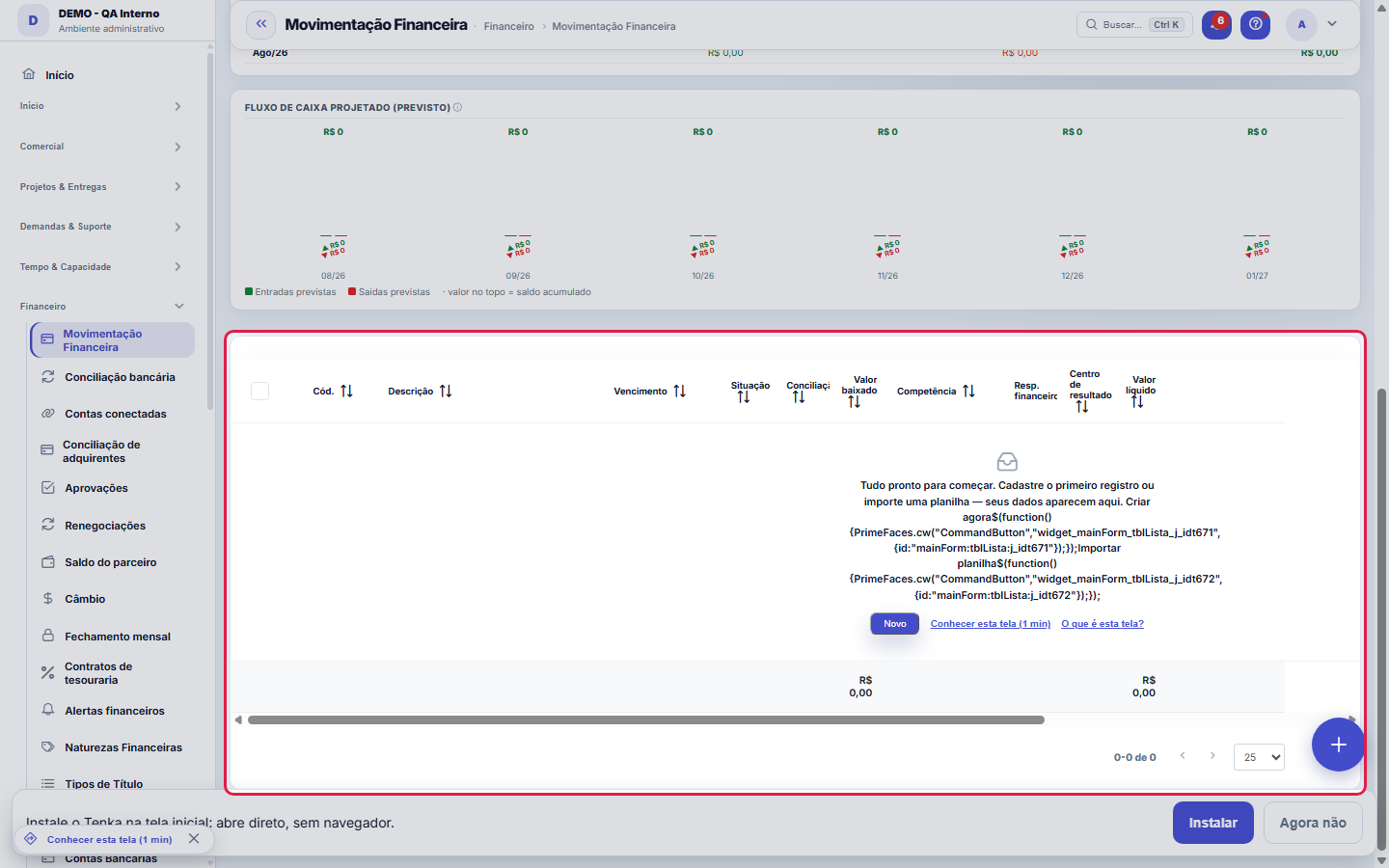
La tabla y, encima, las tarjetas que la resumen.
Saldo em caixa e Resultado líquido respondem coisas diferentes
Saldo en caja (hoy) es lo que EFECTIVAMENTE entró menos lo que salió — solo títulos dados de baja. Resultado neto es ingreso menos gasto del recorte por devengo, independientemente de haber sido pagado. Que los dos diverjan es normal y saludable: la diferencia es justamente lo que está por cobrar y por pagar.
Tres métodos que discrepan es el resultado esperado
Un título por pagar o por cobrar. Tres fechas cuentan historias diferentes: VENCIMIENTO es la promesa, DEVENGO es el mes del resultado, BAJA es cuando el dinero se movió. Cambiar devengo por vencimiento es lo que hace que el estado de resultados y la caja discrepen. Un movimiento conciliado es INMUTABLE — para corregirlo, primero desconcílielo.
Cómo hacer
Passo a passo: achar um lançamento e conferir o total
- Abra Finanzas ▸ Movimientos. La lista trae cuentas por pagar y por cobrar en el mismo lugar.
- Recorte por lo que busca. Use la búsqueda para número de documento, descripción o proveedor. Los enlaces que vienen de un panel ya llegan filtrados — es el mismo recorte que generó el número en que hizo clic.
- Verifique el total. El pie cierra con la suma de lo que está en pantalla. Si el total no coincide con el panel de origen, casi siempre es un filtro diferente — compare los dos recortes antes de sospechar del dato.
Registrar por documento
El botón Registrar por documento recibe la foto del boleto o el PDF de la factura. El Tenkai lee, arma la propuesta de registro con valor, vencimiento y beneficiario, y usted confirma con un clic — es la misma propuesta del WhatsApp y del chat, con el mismo código de confirmación. Nada se graba antes de Confirmar; una propuesta no confirmada expira sola.
Prorrateo por diálogo
En la pestaña Prorrateo, Agregar abre un diálogo con el centro de resultado y el porcentaje; el lápiz de la fila edita por el mismo diálogo. El prorrateo se guarda junto con el asiento y la suma sigue verificándose.
Reglas
Campos obligatorios
Naturaleza financiera y tipo de título son obligatorios — sin ellos el título no se guarda (el mensaje indica exactamente lo que falta).
Un título conciliado es inmutable
El movimiento conciliado con el extracto bancario no puede editarse ni eliminarse. Para modificarlo, primero desconcilie (la reversión deshace la baja y reabre el extracto).
Régua de cobrança
Los títulos a cobrar entran automáticamente en la regla: recordatorio D-3 (antes de vencer), aviso D+1 y cobranza D+15 — cada etapa con su notificación.
NFS-e
Con la integración fiscal configurada, la pestaña Fiscal emite la NFS-e del título al cliente y sigue el estado del ayuntamiento.
Cartões do topo com "•••" = permissão, não erro
Las siete tarjetas (Ingresos, Gastos, Resultado neto, Saldo en caja, Por vencer, Vencidos, Dados de baja y Provisiones) respetan la llave "Ver Valores" de su grupo de acceso. Hasta la versión anterior la tarjeta de Saldo en caja NO la respetaba, y mostraba el saldo de la empresa junto a las demás enmascaradas — eso fue corregido. Si necesita ver los valores, pida la liberación en Configuraciones → Accesos.
La naturaleza sugerida por el historial
Cuando envía el boleto, la factura o el comprobante (foto, PDF, correo o el boleto del DDA) sin decir la naturaleza, la propuesta puede traer la naturaleza y el proveedor que ya usó para el mismo emisor en esta empresa. El campo muestra la fuente: sugerida por el historial, con cuántos de los últimos asientos usaron esa naturaleza, o sugerida por la regla aprobada en la curaduría. Solo sugiere con al menos 3 asientos y el 80% en la misma naturaleza. Nada se registra sin su confirmación; si la sugerencia está mal, envíelo de nuevo escribiendo la naturaleza correcta: lo que usted dice siempre manda.
Transparencia honesta: el sello de alcance
Cuando la empresa importa datos de un ERP, esta pantalla muestra una franja discreta si hay un documento esperando vínculo con un registro, un título aún sin clasificar o una sincronización en curso. Existe para que un número parcial nunca se presente como completo. La franja en tono neutro solo significa "la importación está en curso" — estado normal de implantación; en tono de atención, significa que hay un documento faltante o en la línea equivocada, y el enlace lleva a la pantalla de integración, donde están las acciones de corrección. Cuando no hay ninguna salvedad, la franja no aparece.
Esta es una pantalla de apoyo: el camino normal es por el registro principal
El número al pie de la columna suma todos los títulos que pasaron el filtro — incluso los de las páginas siguientes. Si confirma sumando las líneas de la pantalla, dará menos. El valor sumado es el neto: valor del título más intereses, menos descuento y menos tasa administrativa.
A visão salva guarda busca, filtros, colunas e ordenação
Al guardar una vista con el botón Vistas, guarda cuatro cosas: el texto de búsqueda, los filtros aplicados, qué columnas aparecen (y en qué orden) y por qué columna está ordenada la lista. Aplicar la vista restaura todo de una vez — incluso reiniciando el orden y la página en que estaba, para que el resultado sea exactamente lo que la vista describe. Las vistas guardadas antes de esta versión siguen siendo válidas: lo que no guardaron simplemente no cambia al aplicarlas.
O erro de preenchimento aparece no campo, ao sair dele
Nas fichas, sair de um campo já dispara a conferência do que dá para conferir na hora: campo obrigatório deixado em branco e e-mail mal formado. O aviso aparece embaixo do campo e desaparece quando você começa a corrigir. Campo numérico não precisa de aviso: ele simplesmente não aceita letra enquanto você digita. Isso é conforto, não a validação final: ao salvar, o sistema confere tudo de novo do lado do servidor.
Emissão e cobrança em lote rodam em segundo plano
Emitir facturas de servicios en lote y generar cobranzas en lote pasaron a ejecutarse en segundo plano, con el avance en la propia pantalla: cuántos se procesaron, cuántos concluyeron y cuántos se saltaron (y por qué). Antes, un lote grande podía ocupar la pantalla varios minutos sin decir dónde estaba. Los botones quedan deshabilitados mientras el lote avanza — protección contra el doble clic que crearía trabajo repetido.
Pago masivo: fecha escrita o en el vencimiento
Seleccione los títulos y haga clic en Pagar. La fecha del pago puede escribirse o elegirse en el calendario (con mes y año). Para cargar historial, marque "pagar cada título en su vencimiento": cada uno queda pagado en su fecha de vencimiento, y el saldo, el presupuesto y el impuesto a la renta lo cuentan en el mes correcto. Si la fecha elegida queda a más de 60 días del vencimiento de algún título, el resultado avisa — deshaga y rehaga si fue un error.
Remesa con política de riesgo y DDA
Ao gerar a remessa, cada título é classificado: baixo risco (fornecedor conhecido, valor dentro do histórico, nota casada) entra sem toque; ambíguo pode exigir aprovação; suspeito (dados bancários trocados, CNPJ do boleto diferente do fornecedor, fornecedor novo com valor alto) é barrado e dito. Cole o DDA do internet banking em "Importar DDA": cada boleto casa com o título pelo CNPJ, valor e vencimento.
Registrar por correo: adjunto y la palabra lança
Además de enviar el archivo aquí, puede reenviar el boleto o la cuenta, en PDF o foto, a la casilla de correo de la empresa, escribiendo lança (o registra, provisiona) en el asunto o el cuerpo. Vale para usuarios de la empresa con el mismo correo del registro. Tenkai responde con los campos leídos y un código; responda CONFIRMAR con el código para grabar. Un PDF escaneado sin texto vuelve pidiendo la foto de la página. Sin la palabra de registro, el correo se trata como pregunta.
Boleto del DDA sin cuenta se vuelve propuesta
En Registrar por documento aparecen los boletos que el banco presentó por DDA y que no coincidieron con ninguna cuenta por pagar. Escriba la naturaleza en el campo superior y haga clic en Proponer registro: el valor y el vencimiento salen del código de barras, la propuesta pasa por su límite de aprobación y solo se graba con Confirmar. Si el código ya está en un título, no se propone nada: el boleto se vincula a ese título y el mensaje indica el número.
O lançamento em preenchimento não se perde
Cada 20 segundos lo digitado se guarda en el servidor como borrador de este movimiento. Al volver a la pantalla, la franja "hay un borrador" ofrece recuperar o descartar — y guardar el movimiento borra el borrador. Vale también para el prorrateo y las cuotas: se fotografía el formulario entero, no solo los campos de arriba.
Rascunho não é lançamento
Nada que esté en borrador entra en saldo, en estado de resultados, en flujo de caja ni en ningún informe — es texto guardado, no un registro. Un movimiento solo pasa a existir cuando usted lo guarda. Si el número que busca no aparece en ningún lado, lo más probable es que haya quedado en borrador: abra la pantalla de nuevo y la franja avisa.
O menu de operações muda com o estado do título
Las acciones aparecen según lo que el título permite: Generar cuotas/recurrencia solo existe en un movimiento nuevo; Enviar a aprobación, solo antes de la baja; con aprobación pendiente, la decisión ocurre en la pantalla Aprobaciones, por quien está en el nivel de autorización. Dar de baja desaparece cuando el título ya fue conciliado — conciliado, el camino es Deshacer conciliación. Con integraciones activas se suman la cobranza (Asaas), la factura de servicios (emitir, consultar estado, abrir PDF, cancelar con justificación) y Cobrar por WhatsApp — que arma el mensaje para que USTED lo envíe desde su dispositivo; el sistema no dispara nada solo.
Uma anotação pode virar demanda
En el panel de actividad del registro, cada anotación tiene "Convertir en demanda". El clic crea un ticket con el texto de la anotación, quién la escribió y el enlace de este registro — nada se vuelve a digitar. Úselo cuando la anotación es un pedido de acción ("alguien necesita revisar esto"); la anotación sigue donde estaba. El botón solo aparece con el registro ya guardado; una sesión de solo lectura (demostración) no lo crea.
Fechas: escriba o use el calendario
Los campos de fecha aceptan escritura en el formato de su idioma, con el año en 4 dígitos (01/10/2024), o la elección en el calendario del ícono. La fecha incompleta o con el año en 2 dígitos se rechaza con aviso en el propio campo — nada se graba con la fecha vacía sin que usted lo sepa.
Marcar como Pagado
Elegir "Pagado" en la situación exige la cuenta de donde salió (o a la que entró) el dinero; la fecha del pago toma hoy y el valor pagado toma el total, si están vacíos. Sin cuenta, use el botón Pagar, que pregunta ambos. Un movimiento pagado sin fecha quedaba fuera del saldo, del "Cuánto tengo hoy" y del impuesto a la renta.
Naturaleza que se aprende
Al guardar un título de proveedor con la naturaleza cambiada, la corrección va a la Curaduría con el destino listo (proveedor → naturaleza). Quien administra aprueba con un clic; desde entonces, el título nuevo de ese proveedor sin naturaleza ya nace con ella. Revocar en la Curaduría desactiva la regla.
Aprobado que cambia vuelve a aprobación
Si un título por pagar ya aprobado tiene cambiado el valor, el proveedor, el vencimiento o el código de barras, al guardar vuelve a PENDIENTE y aparece un nuevo pedido en Aprobaciones financieras con lo que cambió. Hasta ser reaprobado, no entra en la remesa. Una empresa sin cadena de aprobación de pagos no tiene qué reaprobar.
El Pix del cobro
Emitido el cobro (por el menú Emitir cobro o por la rutina automática), la ficha muestra el QR generado aquí mismo y el copia y pega con el botón Copiar el Pix. Envíelo al cliente; cuando paga, el aviso firmado de Asaas da de baja el título y concilia con el extracto. El título ya pagado no muestra el Pix.
Pago parcial: el saldo pasa a otro título
Informe en el valor de la baja lo que realmente entró. Si es menor que el total, el título se da de baja por ese valor y entra en la caja realizada del día; el resto pasa a un título nuevo, abierto, con el mismo vencimiento y la descripción "Saldo de: …". Para cobrar el resto, dé de baja el título del saldo cuando llegue el dinero. Deshacer baja en el título pagado lo vuelve a abrir por el valor pagado; el título del saldo sigue abierto y ambos suman el total.
Historial de la baja: qué queda registrado
Justo debajo de los botones de baja aparece el historial del título: cada baja, cada pago parcial (con el valor original, el pagado y el saldo) y cada baja deshecha, con quién lo hizo y cuándo. Los valores solo aparecen para quien puede ver valores. Deshacer la baja vuelve a abrir el título; si se había dividido, el aviso indica qué título del saldo sigue abierto: ajústelo también si se canceló todo el pago. En un pago parcial, el prorrateo por centro de resultado se reparte entre el título pagado y el del saldo, en la misma proporción.
Preguntas frecuentes
¿Quién puede acceder a esta pantalla?
El acceso es por perfil: visualizar, incluir, alterar y excluir se conceden por separado en la pantalla de Accesos — así que puede existir quien consulte sin poder registrar. Dentro de ella, los montos obedecen al permiso "Ver Valores": sin él las tarjetas superiores muestran "•••" y la lista funciona normalmente, solo sin mostrar valores. Ver la pantalla y ver los números son permisos diferentes, a propósito — es posible operar la rutina sin ver la caja.
Como descobrir quem mudou um campo desta ficha?
Abra el registro y mire la Línea de tiempo, a la derecha: muestra cada cambio como "de un valor a otro", con la persona y la fecha. Cuando hay muchos cambios, use los dos filtros de arriba de la línea de tiempo — uno por campo y otro por persona. La búsqueda se hace en la base de datos, así que un cambio antiguo aparece igual. También puede preguntarle a Tenkai: "¿quién cambió el contrato 482?".
¿Puedo preguntar a Tenkai cuánto gastamos por categoría?
Sí. Pregunte "¿cuánto gastamos en gastos por categoría?" (o de un mes, trimestre o año). Tenkai suma los gastos por categoría, muestra la parte de cada una en el total y lleva a esta lista para confirmar. Quien no tiene acceso a finanzas recibe el aviso de que su perfil no alcanza el tema.
¿Dónde veo el INSS, el IRRF y el ISS retenidos del taller que aún debo pagar?
En esta lista, buscando "INSS retido", "IRRF retido", "ISS retido" o "INSS patronal": cada recibo de autónomo del taller genera un título por pagar por impuesto. O pregunte a Tenkai "¿cuánto INSS del taller tengo por pagar?": suma por impuesto y dice el próximo vencimiento.
¿Puedo preguntar a Tenkai quién compró y tiene títulos vencidos?
Sí. Pregunte "¿qué clientes compraron en los últimos 90 días y tienen títulos vencidos?" (u otro número de días). Tenkai cruza las ventas (pedido y caja) con los títulos por cobrar vencidos abiertos y muestra, por cliente, la última compra, cuántos títulos vencidos y el valor, y lleva cada nombre a esta lista. Quien no ve valores recibe la lista con los valores ocultos.
La clienta mandó el comprobante del Pix: ¿cómo doy la baja?
Reenvíe la foto del comprobante al WhatsApp de Tenka, de preferencia con el nombre de ella en la leyenda ("pix de María Souza"). Tenkai encuentra a la clienta y su título abierto por el valor y propone la baja; si el valor es menor que el título, propone la baja parcial y dice el saldo. Sin la clienta correcta no da baja a nada, y el mismo comprobante no da baja dos veces. La baja sigue las reglas de esta pantalla (mes cerrado, rastro). El comprobante no prueba que el dinero entró — revisa el extracto del banco antes de confirmar.
¿Cómo veo varios meses de competencia a la vez?
En "Competencia desde" elija el primer mes y en "Competencia hasta" el último: la lista, los totales y el flujo de caja suman todo el intervalo. Con "hasta" en blanco, vale solo el mes de "Competencia desde", como antes.
¿Cómo registro un pago parcial?
Abra el título y use Dar de baja con el valor que entró o salió. Si es menor que el del título, lo pagado queda dado de baja y el saldo se convierte en otro título abierto, con el mismo vencimiento y el mismo prorrateo en proporción. Los dos aparecen en esta lista, y el historial de la baja en la ficha muestra el valor original, el pagado y el saldo.
Di de baja una parte: ¿dónde está el resto?
En un título nuevo, abierto, con el mismo vencimiento y la descripción "Saldo de: …". Búsquelo por la descripción en la lista de títulos; la observación del título pagado indica el número del título del saldo.
¿Por qué no puedo dar de baja (o deshacer la baja de) este título?
Si la competencia del título —o el vencimiento, cuando no la hay— está en un mes cerrado, la baja y Deshacer baja se rechazan y el mensaje dice qué mes. Reabra el mes en Cierre mensual (quien tenga permiso), haga la baja y ciérrelo de nuevo.
Pantallas conectadas
Concilia emConciliação bancáriaTítulos baixados casam com o extrato bancário na conciliação.Vem deContratosFaturas de contrato nascem como títulos a receber.Aprova emAprovação FinanceiraPagamentos acima da alçada aguardam aprovação.MovimentaContas BancáriasCada baixa acontece numa conta bancária.
¿Le resultó útil este artículo?
En el mismo módulo: El dinero en movimiento12
Límites de aprobaciónConfigure quién aprueba qué: eventos, montos límite y enrutamiento (rol, persona o gestor).AprobacionesSu bandeja de entrada de aprobaciones: todo lo que espera su decisión — pagos, horas, descuentos — en un solo…Conciliación bancariaCase el extracto del banco con los títulos del sistema: importación, sugerencia automática y bloqueo de inmut…Radar de automatizaciónSeñala los pasos repetitivos y manuales que valen la pena automatizar, clasificados por el esfuerzo ahorrado.…Mov. salarial del empleadoPantalla ancla del diccionario del detalle (mov. salarial). No aparece en el menú.ReleaseAgrupa lo que entró en una versión. Es la base del changelog que lee el cliente: un release sin ítems no comu…Cierre mensualCierra la competencia: congela el estado de resultado, genera la carta del CFO y bloquea los asientos retroac…Multas do varejistaO que o grande varejo desconta (atraso, etiqueta, aviso de embarque, quantidade…): motivo, título que abate, …
Academia Tenka
Conocer la AcademiaRutas de aprendizaje de tu sector, paso a paso, dentro de la plataforma.