

वित्तीय लेनदेन
देय और प्राप्य खाते: बिल, नियत तिथियां, निपटान, किस्तें और चालान — संचालन की नकदी यहीं से होकर गुजरती है।
इस स्क्रीन पर क्या मिलेगा
स्क्रीन से ही पढ़ा गया चित्र — स्क्रीन बदलने पर यह भी बदलता है।
उपलब्ध क्रियाएँ
महीनावर्ष12mसब कुछरद्द करेंकमी की पुष्टि करेंDDA आयात करेंबैच फ़ाइल बनाएँबैच फ़ाइल डाउनलोड करेंलागू करेंदस्तावेज़ से प्रविष्टिदर्ज करने का प्रस्ताव+7
फ़ॉर्म के क्षेत्र
Receitas
DescriçãoDescrição do lançamento financeiro.
Despesas
ObservaçãoDetalhes adicionais do lançamento.
Resultado líquido
A vencer
Vencidos
Baixados
Provisões
Fluxo de caixa projetado
Aging (por vencimento)
DRE gerencial
CompetênciaMês/ano de competência do lançamento.
Receitas × Despesas por mês
VencimentoData de vencimento do título.
Distribuição por natureza
Top naturezas
Promessa de pagamentoA data que o cliente PROMETEU pagar ("pago dia 20"). O caixa projetado passa a usar esta data no lugar do vencimento e do comportamento histórico — e…
SituaçãoSituação financeira do lançamento.
AprovaçãoEstado da aprovação financeira.
+ 5 और क्षेत्र
यहाँ से शुरू करें
यहाँ आप क्या करते हैं
टाइटल (देय और प्राप्य) दर्ज करें और ट्रैक करें: राशि, नियत तारीख, वित्तीय प्रकृति, टाइटल का प्रकार, ग्राहक/आपूर्तिकर्ता और बैंक खाता। निपटान (प्राप्ति/भुगतान) दर्ज करें, किश्तों में बांटें और कॉन्फ़िगर होने पर NFS-e जारी करें।
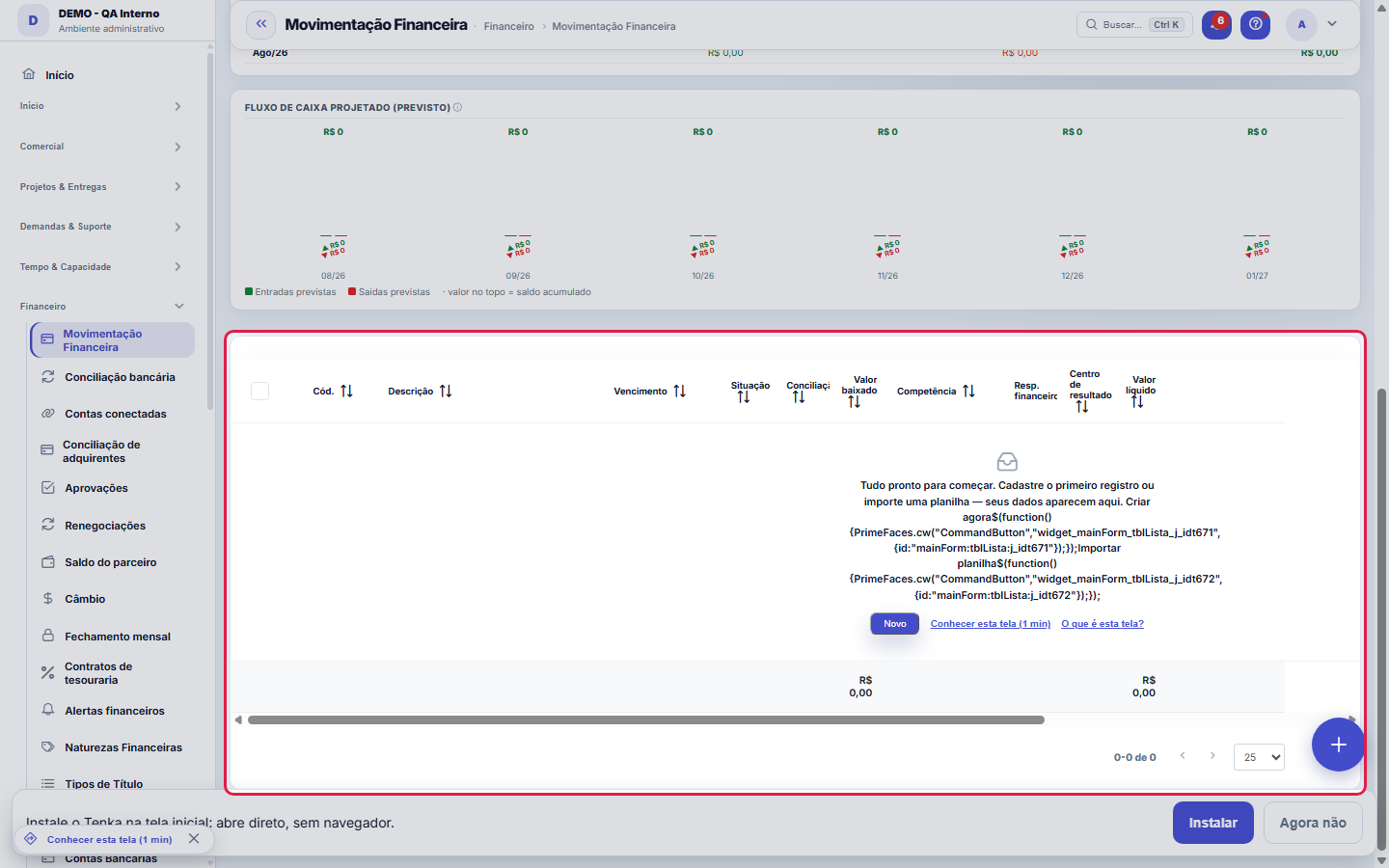
तालिका और, उसके ऊपर, सारांश कार्ड।
Saldo em caixa e Resultado líquido respondem coisas diferentes
नकद शेष (आज) वह है जो वास्तव में आया, घटा जो गया — केवल निपटाई गई प्रविष्टियाँ। शुद्ध परिणाम उपार्जन-आधारित चयन की आय घटा व्यय है, चाहे भुगतान हुआ हो या नहीं। दोनों का अलग होना सामान्य और स्वस्थ है: अंतर ठीक वही है जो अभी प्राप्त करना और चुकाना बाकी है।
तीन विधियों का असहमत होना ही अपेक्षित परिणाम है
देय या प्राप्य एक प्रविष्टि। तीन तिथियाँ अलग-अलग कहानियाँ बताती हैं: देय तिथि वादा है, उपार्जन अवधि परिणाम का महीना है, निपटान वह समय है जब पैसा वास्तव में चला। उपार्जन की जगह देय तिथि रखने से ही लाभ-हानि विवरण और नकदी प्रवाह में असहमति होती है। मिलान की गई प्रविष्टि अपरिवर्तनीय है — सुधारने के लिए पहले मिलान रद्द करें।
कैसे करें
Passo a passo: achar um lançamento e conferir o total
- वित्त ▸ लेन-देन खोलें। सूची देय और प्राप्य दोनों को एक ही जगह दिखाती है।
- जो ढूँढ रहे हैं उसके अनुसार छाँटें। दस्तावेज़ संख्या, विवरण या आपूर्तिकर्ता के लिए खोज का उपयोग करें। डैशबोर्ड से आने वाले लिंक पहले से फ़िल्टर होकर आते हैं — यह वही चयन है जिसने वह संख्या बनाई जिस पर आपने क्लिक किया।
- कुल जाँचें। फ़ुटर स्क्रीन पर मौजूद चीज़ों के योग के साथ समाप्त होता है। यदि कुल स्रोत डैशबोर्ड से मेल नहीं खाता, तो लगभग हमेशा फ़िल्टर अलग होता है — डेटा पर संदेह करने से पहले दोनों चयनों की तुलना करें।
दस्तावेज़ से प्रविष्टि
"दस्तावेज़ से प्रविष्टि" बटन बैंक स्लिप की फ़ोटो या चालान का PDF लेता है। टेनकाई पढ़कर राशि, देय तिथि और लाभार्थी के साथ प्रविष्टि का प्रस्ताव बनाता है और आप एक क्लिक में पुष्टि करते हैं — व्हाट्सऐप और चैट वाला ही प्रस्ताव, वही पुष्टि कोड। पुष्टि से पहले कुछ नहीं सहेजा जाता; बिना पुष्टि का प्रस्ताव अपने आप समाप्त हो जाता है।
डायलॉग से आवंटन
आवंटन टैब में जोड़ें परिणाम केंद्र और प्रतिशत वाला डायलॉग खोलता है; पंक्ति की पेंसिल उसी डायलॉग से संपादित करती है। आवंटन प्रविष्टि के साथ सहेजा जाता है और योग की जाँच जारी रहती है।
नियम
अनिवार्य फ़ील्ड
वित्तीय प्रकृति और टाइटल का प्रकार अनिवार्य हैं — इनके बिना टाइटल सहेजा नहीं जाता (संदेश ठीक-ठीक बताता है कि क्या गायब है)।
समाधानित दस्तावेज़ अपरिवर्तनीय है
बैंक स्टेटमेंट के साथ मिलान की गई प्रविष्टि को संपादित या हटाया नहीं जा सकता। इसे बदलने के लिए, पहले मिलान रद्द करें (उलटना निपटान को वापस लेता है और स्टेटमेंट फिर से खोलता है)।
Régua de cobrança
प्राप्य टाइटल स्वचालित रूप से नियम में प्रवेश करते हैं: D-3 अनुस्मारक (नियत तारीख से पहले), D+1 सूचना और D+15 वसूली — प्रत्येक चरण की अपनी सूचना के साथ।
सेवा बिल (NFS-e)
कर एकीकरण कॉन्फ़िगर होने पर, राजकोषीय टैब ग्राहक को टाइटल का NFS-e जारी करता है और नगर पालिका की स्थिति को ट्रैक करता है।
Cartões do topo com "•••" = permissão, não erro
सातों कार्ड (आय, व्यय, शुद्ध परिणाम, नकद शेष, आगामी देय, बकाया, निपटाए गए और प्रावधान) आपके एक्सेस समूह की "मूल्य देखें" कुंजी का पालन करते हैं। पिछले संस्करण तक नकद शेष कार्ड इसका पालन नहीं करता था और छिपे हुए अन्य कार्डों के बगल में कंपनी का शेष दिखाता था — इसे ठीक कर दिया गया है। यदि आपको मूल्य देखने हैं, तो सेटिंग्स → एक्सेस में अनुमति माँगें।
इतिहास से सुझाई गई प्रकृति
प्रकृति बताए बिना बिल, चालान या रसीद (फ़ोटो, PDF, ई-मेल या DDA बिल) भेजने पर प्रस्ताव में वही प्रकृति और आपूर्तिकर्ता आ सकते हैं जो आपने इस कंपनी में उसी जारीकर्ता के लिए पहले इस्तेमाल किए। फ़ील्ड अपना स्रोत दिखाता है: इतिहास से सुझाया गया, हाल की कितनी प्रविष्टियों ने वह प्रकृति इस्तेमाल की, या क्यूरेशन में स्वीकृत नियम से सुझाया गया। सुझाव तभी आता है जब कम से कम 3 प्रविष्टियाँ हों और उनमें 80% एक ही प्रकृति में हों। आपकी पुष्टि के बिना कुछ दर्ज नहीं होता; सुझाव गलत हो तो सही प्रकृति लिखकर दोबारा भेजें, आपकी बात हमेशा मान्य होती है।
ईमानदार पारदर्शिता — दायरे की मुहर
जब कंपनी किसी ERP से डेटा आयात करती है, तो यह स्क्रीन एक हल्की पट्टी दिखाती है अगर कोई दस्तावेज़ रिकॉर्ड से जुड़ने की प्रतीक्षा में हो, कोई बिल अभी वर्गीकृत न हुआ हो या सिंक चल रहा हो। यह इसलिए है कि कोई आंशिक संख्या कभी पूरी होने का दावा न करे। तटस्थ रंग की पट्टी का मतलब बस "आयात चल रहा है" — कार्यान्वयन के दौरान सामान्य स्थिति; ध्यान वाले रंग का मतलब है कि कोई दस्तावेज़ ग़ायब है या ग़लत पंक्ति में है, और लिंक एकीकरण स्क्रीन पर ले जाता है जहाँ सुधार की कार्रवाइयाँ हैं। जब कोई शर्त नहीं होती, पट्टी नहीं दिखती।
यह सहायक स्क्रीन है — सामान्य रास्ता मुख्य रिकॉर्ड से है
कॉलम के नीचे की संख्या फ़िल्टर से गुज़री सभी प्रविष्टियों का जोड़ है — अगले पृष्ठों वाली भी। यदि आप स्क्रीन की पंक्तियाँ जोड़कर जाँचेंगे, तो कम आएगा। जोड़ा गया मान शुद्ध है: प्रविष्टि की राशि जमा ब्याज, घटा छूट और घटा प्रशासनिक शुल्क।
A visão salva guarda busca, filtros, colunas e ordenação
"व्यू" बटन से व्यू सहेजने पर वह चार चीज़ें याद रखता है: खोज का टेक्स्ट, लगाए गए फ़िल्टर, कौन-से कॉलम दिखते हैं (और किस क्रम में) और सूची किस कॉलम से क्रमबद्ध है। व्यू लागू करने पर सब कुछ एक साथ लौट आता है — क्रम और आप जिस पेज पर थे उसे रीसेट करना भी, ताकि परिणाम ठीक वही हो जो व्यू बताता है। इस संस्करण से पहले सहेजे गए व्यू मान्य रहते हैं: जो उन्होंने नहीं सहेजा, वह लागू करने पर बस नहीं बदलता।
O erro de preenchimento aparece no campo, ao sair dele
Nas fichas, sair de um campo já dispara a conferência do que dá para conferir na hora: campo obrigatório deixado em branco e e-mail mal formado. O aviso aparece embaixo do campo e desaparece quando você começa a corrigir. Campo numérico não precisa de aviso: ele simplesmente não aceita letra enquanto você digita. Isso é conforto, não a validação final: ao salvar, o sistema confere tudo de novo do lado do servidor.
Emissão e cobrança em lote rodam em segundo plano
बैच में सेवा इनवॉइस जारी करना और बैच में बिलिंग बनाना अब पृष्ठभूमि में चलते हैं, और प्रगति उसी स्क्रीन पर दिखती है: कितने संसाधित हुए, कितने पूरे हुए और कितने छोड़े गए (और क्यों)। पहले एक बड़ा बैच कई मिनट तक स्क्रीन रोक सकता था और यह नहीं बताता था कि वह कहाँ है। बैच चलने के दौरान बटन निष्क्रिय रहते हैं — दोहरे क्लिक से सुरक्षा, जो दोहराया गया काम बना देता।
एक साथ भुगतान: लिखी तारीख़ या देय तारीख़ पर
बिल चुनें और "भुगतान करें" दबाएँ। भुगतान की तारीख़ लिखी जा सकती है या कैलेंडर (महीना और साल सहित) से चुनी जा सकती है। पुराना रिकॉर्ड दर्ज करने के लिए "हर बिल को उसकी देय तारीख़ पर भुगतान करें" चुनें: हर बिल अपनी देय तारीख़ पर भुगतान होगा, और बैलेंस, बजट व आयकर उसे सही महीने में गिनेंगे। चुनी तारीख़ किसी बिल की देय तारीख़ से 60 दिन से ज़्यादा दूर हो तो परिणाम चेताता है — गलती हो तो पूर्ववत करके फिर करें।
जोखिम नीति और DDA के साथ भुगतान बैच
Ao gerar a remessa, cada título é classificado: baixo risco (fornecedor conhecido, valor dentro do histórico, nota casada) entra sem toque; ambíguo pode exigir aprovação; suspeito (dados bancários trocados, CNPJ do boleto diferente do fornecedor, fornecedor novo com valor alto) é barrado e dito. Cole o DDA do internet banking em "Importar DDA": cada boleto casa com o título pelo CNPJ, valor e vencimento.
ईमेल से प्रविष्टि: अटैचमेंट और शब्द lança
यहाँ फ़ाइल भेजने के अलावा, आप बोलेटो या बिल PDF या फ़ोटो में कंपनी के ईमेल बॉक्स पर फ़ॉरवर्ड कर सकते हैं, विषय या मुख्य भाग में lança (या registra, provisiona) लिखकर। यह उन कंपनी उपयोगकर्ताओं के लिए है जिनका ईमेल पंजीकरण से मेल खाता है। Tenkai पढ़े गए फ़ील्ड और एक कोड के साथ जवाब देता है; सहेजने के लिए कोड के साथ CONFIRMAR लिखें। बिना टेक्स्ट वाला स्कैन PDF पेज की फ़ोटो माँगते हुए लौटता है। प्रविष्टि वाले शब्द के बिना ईमेल को प्रश्न माना जाता है।
बिना खाते का DDA बोलेटो प्रस्ताव बनता है
दस्तावेज़ से दर्ज करें में वे बोलेटो दिखते हैं जो बैंक ने DDA से दिखाए और किसी देय से मेल नहीं खाए। ऊपर के फ़ील्ड में मद लिखें और दर्ज करने का प्रस्ताव पर क्लिक करें: राशि और नियत तिथि बारकोड से आती है, प्रस्ताव आपकी स्वीकृति सीमा से गुज़रता है और पुष्टि पर ही सहेजा जाता है। कोड पहले से किसी प्रविष्टि में हो तो कुछ प्रस्तावित नहीं होता: बोलेटो उस प्रविष्टि से जुड़ता है और संदेश संख्या बताता है।
O lançamento em preenchimento não se perde
हर 20 सेकंड में जो टाइप किया गया है वह सर्वर पर इस प्रविष्टि के ड्राफ़्ट के रूप में सहेजा जाता है। स्क्रीन पर लौटने पर "एक ड्राफ़्ट है" पट्टी उसे पुनर्प्राप्त करने या हटाने का विकल्प देती है — और प्रविष्टि सहेजने पर ड्राफ़्ट मिट जाता है। यह आवंटन और किस्तों पर भी लागू होता है: पूरा फ़ॉर्म सहेजा जाता है, केवल ऊपर के फ़ील्ड नहीं।
Rascunho não é lançamento
ड्राफ़्ट में जो कुछ भी है वह शेष राशि, लाभ-हानि विवरण, नकदी प्रवाह या किसी रिपोर्ट में नहीं आता — यह सहेजा गया पाठ है, रिकॉर्ड नहीं। प्रविष्टि तभी अस्तित्व में आती है जब आप उसे सहेजते हैं। यदि आप जो संख्या ढूँढ रहे हैं वह कहीं नहीं दिखती, तो सबसे संभावित कारण यह है कि वह ड्राफ़्ट में रह गई: स्क्रीन फिर से खोलें और पट्टी आपको बता देगी।
O menu de operações muda com o estado do título
कार्रवाइयाँ इस पर निर्भर करती हैं कि प्रविष्टि क्या अनुमति देती है: किस्तें/आवृत्ति बनाएँ केवल नई प्रविष्टि में होता है; अनुमोदन के लिए भेजें केवल निपटान से पहले; अनुमोदन लंबित होने पर निर्णय अनुमोदन स्क्रीन पर होता है, उसके द्वारा जो अधिकार-सीमा में है। प्रविष्टि का मिलान हो जाने पर निपटान गायब हो जाता है — मिलान के बाद रास्ता है मिलान रद्द करें। सक्रिय एकीकरण होने पर बिलिंग (Asaas), सेवा इनवॉइस (जारी करें, स्थिति देखें, PDF खोलें, औचित्य के साथ रद्द करें) और WhatsApp पर वसूली भी आते हैं — जो संदेश तैयार करता है ताकि आप उसे अपने डिवाइस से भेजें; सिस्टम अपने आप कुछ नहीं भेजता।
Uma anotação pode virar demanda
रिकॉर्ड के गतिविधि पैनल में हर टिप्पणी पर "माँग में बदलें" होता है। क्लिक करने से एक टिकट बनता है जिसमें टिप्पणी का टेक्स्ट, उसे लिखने वाला और इस रिकॉर्ड का लिंक होता है — कुछ भी दोबारा टाइप नहीं करना पड़ता। इसका उपयोग तब करें जब टिप्पणी किसी कार्रवाई का अनुरोध हो ("किसी को इसे देखना होगा"); टिप्पणी अपनी जगह बनी रहती है। बटन सिर्फ़ सहेजे गए रिकॉर्ड पर दिखता है; केवल-पढ़ने वाला सत्र (डेमो) टिकट नहीं बनाता।
तारीखें: टाइप करें या कैलेंडर इस्तेमाल करें
तारीख वाले फ़ील्ड आपकी भाषा के फ़ॉर्मेट में, 4 अंकों वाले साल (01/10/2024) के साथ टाइप करना या आइकन के कैलेंडर से चुनना स्वीकार करते हैं। अधूरी तारीख या 2 अंकों वाला साल उसी फ़ील्ड में चेतावनी के साथ अस्वीकार होता है — आपकी जानकारी के बिना खाली तारीख के साथ कुछ नहीं सहेजा जाता।
"भुगतान हुआ" चिह्नित करना
स्थिति में "भुगतान हुआ" चुनने पर वह खाता चाहिए जिससे पैसा गया (या जिसमें आया); भुगतान की तारीख़ आज और भुगतान राशि कुल मान ली जाती है, अगर खाली हों। खाते के बिना "भुगतान करें" बटन इस्तेमाल करें, जो दोनों पूछता है। बिना तारीख़ के भुगतान वाली प्रविष्टि पहले बैलेंस, "आज मेरे पास कितना है" और आयकर से बाहर रह जाती थी।
सीखी गई श्रेणी
बदली हुई श्रेणी के साथ आपूर्तिकर्ता बिल सहेजने पर सुधार गंतव्य सहित क्यूरेशन में जाता है (आपूर्तिकर्ता → श्रेणी)। व्यवस्थापक एक क्लिक में स्वीकृत करता है; इसके बाद उस आपूर्तिकर्ता का बिना श्रेणी वाला नया बिल उसी के साथ बनता है। क्यूरेशन में रद्द करने से नियम बंद होता है।
स्वीकृत जो बदले वह फिर स्वीकृति में जाता है
पहले से स्वीकृत देय बिल की राशि, आपूर्तिकर्ता, नियत तिथि या बारकोड बदलने पर सहेजते ही वह लंबित हो जाता है और वित्तीय स्वीकृतियों में बदलाव सहित नया अनुरोध आता है। दोबारा स्वीकृत होने तक वह भुगतान फ़ाइल में नहीं जाता। बिना भुगतान स्वीकृति शृंखला वाली कंपनी में दोबारा स्वीकृति की ज़रूरत नहीं।
वसूली का Pix
वसूली जारी होने पर (वसूली जारी करें मेनू या स्वचालित प्रक्रिया से) रिकॉर्ड यहीं बना QR और Pix कॉपी करें बटन के साथ कॉपी-पेस्ट कोड दिखाता है। ग्राहक को भेजें; भुगतान पर Asaas की हस्ताक्षरित सूचना बिल निपटाती है और स्टेटमेंट से मिलाती है। निपटे बिल पर Pix नहीं दिखता।
आंशिक भुगतान: बाकी राशि दूसरा बिल बनती है
निपटान राशि में वही डालें जो सच में आया। यदि वह कुल से कम है, तो बिल उसी राशि पर निपटता है और दिन की वास्तविक नकदी में जाता है; बाकी उसी नियत तारीख पर "बाकी: …" विवरण वाला नया खुला बिल बनता है। बाकी पाने के लिए पैसा आने पर बाकी वाला बिल निपटाएँ। चुकाए बिल पर निपटान पलटने से वह चुकाई गई राशि पर फिर खुलता है; बाकी वाला बिल खुला रहता है, और दोनों मिलकर कुल बनाते हैं।
निपटान का इतिहास: क्या दर्ज होता है
निपटान बटनों के ठीक नीचे बिल का इतिहास दिखता है: हर निपटान, हर आंशिक भुगतान (मूल राशि, भुगतान और शेष के साथ) और हर पूर्ववत निपटान, किसने किया और कब। राशियाँ केवल उन्हें दिखती हैं जिन्हें राशियाँ देखने की अनुमति है। निपटान पूर्ववत करने से बिल फिर खुल जाता है; यदि वह बँटा था, तो संदेश बताता है कि कौन-सा शेष राशि वाला बिल खुला रहता है — पूरा भुगतान रद्द हुआ हो तो उसे भी समायोजित करें। आंशिक भुगतान में केंद्र-वार आवंटन उसी अनुपात में भुगतान किए गए और शेष बिल के बीच बँटता है।
अक्सर पूछे जाने वाले प्रश्न
इस स्क्रीन तक कौन पहुँच सकता है?
पहुंच प्रोफाइल के अनुसार है: देखना, जोड़ना, बदलना और हटाना एक्सेस स्क्रीन पर अलग-अलग दिए जाते हैं — इसलिए कोई ऐसा हो सकता है जो देख सके लेकिन दर्ज न कर सके। इसके भीतर, राशियां "मान देखें" अनुमति का पालन करती हैं: इसके बिना ऊपर के कार्ड "•••" दिखाते हैं और सूची सामान्य रूप से काम करती है, बस राशि दिखाए बिना। स्क्रीन देखना और संख्याएं देखना अलग-अलग अनुमतियां हैं, जानबूझकर — नकदी देखे बिना दिनचर्या चलाना संभव है।
Como descobrir quem mudou um campo desta ficha?
रिकॉर्ड खोलें और दाईं ओर "टाइमलाइन" देखें: वह हर बदलाव को "एक मान से दूसरे मान तक" के रूप में, व्यक्ति और तारीख़ के साथ दिखाती है। बदलाव बहुत हों तो टाइमलाइन के ऊपर के दो फ़िल्टर इस्तेमाल करें — एक फ़ील्ड के अनुसार, दूसरा व्यक्ति के अनुसार। खोज डेटाबेस में होती है, इसलिए पुराना बदलाव भी वैसे ही दिखता है। आप Tenkai से भी पूछ सकते हैं: "अनुबंध 482 किसने बदला?"।
क्या मैं Tenkai से पूछ सकता हूँ कि श्रेणी के अनुसार कितना खर्च हुआ?
हाँ। पूछें "हमने श्रेणी के अनुसार कितना खर्च किया?" (या किसी महीने, तिमाही या वर्ष का)। Tenkai श्रेणी के अनुसार खर्च जोड़ता है, कुल में हर एक का हिस्सा दिखाता है और जाँच के लिए इस सूची तक ले जाता है। वित्त की पहुँच न होने पर बताया जाता है कि प्रोफ़ाइल इस विषय तक नहीं पहुँचती।
फ़ैक्शन के काटे गए INSS, IRRF और ISS जो अभी चुकाने हैं, कहाँ देखूँ?
इस सूची में "INSS retido", "IRRF retido", "ISS retido" या "INSS patronal" खोजकर: फ़ैक्शन की हर स्वतंत्र कर्मी रसीद हर कर के लिए एक देय शीर्षक बनाती है। या Tenkai से पूछें "फ़ैक्शन का कितना INSS चुकाना है?" — यह कर के अनुसार जोड़ता है और अगली देय तारीख बताता है।
क्या मैं Tenkai से पूछ सकता हूँ कि किसने ख़रीदा और जिसका बिल बकाया है?
हाँ। पूछें "किन ग्राहकों ने पिछले 90 दिनों में ख़रीदा और जिनका बिल बकाया है?" (या दिनों की कोई और संख्या)। Tenkai बिक्री (ऑर्डर और कैश) को खुले बकाया प्राप्यों से मिलाता है और हर ग्राहक की आख़िरी ख़रीद, कितने बिल बकाया और राशि दिखाता है, और हर नाम को इस सूची तक ले जाता है। जो राशि नहीं देख सकता उसे राशि छिपी सूची मिलती है।
ग्राहक ने Pix रसीद भेजी: भुगतान कैसे दर्ज करूँ?
रसीद की फ़ोटो Tenka के व्हाट्सऐप पर फ़ॉरवर्ड करें, हो सके तो कैप्शन में उसका नाम लिखकर ("pix da Maria Souza")। Tenkai कीमत से ग्राहक और उसका खुला बकाया ढूँढकर भुगतान का प्रस्ताव देता है; रकम कम हो तो आंशिक भुगतान का प्रस्ताव देकर शेष बताता है। सही ग्राहक के बिना कुछ भी दर्ज नहीं होता, और एक ही रसीद दो बार इस्तेमाल नहीं होती। भुगतान इस स्क्रीन के नियम मानता है (बंद महीना, ऑडिट ट्रेल)। रसीद यह साबित नहीं करती कि पैसा आ गया — पुष्टि करने से पहले बैंक स्टेटमेंट देख लें।
एक साथ कई महीनों की लेखा अवधि कैसे देखूँ?
«अवधि से» में पहला महीना और «अवधि तक» में आख़िरी महीना चुनें: सूची, कुल योग और नकदी प्रवाह पूरे दायरे को जोड़ेंगे। «तक» खाली रहने पर पहले की तरह केवल «अवधि से» वाला महीना गिना जाता है।
आंशिक भुगतान कैसे दर्ज करूँ?
बिल खोलें और आई या गई राशि के साथ निपटान करें। यदि राशि बिल से कम है, तो भुगतान किया गया हिस्सा निपट जाता है और शेष उसी नियत तिथि और उसी अनुपात के आवंटन के साथ एक और खुला बिल बन जाता है। दोनों इस सूची में दिखते हैं, और बिल के निपटान इतिहास में मूल राशि, भुगतान और शेष दिखते हैं।
लेन-देन की सूची कैसे क्रमबद्ध करूँ?
कॉलम के शीर्षक पर क्लिक करें: पहला क्लिक छोटे से बड़े, दूसरा उल्टा क्रम करता है। Excel, CSV और PDF स्क्रीन के उसी क्रम में निकलते हैं। क्लिक के बिना सूची सबसे हाल की देय तिथि से आती है। जिस कॉलम को डेटाबेस क्रमबद्ध नहीं कर सकता (जो दूसरी तालिका का डेटा दिखाते हैं) वह डिफ़ॉल्ट क्रम में रहता है।
आंशिक निपटान किया: बाकी कहाँ है?
उसी नियत तारीख और "बाकी: …" विवरण वाले एक नए खुले बिल में। बिल सूची में विवरण से खोजें; चुकाए बिल की टिप्पणी में बाकी वाले बिल का नंबर है।
मैं इस बिल का निपटान (या निपटान पलटना) क्यों नहीं कर पा रहा?
यदि बिल का लेखा माह — या न होने पर नियत तारीख — बंद महीने में है, तो निपटान और निपटान पलटना अस्वीकार होते हैं, और संदेश महीना बताता है। मासिक समापन में महीना फिर खोलें (अनुमति हो तो), निपटान करें और फिर बंद करें।
जुड़ी हुई स्क्रीन
Concilia emConciliação bancáriaTítulos baixados casam com o extrato bancário na conciliação.Vem deContratosFaturas de contrato nascem como títulos a receber.Aprova emAprovação FinanceiraPagamentos acima da alçada aguardam aprovação.MovimentaContas BancáriasCada baixa acontece numa conta bancária.
क्या यह लेख उपयोगी था?
इसी मॉड्यूल में: पैसे की आवाजाही12
अनुमोदन सीमाएंकॉन्फ़िगर करें कि कौन क्या अनुमोदित करता है: घटनाएं, सीमा राशि और रूटिंग (भूमिका, व्यक्ति या प्रबंधक)।अनुमोदनआपका अनुमोदन इनबॉक्स: आपके निर्णय की प्रतीक्षा में सब कुछ — भुगतान, घंटे, छूट — एक ही जगह, SLA के साथ।बैंक समाधानबैंक स्टेटमेंट को सिस्टम के बिलों के साथ मिलाएं: आयात, स्वचालित सुझाव और जो पहले से मेल खा चुका है उस पर अपरि…ऑटोमेशन रडारउन दोहराए जाने वाले और मैनुअल चरणों को दिखाता है जो ऑटोमेशन बनने लायक हैं, बचाए गए प्रयास के अनुसार रैंक किए …कर्मचारी का वेतन परिवर्तनविवरण शब्दकोश की एंकर स्क्रीन (वेतन परिवर्तन)। मेनू में दिखाई नहीं देती।रिलीज़किसी संस्करण में क्या शामिल हुआ, यह समूहीकृत करता है। यह वह आधार है जिसे ग्राहक changelog के रूप में पढ़ता है…मासिक समापनअवधि को बंद करता है: आय विवरण को फ्रीज करता है, CFO पत्र उत्पन्न करता है और पूर्वव्यापी प्रविष्टियों को लॉक क…Multas do varejistaO que o grande varejo desconta (atraso, etiqueta, aviso de embarque, quantidade…): motivo, título que abate, …
Tenka अकादमी
अकादमी देखेंआपके क्षेत्र के लिए चरण-दर-चरण सीखने की राहें, प्लेटफ़ॉर्म के अंदर।