

Contratos
El corazón comercial: contratos con clientes, vigencia, valores, reajuste, adendas y firma electrónica. Es de aquí que nace la facturación recurrente y por hito.
Qué encuentras en esta pantalla
Un retrato de la pantalla, leído de ella misma — cambia cuando la pantalla cambia.
Acciones disponibles
IngresosGastosConsolidadoActuarAplicarAplicar todosEditarGenerar financieroPreguntar a TenkaiLimpiar filtro
La lista muestra
ContratoClienteNºEntregado elCantidad entregadaPedidoPor qué no se facturóPrevistoReajusteValor mensual
Campos del registro
Número*Número comercial do contrato.
StatusSituação do contrato.
Início*Início da vigência.
Exige aprovação do JurídicoSe ligado (padrão), o contrato de despesa só gera financeiro depois do aval do Jurídico. Desligue para os contratos que não precisam dessa aprovação.…
Fim*Fim da vigência.
Valor mensalMensalidade do contrato (MRR).
Horas inclusasHoras inclusas no plano mensal.
Reajuste (%)Percentual aplicado no reajuste.
Periodicidade do reajusteFrequência do reajuste.
Índice de reajusteÍndice de referência.
Último reajusteData do último reajuste aplicado (carimbada ao reajustar).
Dia de vencimentoDia do vencimento das cobranças.
Tipo de título (padrão)Tipo de título usado ao gerar o financeiro.
Natureza financeira (padrão)Natureza financeira usada ao gerar o financeiro.
Gerar financeiro automáticoGera as cobranças automaticamente por competência.
Exige aprovação financeiraCobranças passam por aprovação antes de emitir.
Exige NFS-e no pagamentoExige NFS-e para liberar o pagamento.
Exige assinaturaContrato exige assinatura digital.
Status da assinaturaSituação da assinatura digital.
Renovação automáticaSe ligado, o contrato renova sozinho ao fim da vigência. É o que dispara os avisos de "renova sozinho em Xd" — sem preencher, a plataforma não tem co…
+ 3 campos más
Empiece aquí
Qué haces aquí
Registre contratos de servicio y producto: partes, vigencia, valor, forma de facturación (recurrente, por hito o puntual) y productos/packs vinculados. Siga el estado, los reajustes y las adendas a lo largo de la vida del contrato.
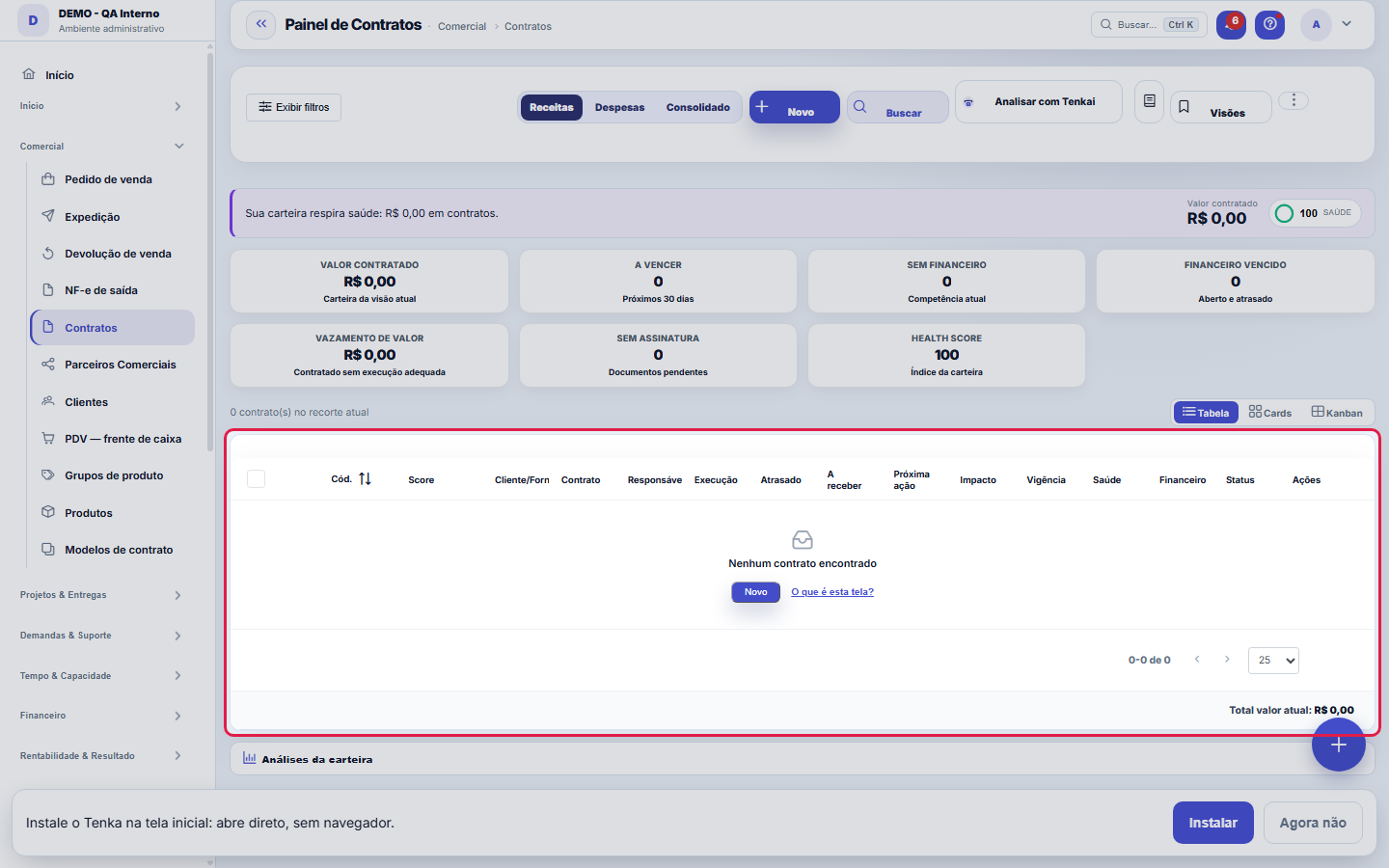
La cartera, contrato a contrato.
La papelera muestra cuántos contratos contiene
En el menú "Más acciones", el ítem aparece como "Papelera (3)" cuando hay contratos eliminados, y queda destacado. Eliminar un contrato aquí es reversible: va a la papelera, sale de las listas y de los totales, y puede restaurarse. La eliminación DEFINITIVA existe solo dentro de la papelera y no tiene vuelta atrás.
Por que aparece "•••" na coluna de impacto
Porque su grupo de acceso tiene "Ver Valores" desactivado (Configuraciones → Accesos). No es error de cálculo ni contrato sin valor: el número existe y está protegido. Un contrato realmente sin valor mensual informado aparece vacío, no enmascarado.
El panel arriba, la lista abajo — el mismo conjunto
La fila de KPI cambia con la vista (ingresos, gastos o consolidado, en la barra) y cada tarjeta recorta la lista; la fila "necesita de usted" dice el porqué de cada ítem y lleva a la acción. La lista de abajo muestra exactamente los contratos que contaron los KPI: cuando un filtro o tarjeta cambia el recorte, ambos cambian juntos.
Qué responde esta pantalla
El contrato define qué se cobrará, a quién y con qué reajuste. El valor mensual es la fuente ÚNICA del ingreso recurrente: las finanzas nacen de él, así que cambiarlo aquí cambia la facturación futura. Terminar un contrato no borra el historial — los títulos ya generados siguen, porque ya ocurrieron.
Cómo hacer
Paso a paso: seguir la cartera de contratos
- Abra Comercial ▸ Contratos. La cartera aparece con vigencia, valor y situación.
- Empiece por lo que vence. Ordene por la fecha de fin para ver lo que exige decisión este mes — renovar, reajustar o terminar.
- Del contrato al dinero. Al abrir un contrato llega a los títulos que generó; un contrato activo que no generó título en el mes suele ser configuración de facturación, no falla del sistema.
El dossier del contrato en el ojo de la fila
El ojo de la fila abre el peek: los datos del contrato, adjuntos y anotaciones, y abajo el dossier — facturación de los últimos meses, cuotas, ejecución (horas, cobrado, atrasado), packs, precios, movimientos e historial. Desde ahí, Editar, Generar financiero y Preguntar a Tenkai sobre ESTE contrato.
Buscar el contrato por su número
Escriba en la búsqueda el número que aparece en la columna del contrato (por ejemplo 413, o #413): el contrato aparece. El número coincide entero — 41 no trae el 413. El texto sigue buscando en el nombre del cliente y del proveedor, en el número escrito a mano, en el estado, la naturaleza, el responsable, el historial y los anexos.
Contrato con volumen y llamadas de entrega
Para el suministro de hilo o tejido de punto por volumen, abra el contrato con el cliente y use la pestaña Volumen y llamadas de entrega: grabe el volumen total, la unidad, el ítem y el precio. Cada Llamar entrega registra cuánto y para cuándo; Tenka muestra lo llamado, lo entregado, lo que falta, el % consumido y el saldo por llamar, y rechaza la llamada que supera el saldo.
Idioma del licenciante
En la pestaña Licencia y regalías, elija el idioma del licenciante. El botón Informe al licenciante descarga la planilla del período (referencia, piezas vendidas y devueltas, ingreso vendido y devuelto) con el título y las columnas en ese idioma; vacío, sale en el idioma de la empresa.
Uniformes: kit y lista nominal
Active los uniformes en la configuración y abra el contrato con la empresa o la escuela. En la pestaña Uniformes, registre el kit por cargo o grado (la pieza, cuántas por persona, el precio del contrato, si usa la talla superior o inferior y si lleva nombre bordado; use * para todos) y la lista nominal. Generar pedido de la lista guarda el pedido de quien aún no recibió y abre la orden de producción de lo que falta. Quien se fue queda marcado y no entra en el próximo pedido. La tabla de nombres sale en planilla para la etiqueta y el bordado.
1. El kit por cargo
En la pestaña Uniformes del contrato, arme el kit de cada cargo o curso: la pieza, la cantidad por persona y el precio. Es el kit lo que después se vuelve pedido. Active antes "Uniformes" en Parámetros.
2. La lista nominal
Registre quién lo viste: nombre, matrícula, cargo o curso y las tallas de arriba y de abajo. La lista es dato personal de las personas de su cliente: él es el dueño; Tenka la guarda para entregar el uniforme. Quien sale de la empresa sale de la lista con Desvincular.
3. El pedido sale de la lista
Con el kit y la lista listos, Generar pedido de la lista suma kit por personas por talla y crea el pedido de venta del cliente al precio del contrato, con la orden de producción de lo que falta en stock.
4. La reposición por la admisión en el portal
El RR. HH. de la empresa o la secretaría de la escuela registra a la persona admitida en el portal del cliente (Pedido B2B): cargo, tallas y nombre bordado. La reposición nace sola: el pedido de la persona por el kit del cargo. Dé el acceso al portal al cliente en la implantación.
5. El nombre bordado
El nombre bordado de cada persona sale de la lista nominal hacia la orden de producción y la remesa a la bordadora, por la matriz de bordado del artículo. Revise las etiquetas de la remesa en la pestaña Uniformes antes de enviar.
El aditivo cambia el valor del contrato
Registrar un aditivo altera el valor vigente del contrato a partir de la fecha informada — el historial del valor anterior sigue visible, y eliminar el aditivo devuelve el valor de antes.
Cláusulas leídas del PDF
En Cláusulas leídas del PDF, suba el contrato firmado: el Tenkai lee plazo, inicio y fin, índice y porcentaje de reajuste, multa, renovación automática con aviso previo y fuero, y los muestra junto a lo que está en la ficha. Aplicar en la ficha solo completa lo que fue leído con certeza; un campo nulo no sobrescribe. Multa o reajuste por encima de la política de cláusulas de la empresa viene avisado. Un contrato con renovación automática que termina en 60 días se vuelve hallazgo de la Vigilancia.
Reglas
Reajuste por índice
El contrato puede tener reajuste asistido por índice (ej.: IPCA/IGP-M): el sistema calcula la actualización en la fecha de aniversario y registra la memoria del cálculo. Los contratos sin reajuste desde hace mucho tiempo aparecen como alerta de dinero sobre la mesa.
Aditivos
Los cambios contractuales (valor, alcance, plazo) deben ingresar como adenda, preservando el historial del contrato original — nunca sobrescriba el valor base directamente.
Assinatura eletrônica
El contrato puede enviarse para firma electrónica; el estado de la firma se sigue en la propia pantalla del contrato.
Faturamento automático de marcos
Un hito de entrega concluido puede facturar automáticamente; reabrir el hito revierte el título generado. Un contrato cerrado no genera nuevas facturas.
Margen del contrato
El margen mostrado usa el costo-hora real (salario + cargas) de las horas registradas. Un contrato puede parecer rentable por el valor y estar en rojo por el consumo de horas — revise la rentabilidad antes de renovar el precio.
"Importar planilla" cambió de lugar
Salió de la barra de arriba y fue al menú "Más acciones" (el botón de tres puntitos, a la derecha), que es donde vive en las otras listas del sistema. La pantalla de importación es la misma: acepta XLSX y CSV, muestra la vista previa antes de grabar, detecta duplicados y tiene el modelo para descargar.
Na exclusão em lote, confira o número da confirmação
Al marcar varias líneas y enviarlas a la papelera, la pregunta ahora dice cuántos contratos van ("Enviar los 12 seleccionado(s)..."). Antes no lo decía. Lea ese número: la selección sobrevive al cambio de página de la tabla, así que es común tener más líneas marcadas que las que está viendo en pantalla.
As três visões são três leituras diferentes
Ingresos muestra la cartera de clientes: ejecución del banco de horas, atrasado, por cobrar y margen. Gastos muestra los compromisos con proveedores: reajuste, ventana de rescisión y vencido por pagar — sin margen, porque el gasto no tiene ese concepto. Consolidado agrupa por CONTRAPARTE: quién entra, quién sale, el neto — y quien es cliente Y proveedor al mismo tiempo aparece como AMBOS, candidato a compensación de cuentas.
A fila "precisa de você"
Reglas determinísticas sobre la cartera — nada de opinión: ventana de rescisión cerrándose, renovación automática llegando, renovación con pendientes sobre la mesa, títulos vencidos y reajustes debidos. Cada ítem tiene el "¿por qué? ✦" con la memoria de cálculo (los números que dispararon la regla) y un botón que ejecuta la acción que ya existe en la pantalla. Como máximo 4 ítems: más que eso se vuelve una lista que nadie lee.
Janela de rescisão: a data que importa num contrato de despesa
Complete en el contrato la renovación automática y el aviso previo (en días). La ventana mostrada es el fin de la vigencia menos el aviso: después de ella, rescindir cuesta multa o un ciclo más. Campo en blanco significa "no informado" — la pantalla muestra un guion y NINGUNA alerta considera el contrato, a propósito: inventar un valor sería afirmar lo que nadie verificó.
Execução em horas (o antigo Acompanhamento de contratos)
La barra de ejecución muestra el consumo del banco de horas: contratadas × consumidas, con el excedente en rojo. La pantalla antigua de seguimiento fue absorbida por esta: el enlace antiguo abre la vista Ejecución (consolidado, solo activos, columnas numéricas y totales en el pie). Los números son los mismos — horas registradas en proyectos y tickets, y las finanzas por contrato (recibido, por cobrar, atrasado).
Dossiê na linha, cards e kanban
La flechita al inicio de cada línea abre el dossier: facturación de los últimos 6 meses, próximas cuotas con estado, ejecución y los botones de acción — incluso "Preguntar al Tenkai" sobre ese contrato. El selector de arriba de la lista cambia entre Tabla, Tarjetas y Kanban de ciclo de vida (Borrador → Vigente → Por vencer → Vencido → Terminado; en Gastos: Ventana cerrándose y Se renueva solo). En el kanban no se arrastra la tarjeta: cambiar de columna es cambiar el estado o la vigencia de un contrato, que tiene consecuencia financiera — se abre el contrato y se cambia en él.
Governança de valores
Quien no tiene "Ver Valores" en el perfil ve la pantalla entera SIN dinero: KPIs de conteo, fila sin impacto en R$, lectura por conteos. No es un defecto — es la misma regla de toda la plataforma.
A visão salva guarda busca, filtros, colunas e ordenação
Al guardar una vista con el botón Vistas, guarda cuatro cosas: el texto de búsqueda, los filtros aplicados, qué columnas aparecen (y en qué orden) y por qué columna está ordenada la lista. Aplicar la vista restaura todo de una vez — incluso reiniciando el orden y la página en que estaba, para que el resultado sea exactamente lo que la vista describe. Las vistas guardadas antes de esta versión siguen siendo válidas: lo que no guardaron simplemente no cambia al aplicarlas.
O erro de preenchimento aparece no campo, ao sair dele
Nas fichas, sair de um campo já dispara a conferência do que dá para conferir na hora: campo obrigatório deixado em branco e e-mail mal formado. O aviso aparece embaixo do campo e desaparece quando você começa a corrigir. Campo numérico não precisa de aviso: ele simplesmente não aceita letra enquanto você digita. Isso é conforto, não a validação final: ao salvar, o sistema confere tudo de novo do lado do servidor.
Filtros del panel en el riel, búsqueda que lee todo
El riel de filtros trae los del diccionario (cliente, proveedor, estado, firma, índice de reajuste…) y los del panel: empresa, responsable, producto, pack, tipo de contraparte, situación financiera, competencia y vencimiento. La búsqueda mira el número, las partes, la naturaleza, el responsable, el historial y los documentos. Una vista guardada conserva ambos tipos de filtro.
Regalía al licenciante en el exterior
Marque el licenciante en el exterior, el país y la moneda del contrato. El mínimo garantizado y la regalía por pieza están en esa moneda y pasan a reales por la cotización del día registrada en Cambio; sin la cotización, titular y cerrar se rechazan e indican cuál falta. Cada valor al exterior genera tres títulos a pagar: al licenciante el neto (bruto menos el IRRF retenido, que no recibe), el IRRF en DARF el día en que la regalía se acredita (cuando nace el título) o se remite, lo que ocurra primero (Ley 11.196/2005, art. 70, I, a; RIR/2018, art. 767) y la CIDE-Remesas en DARF hasta el día 15 del mes siguiente. Las alícuotas vienen de la tabla legal con la fuente; el tratado con el país puede reducir el IRRF (el parámetro de la empresa prevalece). El IRRF de 25 % para un país de la lista de tributación favorecida, el PIS/COFINS sobre importación y el IOF estimado están en el ítem "Tributos que dependen del país y del servicio".
Adenda de volumen y entrega facturada
En la pestaña Volumen y llamadas de entrega, el primer volumen se define directo; después, cambie el volumen por la Adenda de volumen (nuevo volumen, vigencia y motivo): recibe el próximo número del contrato, aparece en la pestaña Adendas y nunca deja el volumen por debajo de lo ya llamado. Quitar la adenda devuelve el volumen anterior. Al registrar la entrega de una llamada, el pedido nace con el artículo y el precio del volumen del contrato, sale del depósito donde está el artículo y se factura. Sin artículo o precio en el contrato, la entrega queda registrada sin pedido y la pantalla avisa; la llamada entregada sin pedido tiene el botón Generar pedido, nota y factura.
Tributos que dependen del país y del servicio
Con el licenciante en el exterior, el IRRF es de 15 %, o de 25 % cuando su país figura en la lista de tributación favorecida de la Receita Federal (IN RFB 1.037/2010, art. 1, con la modificación de la IN RFB 2.265/2025; Ley 9.779/1999, art. 8). Escriba el país por el nombre o por el código de dos letras (KY, IE, HK): la vista previa de la liquidación dice qué regla valió y por qué. El porcentaje del tratado (parámetro de la empresa) solo vale fuera de la lista. Si el contrato incluye asistencia o servicio técnico, marque "La remesa incluye un servicio técnico vinculado": también se generan PIS sobre importación (1,65 %) y COFINS sobre importación (7,6 %) en DARF, el día del crédito o de la remesa, sobre la parte que es servicio (vacío = toda la remesa, como exige la Receita Federal cuando el contrato no la separa) más el ISS informado (Ley 10.865/2004). La regalía sin servicio no tiene PIS/COFINS sobre importación (Solución de Consulta COSIT 71/2015). El IOF del cambio (3,5 %) aparece solo como estimación: lo cobra el banco. Quedan con el contador: régimen fiscal privilegiado (depende de la forma de la empresa del licenciante), tratado con el país, ISS del municipio y lo que rige desde 2027, cuando la Ley 10.865/2004 deja de regir.
Adenda con aceptación del cliente en el portal
Si el cliente del contrato tiene acceso al portal (contraseña propia o un contacto con contraseña), la adenda de volumen o de precio nace "Esperando al cliente": el contrato no cambia hasta que la acepte en la ficha del contrato en el portal, y recibe el aviso. Si la rechaza, el motivo aparece en la pestaña Adendas y el contrato queda como estaba. La columna Aceptación del cliente muestra quién decidió, cuándo y el motivo; la auditoría del contrato guarda también desde dónde. Sin portal, la adenda vale en el acto. Si el cliente aceptó fuera del sistema (correo, papel firmado), use Confirmar por el cliente en la pestaña Volumen y llamadas de entrega y escriba la evidencia: queda como confirmación interna con su nombre. Solo hay una adenda de cada tipo esperando a la vez.
Reajuste de precio por adenda con vigencia
En la pestaña Volumen y llamadas de entrega, el reajuste del precio es la Adenda de precio: precio nuevo, la fecha desde la que vale y el motivo. Recibe el próximo número del contrato y aparece en la pestaña Adendas y en el historial de precios de la pestaña. Cada entrega registrada usa el precio vigente en la fecha de la entrega (el de la última adenda en vigor hasta ella; antes de la primera, el precio del volumen), y la columna Precio de las llamadas muestra el precio usado. La entrega que ya se volvió pedido mantiene el precio con que se facturó. Después de la primera entrega, el precio del volumen no se cambia directo, solo por adenda de precio. La adenda de precio que una entrega ya usó no se puede quitar: haga una nueva.
Entregas de contrato sin factura
El cuadro aparece arriba en la lista de contratos cuando alguna entrega registrada no llegó a la nota y a la cuenta por cobrar: contrato, cliente, número de llamada, fecha, cantidad, pedido (si hay) y por qué no se facturó. Quien accede a la lista de pedidos de venta recibe el aviso en la campana una vez por entrega. Para resolver, abra el contrato: en la pestaña Volumen y llamadas de entrega la llamada tiene la etiqueta Sin factura y el botón para generar de nuevo el pedido, la nota y la cuenta por cobrar (tras corregir artículo, precio o stock); o facture desde la pantalla del pedido. Facturada, la entrega sale del cuadro y el aviso sale de la campana. El filtro "Solo las entregas sin factura" de la pestaña muestra solo esas llamadas.
Cómo se estima el costo del nombre bordado
Registre en la Ficha técnica, pestaña Bordado, una matriz para el letrero (la fuente y la altura de la letra) e indique en puntadas cuántas tiene UN carácter. En la pieza del kit que borda el nombre, elija esa matriz. Puntadas del nombre = caracteres sin espacio × puntadas por carácter ("Enf. Ana" tiene 7 caracteres). El costo usa el costo por mil puntadas de la matriz (o, en la bordadora propia, el tiempo de máquina × el costo del minuto). Es una estimación: quien cobra es el archivo del bordador.
Documentos y adjuntos: el archivo aparece en la lista
Después de enviar un archivo en la pestaña Documentos/Firma (o en el panel de Adjuntos), aparece en la lista con nombre, tamaño y quién lo envió. Si no aparece, no se grabó — y la pantalla avisa el motivo. Vale la pena verificar la lista antes de salir de la pantalla: hasta esta versión había puntos en que el archivo se enviaba y no se grababa nada, en silencio.
Paquete del contrato: elija el producto primero
En el diálogo del pack, elegir el producto carga sus packs disponibles y el diálogo sigue abierto con lo que usted ya completó. Luego elija el pack e informe el precio practicado en este contrato, que puede ser diferente del precio de lista.
O que você digita é salvo sozinho, a cada 20 segundos
Mientras el formulario está abierto, lo completado se va guardando en el servidor — no en el navegador. Si la sesión expira, el sistema se reinicia o la pestaña se cierra, al volver a esta misma pantalla y a este mismo contrato aparece la franja "hay un borrador": usted elige recuperar o descartar. Guardar el contrato borra el borrador, porque a partir de ahí el registro es la verdad.
O rascunho é do REGISTRO, nunca da tela
El borrador del contrato 123 solo se ofrece en el contrato 123 — nunca encima de otro. Parece obvio y no lo es: guardar el borrador por pantalla haría que el texto de un contrato se ofreciera dentro de otro, y aceptarlo por error sobrescribiría datos de un cliente con los de otro sin que apareciera ningún error. Por eso la clave es (usted, pantalla, registro), y por eso el borrador vive en el servidor: quien empezó en la computadora continúa en la notebook.
Uma anotação pode virar demanda
En el panel de actividad del registro, cada anotación tiene "Convertir en demanda". El clic crea un ticket con el texto de la anotación, quién la escribió y el enlace de este registro — nada se vuelve a digitar. Úselo cuando la anotación es un pedido de acción ("alguien necesita revisar esto"); la anotación sigue donde estaba. El botón solo aparece con el registro ya guardado; una sesión de solo lectura (demostración) no lo crea.
El hilo de esta venta: qué significa cada eslabón
El hilo muestra los cinco puntos por los que pasa la venta: la oportunidad (la negociación), la propuesta aceptada (el alcance con que el cliente estuvo de acuerdo, y la fecha de aceptación), el contrato (el pivote), la entrega (órdenes de servicio para servicio, proyecto para proyecto) y la facturación (los movimientos vinculados al contrato). El contrato declara UNA salida: si aparecen OS y proyecto al mismo tiempo, vale la pena verificar si es intencional.
Multiplicador fuera del horario: qué hace
Es cuánto vale la hora trabajada fuera del horario comercial, el fin de semana o en feriado, para ESTE contrato: 2 significa el doble, 1,5 significa una vez y media. Dejarlo vacío significa que la hora fuera del horario vale lo mismo que la hora normal — que es como todo contrato antiguo sigue funcionando. El sistema separa solo la parte del trabajo que cayó fuera del horario, en la proporción exacta, y aplica el multiplicador solo en ella. El horario considerado es el de su empresa, configurado en Parámetros (SLA.EXPEDIENTE), con los feriados del Calendario.
Pestaña Licencia y regalías: cómo se calcula la regalía
Para el contrato con el licenciante (proveedor, gasto): la regalía del período es el ingreso vendido menos el devuelto por el %, o las piezas vendidas menos las devueltas por el valor por pieza. El mínimo garantizado se vuelve títulos por pagar y es anticipo: la regalía se descuenta de él antes de volverse excedente. La devolución se revierte — si llega después del pago, el período queda negativo y se vuelve crédito con el licenciante. Licenciante en el exterior: IRRF y CIDE salen en la liquidación con los porcentajes de la empresa (revise el tratado del país).
Preguntas frecuentes
¿Quién puede acceder a esta pantalla?
Quien tiene el permiso para visualizar esta pantalla en el perfil — y el plan de la cuenta necesita liberar el módulo, porque las dos trabas son independientes. Dentro de la pantalla, los verbos están separados: incluir, alterar y excluir se conceden por perfil, así que se puede abrir la cartera sin poder modificarla. Los valores en R$ obedecen al permiso "Ver Valores": sin él, los montos aparecen enmascarados — y también salen enmascarados en la exportación.
Como descobrir quem mudou um campo desta ficha?
Abra el registro y mire la Línea de tiempo, a la derecha: muestra cada cambio como "de un valor a otro", con la persona y la fecha. Cuando hay muchos cambios, use los dos filtros de arriba de la línea de tiempo — uno por campo y otro por persona. La búsqueda se hace en la base de datos, así que un cambio antiguo aparece igual. También puede preguntarle a Tenkai: "¿quién cambió el contrato 482?".
¿Puedo preguntar a Tenkai qué clientes no tienen contrato?
Sí. Pregunte "¿qué clientes no tienen contrato activo?". Tenkai lista los clientes activos sin contrato vigente, con la última compra de cada uno, dice cuántos son y lleva cada nombre a la lista de clientes para confirmar. Un contrato vencido o cerrado no cuenta como vigente.
¿Por qué el contrato no pidió el aval jurídico?
Porque el campo Exige aprobación jurídica se desactivó en este contrato de gasto. Desactivado, las cuentas por pagar se generan sin esperar el aval. Para saber quién lo desactivó y cuándo, abra el historial de la ficha y filtre por el campo. Solo quien tiene facultad (permiso de modificar en Facultades) puede desactivarlo, y un contrato que el área jurídica rechazó nunca se dispensa: no genera movimientos financieros hasta que el área jurídica revise la decisión. Para volver a exigir el aval, active el campo y guarde.
¿Quién ve mi borrador?
Solo usted. El borrador se graba en su usuario y nunca aparece para otra persona, ni para quien administra la cuenta. También entra en la política de retención de la casa — desaparece junto con el resto cuando el registro se depura —, que es justamente lo que el borrador guardado en el navegador no permitía: el contenido de un formulario suele tener nombre, documento y salario dentro.
¿Por qué el hilo de mi contrato antiguo aparece incompleto?
El vínculo entre propuesta y contrato pasó a guardarse el 12/09/2026. Los contratos anteriores, los contratos registrados a mano y los contratos de gasto no tienen propuesta de origen — y el vínculo NO se adivina por semejanza de cliente y valor, porque un hilo equivocado con cara de correcto es peor que un espacio en blanco. Para vincular un contrato antiguo a su propuesta, abra el contrato e informe la propuesta de origen.
¿Por qué las horas del contrato aparecen distintas en cada pantalla?
Son tres cuentas: las horas registradas (todo el tiempo trabajado), las que entran en la Rentabilidad (solo el registro aprobado, con colaborador y con fecha, porque el costo depende del colaborador) y las consumidas del contrato (lo que se descuenta del paquete y el cliente ve en el portal; garantía, interno y demanda que no consume el contrato no descuentan). La pestaña Demandas muestra las tres lado a lado y, en cada fila que no cuadra, el motivo. Corrige ahí lo que esté mal y las tres van a cuadrar.
¿Cuándo usar Recalcular horas del contrato?
Úsalo cuando las horas consumidas del contrato no coinciden con las registradas, por ejemplo después de corregir registros antiguos o de cambiar una demanda de contrato. El botón está en la pestaña Demandas: rehace las horas consumidas a partir de los registros de hoy, en el orden en que se hicieron, y muestra cuánto era y cuánto quedó. Lo ya facturado no cambia.
¿Por qué las horas registradas de la Rentabilidad son mayores que las del costo?
La tarjeta Horas registradas suma todas las horas de las demandas del contrato, aprobadas o no, para coincidir con la pestaña Demandas. El costo de la Rentabilidad usa solo las horas que ya entran en el margen: aprobadas, con colaborador y con hora de inicio. Cuando los dos números difieren, la tarjeta muestra debajo cuántas horas entraron en el costo. Aprueba las horas pendientes para que empiecen a contar.
¿Cómo leer el burndown de las horas del contrato?
La línea discontinua es lo previsto: el saldo negociado gastado por igual hasta el final del período. La línea continua es lo realizado: el saldo después de cada consumo del contrato, en el día del registro. La punteada es la tendencia: el ritmo hasta hoy llevado hasta el final. Si termina bajo cero, el saldo se agota antes y el bloque dice en qué día. Los contratos con ciclo mensual o trimestral muestran el ciclo actual.
¿Para qué sirve el "Responsable de las demandas" del contrato?
Es quien atiende las demandas del contrato. Cuando el cliente abre una demanda por el portal o por correo, nace con esa persona como funcionario responsable y entra en su agenda. Es distinto del "Responsable" de arriba, que cuida la cuenta y el contrato. Sin nadie elegido, la demanda llega sin responsable y va a la clasificación.
El recálculo avisó que nada cambió. ¿Y ahora?
El recálculo de horas es todo o nada: si una demanda no pudo rehacerse, nada cambia y el aviso dice cuál es. Abre la demanda indicada, revisa sus registros de horas y recalcula de nuevo.
El responsable de las demandas del contrato no se guardaba. ¿Qué cambió?
Al editar un contrato que ya existía, el Responsable de las demandas, la Renovación automática, el Aviso previo y el Multiplicador fuera de horario volvían al valor anterior después de guardar. Se corrigió: elige los valores, haz clic en Guardar y quedan guardados. Si ajustaste alguno de estos campos antes de esta versión, revisa el contrato y guárdalo de nuevo.
¿Cómo oculto un título al cliente en el portal?
En la pestaña Financiero del contrato, la columna Portal muestra qué ve el cliente de cada título. Sin elección, el ingreso aparece y el gasto no, por eso la comisión del socio no llega al portal sin que hagas nada. Apaga el interruptor para ocultar un ingreso o enciéndelo para que el cliente vea un gasto. El valor del contrato en el portal es el ingreso menos el gasto de los títulos visibles. El gasto nunca se convierte en cobro para el cliente: no aparece en el Financiero del portal ni tiene botón de pagar.
¿Cómo leo el gráfico de horas mes a mes del contrato?
El gráfico empieza en el total de horas de la vigencia: las horas por mes de los packs sumadas en todos los meses. La línea discontinua, Contratado, baja mes a mes por lo contratado. La línea continua, Consumido, muestra el consumo real hasta el final de cada mes pasado y el punto de hoy. La línea punteada, Tendencia, lleva el ritmo promedio desde el inicio hasta el final de cada mes que viene y dice con cuánto termina el contrato. Si la tendencia supera lo contratado, el resumen se pone en rojo. Pasa el ratón por un punto para ver las horas del mes. El cliente ve el mismo gráfico en el contrato del portal.
¿Qué muestra la pestaña Rentabilidad del contrato?
La pestaña Rentabilidad desglosa el margen del contrato desde el inicio hasta hoy. Arriba, el facturado menos la mano de obra y los otros costos da el margen, el mismo de la Visión general. Debajo vienen las horas: contratadas en la vigencia, registradas, y cuánto aportó y costó cada hora. La tabla Mes a mes muestra cada competencia con el margen del mes y el acumulado. Por persona muestra las horas aprobadas, el costo por hora promedio y el costo de cada uno. Si aparece el aviso de horas sin salario vigente, completa el salario de la persona en su ficha. Otros costos, línea por línea, lista los costos cargados en los proyectos del contrato y los gastos del contrato en el financiero, como la comisión del socio. Esos gastos entran en el margen, el mismo de la Visión general y del cockpit.
¿Cómo funciona el ciclo de las horas del pack?
En el pack del contrato, el Banco de horas es la cantidad de horas y el Ciclo de las horas dice cada cuánto se renueva: Mensual, Trimestral, Semestral o Anual, contado desde el inicio del pack. Un pack anual que empieza en marzo se renueva en marzo. Dentro del ciclo, la hora registrada que supera el banco pasa a excedente; en el ciclo siguiente, el saldo vuelve a empezar lleno. Sin ciclo, las horas valen para toda la vigencia del pack. El portal del cliente muestra lo consumido del ciclo actual, y el gráfico de horas mes a mes reparte las horas de cada pack según su ciclo.
La hora de proyecto aprobada descuenta la bolsa de horas del contrato
Las horas aprobadas en los proyectos vinculados a un contrato ahora descuentan la bolsa de horas, como las de las demandas. Entran en el saldo y en el gráfico mes a mes y, al pasar el límite del ciclo, se vuelven excedente. La hora pendiente solo descuenta después de aprobada, y la rechazada no descuenta. En la ficha del contrato, la nueva pestaña Proyectos muestra cada proyecto con las horas aprobadas, las pendientes, lo que entró en la bolsa y el excedente. En el portal, la pantalla del contrato lista los proyectos con las horas aprobadas. Cada hora cuenta una sola vez: la demanda que pertenece a un proyecto sigue contando por la demanda.
Resumen del contrato: valor, horas y rentabilidad en un solo cuadro
En la Vista general del contrato, un solo cuadro muestra el contrato en tres columnas, siempre en el mismo orden: contratado, usado y saldo. En Valor están lo contratado en la vigencia, lo ya facturado y lo que falta facturar. En Horas están las contratadas, las consumidas (demandas y proyectos) y el saldo, con la tendencia. En Rentabilidad están lo facturado, el costo y el margen. El valor contratado viene de los productos y precios del contrato; sin ellos, del valor mensual de la pestaña Datos. Si ambos están completos y son distintos, el cuadro avisa cuál vale.
Pantallas conectadas
Vem deClientesTodo contrato pertence a um cliente do cadastro.UsaModelos de contratoModelos aceleram a criação de contratos padronizados.Gera fatura emMovimentação FinanceiraParcelas e marcos viram títulos a receber na movimentação financeira.Analisa margem emRentabilidadeFaturado × custo real das horas do contrato.IncluiProdutosProdutos/packs contratados compõem os itens do contrato.
¿Le resultó útil este artículo?
En el mismo módulo: Contratos y facturación2
Academia Tenka
Conocer la AcademiaRutas de aprendizaje de tu sector, paso a paso, dentro de la plataforma.