

Contrats
Le cœur commercial : contrats avec les clients, durée, montants, révision, avenants et signature électronique. C'est d'ici que naît la facturation récurrente et par jalon.
Ce que vous trouvez sur cet écran
Un portrait de l’écran, lu depuis l’écran lui-même — il change quand l’écran change.
Actions disponibles
ProduitsDépensesConsolidéAgirAppliquerAppliquer tousModifierGénérer les données financièresDemander à TenkaiEffacer le filtre
La liste affiche
ContratClientNºLivré leQuantité livréeCommandePourquoi non facturéePrévuAjustementValeur mensuelle
Champs du formulaire
Número*Número comercial do contrato.
StatusSituação do contrato.
Início*Início da vigência.
Exige aprovação do JurídicoSe ligado (padrão), o contrato de despesa só gera financeiro depois do aval do Jurídico. Desligue para os contratos que não precisam dessa aprovação.…
Fim*Fim da vigência.
Valor mensalMensalidade do contrato (MRR).
Horas inclusasHoras inclusas no plano mensal.
Reajuste (%)Percentual aplicado no reajuste.
Periodicidade do reajusteFrequência do reajuste.
Índice de reajusteÍndice de referência.
Último reajusteData do último reajuste aplicado (carimbada ao reajustar).
Dia de vencimentoDia do vencimento das cobranças.
Tipo de título (padrão)Tipo de título usado ao gerar o financeiro.
Natureza financeira (padrão)Natureza financeira usada ao gerar o financeiro.
Gerar financeiro automáticoGera as cobranças automaticamente por competência.
Exige aprovação financeiraCobranças passam por aprovação antes de emitir.
Exige NFS-e no pagamentoExige NFS-e para liberar o pagamento.
Exige assinaturaContrato exige assinatura digital.
Status da assinaturaSituação da assinatura digital.
Renovação automáticaSe ligado, o contrato renova sozinho ao fim da vigência. É o que dispara os avisos de "renova sozinho em Xd" — sem preencher, a plataforma não tem co…
+ 3 autres champs
Commencez ici
Ce que vous faites ici
Enregistrez les contrats de service et de produit : parties, durée de validité, valeur, mode de facturation (récurrent, par jalon ou ponctuel) et produits/packs liés. Suivez le statut, les révisions et les avenants tout au long de la vie du contrat.
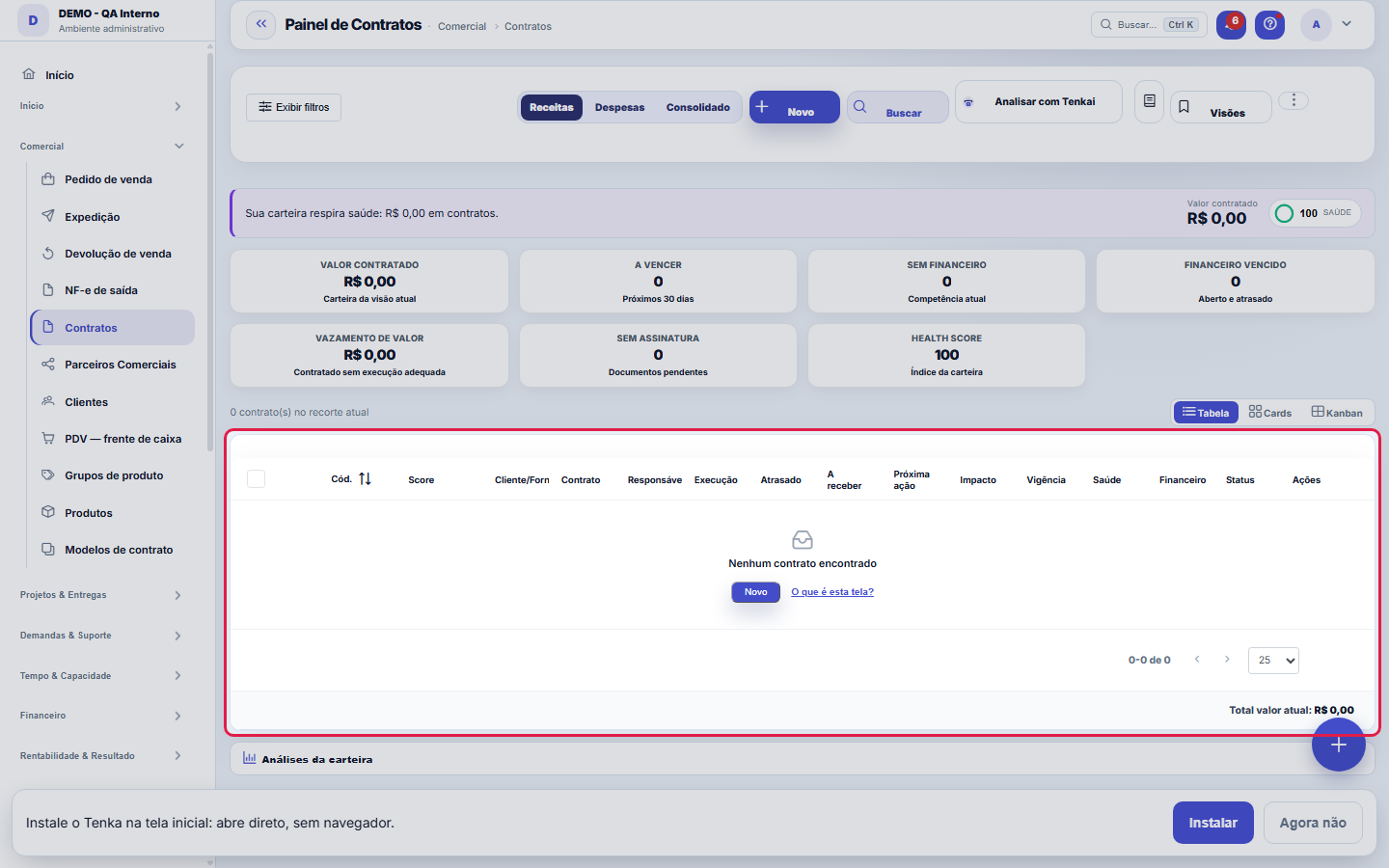
Le portefeuille, contrat par contrat.
La corbeille indique combien de contrats elle contient
Dans le menu « Plus d'actions », l'élément apparaît comme « Corbeille (3) » quand il y a des contrats supprimés, et il est mis en évidence. Supprimer un contrat ici est réversible : il va dans la corbeille, sort des listes et des totaux, et peut être restauré. La suppression DÉFINITIVE n'existe que dans la corbeille et est irréversible.
Por que aparece "•••" na coluna de impacto
Parce que votre groupe d'accès a « Voir les valeurs » désactivé (Paramètres → Accès). Ce n'est ni une erreur de calcul ni un contrat sans montant : le chiffre existe et il est protégé. Un contrat réellement sans montant mensuel renseigné apparaît vide, pas masqué.
Le tableau de bord en haut, la liste en bas — le même ensemble
La rangée de KPI suit la vue (recettes, dépenses ou consolidé, dans la barre) et chaque carte filtre la liste ; la file « vous attend » explique chaque élément et mène à l’action. La liste du dessous montre exactement les contrats comptés par les KPI — quand un filtre ou une carte change le périmètre, les deux changent ensemble.
À quelles questions répond cet écran
Le contrat définit ce qui sera facturé, à qui et avec quelle révision. Le montant mensuel est la source UNIQUE du revenu récurrent : la finance en découle, donc le modifier ici modifie la facturation future. Clôturer un contrat n'efface pas l'historique — les titres déjà générés demeurent, car ils ont déjà eu lieu.
Comment faire
Pas à pas : suivre le portefeuille de contrats
- Ouvrez Commercial ▸ Contrats. Le portefeuille apparaît avec validité, montant et situation.
- Commencez par ce qui arrive à échéance. Triez par date de fin pour voir ce qui exige une décision ce mois-ci — renouveler, réviser ou clôturer.
- Du contrat à l'argent. En ouvrant un contrat, vous accédez aux titres qu'il a générés ; un contrat actif qui n'a généré aucun titre dans le mois relève généralement de la configuration de facturation, pas d'une panne du système.
Le dossier du contrat dans l’œil de la ligne
L’œil de la ligne ouvre l’aperçu : les données du contrat, pièces jointes et notes, puis le dossier — facturation des derniers mois, échéances, exécution (heures, encaissé, en retard), packs, prix, mouvements et historique. De là, Modifier, Générer la facturation et Demander à Tenkai à propos de CE contrat.
Trouver le contrat par son numéro
Tapez dans la recherche le numéro affiché dans la colonne du contrat (par exemple 413, ou #413) : le contrat apparaît. Le numéro correspond en entier — 41 ne ramène pas le 413. Le texte continue de chercher dans le nom du client et du fournisseur, le numéro saisi à la main, le statut, la nature, le responsable, l’historique et les pièces jointes.
Contrat avec volume et appels de livraison
Pour fournir du fil ou de la maille au volume, ouvrez le contrat du client et utilisez l’onglet Volume et appels de livraison : enregistrez le volume total, l’unité, l’article et le prix. Chaque Appeler une livraison enregistre la quantité et l’échéance ; Tenka affiche l’appelé, le livré, le reste à livrer, le % consommé et le solde à appeler, et refuse l’appel au-delà du solde.
Langue du donneur de licence
Dans l’onglet Licence et redevances, choisissez la langue du donneur. Le bouton Rapport au donneur de licence télécharge le tableau de la période (référence, pièces vendues et retournées, ventes et retours) avec le titre et les colonnes dans cette langue ; vide, il sort dans la langue de l’entreprise.
Uniformes : kit et liste nominative
Activez les uniformes dans les paramètres et ouvrez le contrat avec l’entreprise ou l’école. Dans l’onglet Uniformes, enregistrez le kit par poste ou classe (la pièce, combien par personne, le prix du contrat, taille du haut ou du bas et nom brodé ou non ; * pour tous) et la liste nominative. Créer la commande de la liste enregistre la commande de ceux qui n’ont pas encore reçu et ouvre l’ordre de fabrication de ce qui manque. Ceux qui sont partis sont marqués et restent hors de la prochaine commande. Le tableau des noms s’exporte en tableur pour l’étiquette et la broderie.
1. Le kit par poste
Dans l’onglet Uniformes du contrat, montez le kit de chaque poste ou classe : la pièce, la quantité par personne et le prix. C’est le kit qui devient la commande ensuite. Activez d’abord « Uniformes » dans Paramètres.
2. La liste nominative
Enregistrez qui le porte : nom, matricule, poste ou classe et les tailles du haut et du bas. La liste est une donnée personnelle des personnes de votre client : il en est le responsable ; Tenka la garde pour livrer l’uniforme. Qui quitte l’entreprise quitte la liste avec Désactiver.
3. La commande vient de la liste
Avec le kit et la liste prêts, Générer la commande de la liste additionne kit fois personnes par taille et crée la commande de vente du client au prix du contrat, avec l’ordre de fabrication de ce qui manque en stock.
4. Le remplacement par l’embauche sur le portail
Les RH de l’entreprise ou le secrétariat de l’école enregistrent la personne embauchée sur le portail client (Commande B2B) : poste, tailles et nom brodé. Le remplacement naît seul : la commande de la personne selon le kit du poste. Donnez l’accès au portail au client lors de la mise en place.
5. Le nom brodé
Le nom brodé de chaque personne passe de la liste nominative à l’ordre de fabrication et à l’envoi chez la brodeuse, par le motif de broderie de l’article. Vérifiez les étiquettes de l’envoi dans l’onglet Uniformes avant d’expédier.
L’avenant modifie la valeur du contrat
Enregistrer un avenant modifie le montant en vigueur du contrat à partir de la date indiquée — l'historique du montant précédent reste visible, et supprimer l'avenant rétablit le montant d'avant.
Clauses lues dans le PDF
Dans Clauses lues dans le PDF, téléversez le contrat signé : le Tenkai lit la durée, le début et la fin, l'indice et le pourcentage de révision, la pénalité, le renouvellement automatique avec préavis et le for, et les affiche à côté de ce qui est dans la fiche. Appliquer à la fiche ne remplit que ce qui a été lu avec certitude ; un champ nul n'écrase rien. Une pénalité ou une révision au-dessus de la politique de clauses de l'entreprise est signalée. Un contrat à renouvellement automatique se terminant dans 60 jours devient un constat de la Surveillance.
Règles
Reajuste por índice
Le contrat peut avoir une révision assistée par indice (ex. : IPCA/IGP-M) : le système calcule la mise à jour à la date anniversaire et enregistre le détail du calcul. Les contrats sans révision depuis longtemps apparaissent comme une alerte d'argent laissé sur la table.
Avenants
Les modifications contractuelles (valeur, portée, délai) doivent entrer comme avenant, en préservant l'historique du contrat original — ne jamais écraser directement la valeur de base.
Assinatura eletrônica
Le contrat peut être envoyé pour signature électronique ; le statut de signature est suivi directement sur l'écran du contrat.
Faturamento automático de marcos
Un jalon de livraison terminé peut facturer automatiquement ; rouvrir le jalon annule la facture générée. Un contrat clôturé ne génère pas de nouvelles factures.
Marge du contrat
La marge affichée utilise le coût horaire réel (salaire + charges) des heures enregistrées. Un contrat peut sembler rentable par sa valeur et être dans le rouge à cause de la consommation d'heures — vérifiez la rentabilité avant de renouveler le prix.
« Importer un tableur » a changé de place
Il a quitté la barre du haut et se trouve maintenant dans le menu « Plus d'actions » (le bouton à trois points, à droite), là où il se trouve dans les autres listes du système. L'écran d'import est le même : il accepte XLSX et CSV, affiche un aperçu avant l'enregistrement, détecte les doublons et propose le modèle à télécharger.
Na exclusão em lote, confira o número da confirmação
Quand vous cochez plusieurs lignes et les envoyez à la corbeille, la question indique désormais combien de contrats partent (« Envoyer les 12 sélectionné(s)... »). Avant, elle ne le disait pas. Lisez ce nombre : la sélection survit au changement de page du tableau, il est donc courant d'avoir plus de lignes cochées que celles que vous voyez à l'écran.
As três visões são três leituras diferentes
Recettes montre le portefeuille clients : consommation du forfait d'heures, retard, à recevoir et marge. Dépenses montre les engagements envers les fournisseurs : révision, fenêtre de résiliation et échu à payer — sans marge, car la dépense n'a pas ce concept. Consolidé regroupe par CONTREPARTIE : qui entre, qui sort, le net — et qui est à la fois client ET fournisseur apparaît comme LES DEUX, candidat à la compensation des comptes.
A fila "precisa de você"
Des règles déterministes sur le portefeuille — aucune opinion : fenêtre de résiliation qui se referme, renouvellement automatique qui approche, renouvellement avec des points en suspens, titres échus et révisions dues. Chaque élément a son « pourquoi ? ✦ » avec la note de calcul (les chiffres qui ont déclenché la règle) et un bouton qui exécute l'action qui existe déjà sur l'écran. Au maximum 4 éléments : au-delà, cela devient une liste que personne ne lit.
Janela de rescisão: a data que importa num contrato de despesa
Renseignez dans le contrat le renouvellement automatique et le préavis (en jours). La fenêtre affichée est la fin de validité moins le préavis : au-delà, résilier coûte une pénalité ou un cycle de plus. Un champ vide signifie « non renseigné » — l'écran affiche un tiret et AUCUNE alerte ne prend en compte le contrat, volontairement : inventer une valeur reviendrait à affirmer ce que personne n'a vérifié.
Execução em horas (o antigo Acompanhamento de contratos)
La barre d'exécution montre la consommation du forfait d'heures : contractées × consommées, avec le dépassement en rouge. L'ancien écran de suivi a été absorbé par celui-ci : l'ancien lien ouvre la vue Exécution (consolidé, actifs uniquement, colonnes numériques et totaux en bas). Les chiffres sont les mêmes — heures saisies dans les projets et les tickets, et la finance par contrat (reçu, à recevoir, en retard).
Dossiê na linha, cards e kanban
La petite flèche en début de ligne ouvre le dossier : facturation des 6 derniers mois, prochaines échéances avec leur état, exécution et boutons d'action — dont « Demander au Tenkai » à propos de ce contrat. Le sélecteur en haut de la liste bascule entre Tableau, Cartes et Kanban du cycle de vie (Brouillon → En vigueur → À échéance → Échu → Clôturé ; dans Dépenses : Fenêtre qui se ferme et Se renouvelle seul). Dans le kanban, on ne fait pas glisser les cartes : changer de colonne, c'est changer le statut ou la validité d'un contrat, ce qui a des conséquences financières — on ouvre le contrat et on le modifie là.
Governança de valores
Qui n'a pas « Voir les valeurs » dans son profil voit tout l'écran SANS argent : KPI de comptage, file sans impact en R$, lecture par comptages. Ce n'est pas un défaut — c'est la même règle sur toute la plateforme.
A visão salva guarda busca, filtros, colunas e ordenação
Quand vous enregistrez une vue avec le bouton Vues, elle garde quatre choses : le texte de recherche, les filtres appliqués, les colonnes affichées (et leur ordre) et la colonne de tri de la liste. Appliquer la vue restaure tout d'un coup — y compris en réinitialisant le tri et la page où vous étiez, pour que le résultat soit exactement ce que la vue décrit. Les vues enregistrées avant cette version restent valables : ce qu'elles ne gardaient pas ne change tout simplement pas à l'application.
O erro de preenchimento aparece no campo, ao sair dele
Nas fichas, sair de um campo já dispara a conferência do que dá para conferir na hora: campo obrigatório deixado em branco e e-mail mal formado. O aviso aparece embaixo do campo e desaparece quando você começa a corrigir. Campo numérico não precisa de aviso: ele simplesmente não aceita letra enquanto você digita. Isso é conforto, não a validação final: ao salvar, o sistema confere tudo de novo do lado do servidor.
Les filtres du tableau de bord dans le rail, une recherche qui lit tout
Le rail de filtres contient ceux du dictionnaire (client, fournisseur, statut, signature, indice de révision…) et ceux du tableau de bord : entreprise, responsable, produit, pack, type de contrepartie, état de la facturation, période et échéance. La recherche lit le numéro, les parties, la nature, le responsable, l’historique et les documents. Une vue enregistrée garde les deux types de filtre.
Redevance au donneur de licence à l’étranger
Cochez le donneur à l’étranger, le pays et la devise du contrat. Le minimum garanti et la redevance par pièce sont dans cette devise et passent en réais au cours du jour enregistré dans Change ; sans cours, constater et clôturer sont refusés en disant lequel manque. Chaque montant vers l’étranger crée trois dettes : au donneur le net (brut moins l’IRRF retenu, qu’il ne reçoit pas), l’IRRF par DARF le jour où la redevance est créditée (quand la dette naît) ou transférée, au premier des deux (loi 11.196/2005, art. 70, I, a ; RIR/2018, art. 767) et la CIDE-Remessas par DARF avant le 15 du mois suivant. Les taux viennent de la table légale avec la source ; une convention avec le pays peut réduire l’IRRF (le paramètre de l’entreprise prévaut). L’IRRF de 25 % pour un pays de la liste de fiscalité privilégiée, le PIS/COFINS à l’importation et l’IOF estimé sont dans l’élément « Impôts qui dépendent du pays et du service ».
Avenant de volume et livraison facturée
Dans l’onglet Volume et appels de livraison, le premier volume se définit directement ; ensuite, changez-le par l’Avenant de volume (nouveau volume, prise d’effet et motif) — il prend le numéro suivant du contrat, apparaît dans l’onglet Avenants et ne laisse jamais le volume sous ce qui est déjà appelé. Supprimer l’avenant rétablit le volume précédent. En enregistrant la livraison d’un appel, la commande est créée avec l’article et le prix du volume du contrat, sort du dépôt où se trouve l’article et est facturée. Sans article ni prix au contrat, la livraison est enregistrée sans commande et l’écran prévient ; l’appel livré sans commande a le bouton Créer commande, facture et titre.
Impôts qui dépendent du pays et du service
Avec un donneur de licence à l’étranger, l’IRRF est de 15 %, ou de 25 % quand son pays figure sur la liste de fiscalité privilégiée du fisc brésilien (IN RFB 1.037/2010, art. 1, modifiée par l’IN RFB 2.265/2025 ; loi 9.779/1999, art. 8). Saisissez le pays par son nom ou par son code à deux lettres (KY, IE, HK) : l’aperçu du relevé dit quelle règle s’est appliquée et pourquoi. Le taux de la convention (paramètre de l’entreprise) ne vaut qu’en dehors de la liste. Si le contrat inclut une assistance ou un service technique, cochez « Le transfert inclut un service technique lié » : le PIS à l’importation (1,65 %) et la COFINS à l’importation (7,6 %) sont aussi créés par DARF, le jour du crédit ou du transfert, sur la part qui est un service (vide = tout le transfert, comme l’exige le fisc quand le contrat ne la sépare pas) plus l’ISS saisi (loi 10.865/2004). Une redevance sans service n’a pas de PIS/COFINS à l’importation (Solution de consultation COSIT 71/2015). L’IOF de change (3,5 %) n’apparaît que comme estimation : c’est la banque qui le prélève. Restent avec votre comptable : régime fiscal privilégié (il dépend de la forme de la société du donneur), convention avec le pays, ISS de la commune et ce qui s’applique à partir de 2027, quand la loi 10.865/2004 cesse de s’appliquer.
Avenant avec acceptation du client sur le portail
Si le client du contrat a accès au portail (mot de passe propre ou un contact avec mot de passe), l’avenant de volume ou de prix naît « En attente du client » : le contrat ne change pas tant qu’il ne l’a pas accepté sur la fiche du contrat dans le portail, et il est prévenu. S’il refuse, le motif apparaît dans l’onglet Avenants et le contrat reste tel quel. La colonne Acceptation du client montre qui a décidé, quand et le motif ; l’audit du contrat garde aussi d’où. Sans portail, l’avenant s’applique tout de suite. Si le client a accepté hors du système (e-mail, papier signé), utilisez Confirmer pour le client dans l’onglet Volume et appels de livraison et écrivez la preuve : c’est enregistré comme confirmation interne à votre nom. Un seul avenant de chaque type attend à la fois.
Révision du prix par avenant avec date d’effet
Dans l’onglet Volume et appels de livraison, la révision du prix est l’Avenant de prix : nouveau prix, date à partir de laquelle il s’applique et motif. Il prend le numéro suivant du contrat et apparaît dans l’onglet Avenants et dans l’historique des prix de l’onglet. Chaque livraison enregistrée utilise le prix en vigueur à la date de livraison (celui du dernier avenant en vigueur jusqu’à elle ; avant le premier, le prix du volume), et la colonne Prix des appels montre le prix utilisé. Une livraison déjà transformée en commande garde le prix facturé. Après la première livraison, le prix du volume ne se change plus directement — seulement par avenant de prix. Un avenant de prix déjà utilisé par une livraison ne peut pas être supprimé : faites-en un nouveau.
Livraisons de contrat non facturées
Le tableau apparaît en haut de la liste des contrats quand une livraison enregistrée n’a pas atteint la facture et la créance : contrat, client, numéro d’appel, date, quantité, commande (le cas échéant) et pourquoi elle n’a pas été facturée. Qui accède à la liste des commandes de vente reçoit l’alerte dans la cloche une fois par livraison. Pour régler, ouvrez le contrat : dans l’onglet Volume et appels de livraison, l’appel porte l’étiquette Non facturée et le bouton pour recréer la commande, la facture et la créance (après correction de l’article, du prix ou du stock) ; ou facturez depuis l’écran de la commande. Facturée, la livraison quitte le tableau et l’alerte quitte la cloche. Le filtre « Seulement les livraisons non facturées » de l’onglet ne montre que ces appels.
Comment le coût du nom brodé est estimé
Dans la Fiche technique, onglet Broderie, enregistrez un motif pour le lettrage (la police et la hauteur de lettre) et indiquez en points combien en compte UN caractère. Sur la pièce du kit qui brode le nom, choisissez ce motif. Points du nom = caractères sans espace × points par caractère (« Enf. Ana » compte 7 caractères). Le coût utilise le coût par mille points du motif (ou, pour la brodeuse interne, le temps machine × le coût minute). C’est une estimation : le brodeur facture selon le fichier.
Documents et pièces jointes : le fichier apparaît dans la liste
Après l'envoi d'un fichier dans l'onglet Documents/Signature (ou dans le panneau Pièces jointes), il apparaît dans la liste avec son nom, sa taille et qui l'a envoyé. S'il n'apparaît pas, il n'a pas été enregistré — et l'écran en indique la raison. Il vaut la peine de vérifier la liste avant de quitter l'écran : jusqu'à cette version, il y avait des endroits où le fichier était envoyé et rien n'était enregistré, en silence.
Pack du contrat : choisissez d’abord le produit
Dans la boîte de dialogue du pack, choisir le produit charge ses packs disponibles et la boîte reste ouverte avec ce que vous avez déjà rempli. Choisissez ensuite le pack et indiquez le prix pratiqué dans ce contrat, qui peut différer du prix catalogue.
O que você digita é salvo sozinho, a cada 20 segundos
Tant que le formulaire est ouvert, la saisie est enregistrée au fur et à mesure sur le serveur — pas dans le navigateur. Si la session expire, si le système redémarre ou si l'onglet se ferme, en revenant sur ce même écran et ce même contrat, le bandeau « il y a un brouillon » apparaît : vous choisissez de le récupérer ou de l'abandonner. Enregistrer le contrat supprime le brouillon, car dès lors la fiche fait foi.
O rascunho é do REGISTRO, nunca da tela
Le brouillon du contrat 123 n'est proposé que sur le contrat 123 — jamais sur un autre. Cela paraît évident et ne l'est pas : conserver le brouillon par écran ferait proposer le texte d'un contrat dans un autre, et l'accepter par erreur écraserait les données d'un client par celles d'un autre sans qu'aucune erreur n'apparaisse. C'est pourquoi la clé est (vous, écran, fiche), et c'est pourquoi le brouillon vit sur le serveur : qui a commencé sur l'ordinateur de bureau continue sur le portable.
Uma anotação pode virar demanda
Dans le panneau d'activité de l'enregistrement, chaque note propose « Transformer en demande ». Le clic crée un ticket avec le texte de la note, son auteur et le lien vers cet enregistrement — rien n'est ressaisi. Utilisez-le quand la note est une demande d'action (« quelqu'un doit revoir ceci ») ; la note reste où elle était. Le bouton n'apparaît qu'une fois l'enregistrement sauvegardé ; une session en lecture seule (démonstration) n'en crée pas.
Le fil de cette vente : ce que signifie chaque maillon
Le fil montre les cinq points par lesquels passe la vente : l'opportunité (la négociation), la proposition acceptée (le périmètre accepté par le client, et la date d'acceptation), le contrat (le pivot), la livraison (ordres de service pour un service, projet pour un projet) et la facturation (les écritures liées au contrat). Le contrat déclare UNE sortie : si des ordres de service et un projet apparaissent en même temps, il vaut la peine de vérifier si c'est voulu.
Multiplicateur hors horaires : ce qu’il fait
C'est ce que vaut l'heure travaillée en dehors des heures ouvrées, le week-end ou un jour férié, pour CE contrat : 2 signifie le double, 1,5 signifie une fois et demie. Laisser vide signifie que l'heure hors horaires vaut autant qu'une heure normale — c'est ainsi que tous les anciens contrats continuent de fonctionner. Le système isole automatiquement la part du travail tombée hors horaires, dans la proportion exacte, et n'applique le multiplicateur qu'à elle. L'horaire pris en compte est celui de votre entreprise, configuré dans Paramètres (SLA.EXPEDIENTE), avec les jours fériés du Calendrier.
Onglet Licence et redevances : comment la redevance est calculée
Pour le contrat avec le donneur de licence (fournisseur, dépense) : la redevance de la période est le chiffre vendu moins le retourné fois le %, ou les pièces vendues moins les retournées fois le montant par pièce. Le minimum garanti devient des dettes et constitue une avance : la redevance s’impute dessus avant de devenir excédent. Les retours sont extournés — s’ils arrivent après paiement, la période devient négative et forme un crédit envers le donneur de licence. Donneur de licence à l’étranger : IRRF et CIDE figurent dans le calcul selon les pourcentages de l’entreprise (vérifiez la convention du pays).
Questions fréquentes
Qui peut accéder à cet écran ?
Celui qui a l'autorisation de visualiser cet écran dans son profil — et le forfait du compte doit débloquer le module, car les deux verrous sont indépendants. Dans l'écran, les verbes sont séparés : créer, modifier et supprimer sont accordés par profil, donc il est possible d'ouvrir le portefeuille sans pouvoir le modifier. Les montants en R$ obéissent à l'autorisation « Voir les valeurs » : sans elle, les montants apparaissent masqués — et ils sortent également masqués dans l'export.
Como descobrir quem mudou um campo desta ficha?
Ouvrez l'enregistrement et regardez la Chronologie, à droite : elle montre chaque modification sous la forme « d'une valeur à une autre », avec la personne et la date. Quand il y a beaucoup de modifications, utilisez les deux filtres en haut de la chronologie — l'un par champ, l'autre par personne. La recherche se fait dans la base, donc une modification ancienne apparaît de la même façon. Vous pouvez aussi demander à Tenkai : « qui a modifié le contrat 482 ? ».
Puis-je demander à Tenkai quels clients n’ont pas de contrat ?
Oui. Demandez « quels clients n’ont pas de contrat actif ? ». Tenkai liste les clients actifs sans contrat en vigueur, avec le dernier achat de chacun, indique combien ils sont et renvoie chaque nom à la liste des clients pour vérifier. Un contrat échu ou clos ne compte pas comme en vigueur.
Pourquoi le contrat n’a-t-il pas demandé l’avis du service juridique ?
Parce que le champ Exige l’approbation du service juridique a été désactivé sur ce contrat de dépense. Désactivé, les dettes fournisseurs sont générées sans attendre l’avis. Pour savoir qui l’a désactivé et quand, ouvrez l’historique de la fiche et filtrez par le champ. Seules les personnes ayant une délégation (droit de modifier dans Délégations) peuvent le désactiver, et un contrat refusé par le service juridique n’est jamais dispensé : il ne génère pas de financier tant que le service juridique n’a pas revu sa décision. Pour exiger de nouveau l’avis, activez le champ et enregistrez.
Qui voit mon brouillon ?
Vous seul. Le brouillon est enregistré sous votre utilisateur et n'apparaît jamais à une autre personne, pas même à qui administre le compte. Il entre aussi dans la politique de conservation de la maison — il disparaît avec le reste quand la fiche est purgée —, ce que ne permettait justement pas le brouillon conservé dans le navigateur : le contenu d'un formulaire contient souvent nom, document et salaire.
Pourquoi le fil de mon ancien contrat apparaît-il incomplet ?
Le lien entre proposition et contrat est enregistré depuis le 12/09/2026. Les contrats antérieurs, les contrats saisis à la main et les contrats de dépense n'ont pas de proposition d'origine — et le lien n'est PAS deviné par ressemblance de client et de montant, car un fil faux qui a l'air juste est pire qu'un espace vide. Pour relier un ancien contrat à sa proposition, ouvrez le contrat et indiquez la proposition d'origine.
Pourquoi les heures du contrat diffèrent-elles d’un écran à l’autre ?
Il y a trois comptes : les heures saisies (tout le temps travaillé), celles qui entrent dans la Rentabilité (seulement les saisies approuvées, avec collaborateur et date, car le coût dépend du collaborateur) et celles consommées du contrat (ce qui est déduit du forfait et que le client voit sur le portail ; garantie, interne et demande qui ne consomme pas le contrat ne sont pas déduites). L’onglet Demandes montre les trois côte à côte et, sur chaque ligne qui ne concorde pas, la raison. Corrigez-y ce qui ne va pas et les trois concorderont.
Quand utiliser Recalculer les heures du contrat ?
Utilisez-le quand les heures consommées du contrat ne correspondent pas aux heures saisies, par exemple après avoir corrigé d’anciennes saisies ou changé une demande de contrat. Le bouton se trouve dans l’onglet Demandes : il refait les heures consommées à partir des saisies actuelles, dans l’ordre où elles ont été faites, et affiche l’avant et l’après. Ce qui est déjà facturé ne change pas.
Pourquoi les heures saisies de la Rentabilité sont-elles supérieures à celles du coût ?
La carte Heures saisies additionne toutes les heures des demandes du contrat, approuvées ou non, pour correspondre à l’onglet Demandes. Le coût de la Rentabilité n’utilise que les heures qui comptent déjà dans la marge : approuvées, avec un collaborateur et une heure de début. Quand les deux chiffres diffèrent, la carte indique juste en dessous combien d’heures sont entrées dans le coût. Approuvez les heures en attente pour qu’elles commencent à compter.
Comment lire le burndown des heures du contrat ?
La ligne en tirets est le prévu : le solde négocié dépensé régulièrement jusqu’à la fin de la période. La ligne pleine est le réalisé : le solde après chaque consommation du contrat, au jour de la saisie. La ligne pointillée est la tendance : le rythme actuel prolongé jusqu’à la fin. Si elle finit sous zéro, le solde s’épuise avant la fin et le bloc indique le jour. Un contrat à cycle mensuel ou trimestriel affiche le cycle en cours.
À quoi sert le « Responsable des demandes » du contrat ?
C’est la personne qui traite les demandes du contrat. Quand le client ouvre une demande par le portail ou par e-mail, elle est créée avec cette personne comme employé responsable et entre dans son agenda. C’est différent du « Responsable » juste au-dessus, qui s’occupe du compte et du contrat. Sans personne choisie, la demande arrive sans responsable et part au tri.
Le recalcul indique que rien n’a changé. Et maintenant ?
Le recalcul des heures est tout ou rien : si une demande n’a pas pu être refaite, rien ne change et l’avis indique laquelle. Ouvrez cette demande, vérifiez ses saisies et relancez le recalcul.
Le responsable des demandes du contrat n’était pas enregistré. Qu’est-ce qui a changé ?
En modifiant un contrat existant, le Responsable des demandes, le Renouvellement automatique, le Préavis et le Multiplicateur hors horaires revenaient à la valeur précédente après l’enregistrement. C’est corrigé : choisissez les valeurs, cliquez sur Enregistrer et elles sont conservées. Si vous avez modifié l’un de ces champs avant cette version, vérifiez le contrat et enregistrez-le à nouveau.
Comment masquer un titre au client sur le portail ?
Dans l’onglet Financier du contrat, la colonne Portail montre ce que le client voit de chaque titre. Sans choix, la recette apparaît et la dépense non : la commission du partenaire n’arrive donc pas sur le portail sans rien faire. Désactivez l’interrupteur pour masquer une recette, ou activez-le pour que le client voie une dépense. La valeur du contrat sur le portail est la recette moins la dépense des titres visibles. Une dépense ne devient jamais une facture pour le client : elle n’apparaît pas dans le Financier du portail et n’a pas de bouton de paiement.
Comment lire le graphique des heures du contrat mois par mois ?
Le graphique part du total d’heures de la période : les heures par mois des packs additionnées sur tous les mois. La ligne en tirets, Contracté, baisse chaque mois du contracté. La ligne pleine, Consommé, montre la consommation réelle jusqu’à la fin de chaque mois écoulé et le point d’aujourd’hui. La ligne pointillée, Tendance, prolonge le rythme moyen depuis le début jusqu’à la fin de chaque mois à venir et indique comment le contrat se termine. Si la tendance dépasse le contracté, le résumé passe en rouge. Survolez un point pour voir les heures du mois. Le client voit le même graphique sur le contrat du portail.
Que montre l’onglet Rentabilité du contrat ?
L’onglet Rentabilité détaille la marge du contrat depuis le début jusqu’à aujourd’hui. En haut, le facturé moins la main-d’œuvre et les autres coûts donne la marge, la même que dans la Vue d’ensemble. En dessous viennent les heures : contractées sur la période, saisies, et ce que chaque heure a rapporté et coûté. Le tableau Mois par mois montre chaque période avec la marge du mois et la marge cumulée. Par personne montre les heures approuvées, le coût horaire moyen et le coût de chacun. Si l’avertissement d’heures sans salaire en vigueur apparaît, complétez le salaire de la personne dans sa fiche. Autres coûts, ligne par ligne, liste les coûts saisis dans les projets du contrat et les dépenses du contrat dans le financier, comme la commission du partenaire. Ces dépenses comptent dans la marge, la même que dans la Vue d’ensemble et le cockpit.
Comment fonctionne le cycle des heures du pack ?
Sur le pack du contrat, la Banque d’heures est le nombre d’heures et le Cycle des heures indique à quelle fréquence elle se renouvelle : Mensuel, Trimestriel, Semestriel ou Annuel, compté depuis le début du pack. Un pack annuel qui commence en mars se renouvelle en mars. Dans le cycle, l’heure saisie au-delà de la banque devient un dépassement ; au cycle suivant, le solde repart plein. Sans cycle, les heures valent pour toute la durée du pack. Le portail client affiche la consommation du cycle en cours, et le graphique mois par mois répartit les heures de chaque pack selon son cycle.
Les heures de projet approuvées consomment la banque d’heures du contrat
Les heures approuvées sur les projets liés à un contrat consomment désormais la banque d’heures, comme celles des demandes. Elles entrent dans le solde et dans le graphique mois par mois et, au-delà de la limite du cycle, deviennent un dépassement. Une heure en attente n’est consommée qu’après approbation, et une heure refusée ne l’est pas. Sur la fiche du contrat, le nouvel onglet Projets montre chaque projet avec les heures approuvées, en attente, ce qui est entré dans la banque et le dépassement. Sur le portail, la page du contrat liste les projets avec les heures approuvées. Chaque heure ne compte qu’une fois : une demande qui appartient à un projet compte toujours comme demande.
Résumé du contrat : valeur, heures et rentabilité dans un seul tableau
Dans la Vue d’ensemble du contrat, un seul tableau montre le contrat en trois colonnes, toujours dans le même ordre : contracté, utilisé et solde. Valeur montre le montant contracté sur la durée, ce qui est déjà facturé et ce qui reste à facturer. Heures montre les heures contractées, consommées (demandes et projets) et le solde, avec la tendance. Rentabilité montre le facturé, le coût et la marge. La valeur contractée vient des produits et prix du contrat ; sans eux, de la valeur mensuelle de l’onglet Données. Si les deux sont remplis et diffèrent, le tableau indique lequel s’applique.
Pourquoi l’heure de projet saisie n’est-elle pas encore déduite de la banque ?
L’heure de projet n’est déduite de la banque d’heures du contrat qu’après approbation. En attendant, le cadre Résumé du contrat indique dans la colonne Heures combien d’heures sont dans ce cas — le solde ne paraît donc pas plus grand qu’il ne le sera. L’heure compte dans le mois où elle a été travaillée, pas le jour de l’approbation : dans la Rentabilité, le solde, le dépassement et le portail.
Pourquoi le total du contrat sur le portail diffère-t-il du Facturé ?
Le portail montre au client les recettes moins les dépenses qu’il peut voir ; la commission du partenaire reste masquée. Si une écriture a été marquée visible ou masquée sur le portail (onglet Financier du contrat), le total du portail change — et le Résumé du contrat affiche, sous le Facturé, le montant que voit le client.
Où voir chaque heure qui a consommé le contrat ?
Dans l'onglet Saisies. Il liste les heures réalisées en deux groupes : celles des OT et celles saisies directement sur les demandes, chacune avec date, consultant, approbation et décompte de la banque d'heures. Les heures de projet restent dans l'onglet Projets. Le dépassement mois par mois figure dans le Résumé du contrat : les heures pour tous et le montant pour qui peut voir les valeurs.
La quantité d’un prix du contrat accepte-t-elle des décimales ?
Oui. Dans un prix de l’onglet Prix du contrat, la Quantité accepte jusqu’à trois décimales — vous pouvez facturer 2,5 heures, 0,125 kg ou 1,333 unité. Le prix final est la base multipliée par la quantité, arrondi de la même façon à l’écran et dans ce qui est enregistré, et la colonne Qté affiche le nombre sans zéros en trop (2,5 et non 2,500).
Écrans connectés
Vem deClientesTodo contrato pertence a um cliente do cadastro.UsaModelos de contratoModelos aceleram a criação de contratos padronizados.Gera fatura emMovimentação FinanceiraParcelas e marcos viram títulos a receber na movimentação financeira.Analisa margem emRentabilidadeFaturado × custo real das horas do contrato.IncluiProdutosProdutos/packs contratados compõem os itens do contrato.
Cet article vous a-t-il été utile ?
Dans le même module: Contrats et facturation2
Académie Tenka
Découvrir l'AcademiaDes parcours d'apprentissage pour votre secteur, pas à pas, dans la plateforme.