

Produits
Catalogue de ce que vous vendez : produits et services avec prix, versions et packs. Alimente les contrats et la vue des revenus par produit.
L’écran
L’écran réel, dans le thème choisi ci-dessus.
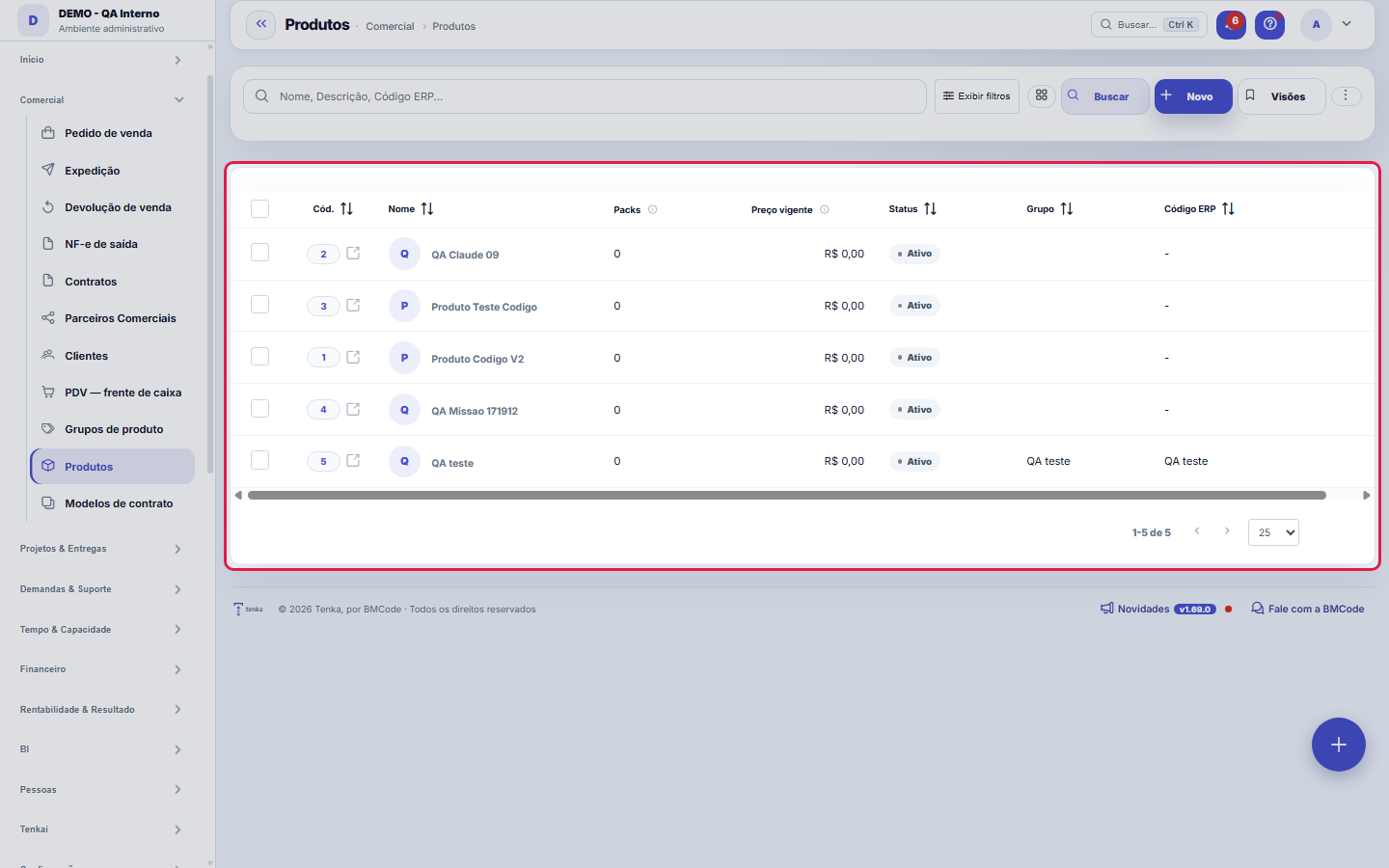
Ce que vous trouvez sur cet écran
Un portrait de l’écran, lu depuis l’écran lui-même — il change quand l’écran change.
Champs du formulaire
Nome*Nome do produto.
DescriçãoDescrição do produto.
StatusProdutos inativos não aparecem para seleção.
GrupoGrupo agrupador do produto (para rollups de receita, margem e DRE por grupo). Opcional.
Código ERP
Commencez ici
Ce que vous faites ici
Enregistrez les produits/services vendables avec description et prix. Un produit peut avoir des versions et un historique de prix ; les packs par client contrôlent ce que chaque client a contracté (y compris les environnements).
Para que esta tela existe
Produits, packs, versions et prix — c'est le rôle de l'écran « Produits » au sein de la plateforme.
À quelles questions répond cet écran
Au-delà du prix, c'est ici que l'on indique si l'article est RÉCURRENT (génère une recette chaque mois, alimente le MRR et le churn) ou ponctuel. Ce choix change les rapports, les prévisions et la rentabilité — c'est la décision la plus importante de l'écran, et la plus facile à laisser par défaut sans y penser.
O que esta tela faz
Crée et modifie un produit dans un maître-détail : l'onglet des données contient nom, description, groupe et statut ; Packs est l'onglet de détail où l'on enregistre les compositions du produit ; et Prix et Versions sont des petits-enfants — chaque prix et chaque version appartient à un pack, pas directement au produit. Il y a aussi l'onglet « Converser » pour dialoguer avec la persona du produit via l'IA. Enregistrez d'abord le produit : les onglets dépendants ne fonctionnent qu'une fois l'enregistrement créé.
Comment faire
Busca, export e visões salvas
Cette liste tourne sur le moteur standard : elle exporte Excel, PDF et CSV de l'ensemble complet (pas seulement de la page visible), conserve des vues enregistrées et des préférences de colonnes par utilisateur, et dispose d'une corbeille accessible via ?excluidas=1 dans l'URL. Recherche et filtre fonctionnent par lien — ?q=texte et ?fd_=valeur ouvrent la liste déjà filtrée —, donc toute découpe du catalogue se partage par URL. Et Ctrl+K, sur n'importe quel écran, cherche les écrans de la plateforme par nom ou synonyme.
Como o preço final é formado
Dans la boîte de dialogue du prix, vous saisissez prix de base, remise, commission et taxe — et le prix final est calculé immédiatement, dans un champ en lecture seule : impossible de taper un prix final qui ne colle pas avec les composantes. Chaque prix a une validité (début et fin), ce qui préserve l'historique : augmenter un prix, c'est créer un nouveau prix avec une nouvelle validité, pas écraser l'ancien. L'onglet Prix entier n'apparaît qu'à ceux qui ont l'autorisation « Voir les montants » dans leur profil.
Règles
Prix et historique
Le « prix en vigueur » de la liste provient de l'enregistrement des prix du produit, qui est enregistré par pack avec une période de validité de début et de fin : la valeur affichée est celle qui est valable aujourd'hui. La révision n'écrase pas — un nouveau prix est créé avec une nouvelle validité, et le précédent reste préservé comme historique consultable dans le formulaire du produit (onglet Prix, visible pour qui a « Voir les valeurs »). Ainsi, il est possible de répondre combien cela coûtait à n'importe quelle date, sans archéologie de tableur.
A visão salva guarda busca, filtros, colunas e ordenação
Quand vous enregistrez une vue avec le bouton Vues, elle garde quatre choses : le texte de recherche, les filtres appliqués, les colonnes affichées (et leur ordre) et la colonne de tri de la liste. Appliquer la vue restaure tout d'un coup — y compris en réinitialisant le tri et la page où vous étiez, pour que le résultat soit exactement ce que la vue décrit. Les vues enregistrées avant cette version restent valables : ce qu'elles ne gardaient pas ne change tout simplement pas à l'application.
O erro de preenchimento aparece no campo, ao sair dele
Nas fichas, sair de um campo já dispara a conferência do que dá para conferir na hora: campo obrigatório deixado em branco e e-mail mal formado. O aviso aparece embaixo do campo e desaparece quando você começa a corrigir. Campo numérico não precisa de aviso: ele simplesmente não aceita letra enquanto você digita. Isso é conforto, não a validação final: ao salvar, o sistema confere tudo de novo do lado do servidor.
Préférences de la liste et le ⋯ de la ligne
L'engrenage à côté de la recherche ouvre les Préférences de la liste : lignes par page, retour à la ligne, lignes alternées, mode compact et colonnes visibles, dans l'ordre où vous les faites glisser. Vous pouvez aussi faire glisser et élargir les colonnes dans l'en-tête, et l'ordre est enregistré. Les actions de chaque ligne sont dans le ⋯ de la dernière colonne : favori, voir, modifier, dupliquer, ouvrir dans un nouvel onglet et envoyer à la corbeille. Cliquer sur la ligne ouvre l'enregistrement.
Télécharger la liste
L'icône de téléchargement, dans le coin droit de la bande des onglets de vue, prend ce qui est filtré dans la liste : Excel ou PDF avec toutes les lignes du filtre, pas seulement celles de la page. Le CSV complet apporte toute la base, avec tous les champs, et demande votre mot de passe — c'est enregistré à votre nom.
Preço e versão penduram no pack
Les boutons « Ajouter un prix » et « Ajouter une version » restent désactivés tant que le produit n'a aucun pack — car prix et version s'enregistrent par pack, pas pour le produit isolé. L'ordre qui fonctionne : enregistrez le produit, créez au moins un pack dans l'onglet Packs, et seulement ensuite enregistrez les prix (avec validité de début et de fin) et les versions (avec date de publication et statut). Un produit avec plusieurs packs peut avoir un prix et une version différents pour chaque composition.
Uma anotação pode virar demanda
Dans le panneau d'activité de l'enregistrement, chaque note propose « Transformer en demande ». Le clic crée un ticket avec le texte de la note, son auteur et le lien vers cet enregistrement — rien n'est ressaisi. Utilisez-le quand la note est une demande d'action (« quelqu'un doit revoir ceci ») ; la note reste où elle était. Le bouton n'apparaît qu'une fois l'enregistrement sauvegardé ; une session en lecture seule (démonstration) n'en crée pas.
Questions fréquentes
Qui peut accéder à cet écran ?
Celui qui a l'autorisation de visualiser cet écran dans son profil, avec le module débloqué dans le forfait. Les verbes créer, modifier et supprimer sont accordés séparément par profil — on peut consulter le catalogue sans pouvoir le modifier. Et il y a une couche supplémentaire ici : la colonne de prix en vigueur et l'onglet Prix du formulaire obéissent à l'autorisation « Voir les valeurs », donc un utilisateur peut voir les produits et pourtant ne pas voir combien ils coûtent.
Como descobrir quem mudou um campo desta ficha?
Ouvrez l'enregistrement et regardez la Chronologie, à droite : elle montre chaque modification sous la forme « d'une valeur à une autre », avec la personne et la date. Quand il y a beaucoup de modifications, utilisez les deux filtres en haut de la chronologie — l'un par champ, l'autre par personne. La recherche se fait dans la base, donc une modification ancienne apparaît de la même façon. Vous pouvez aussi demander à Tenkai : « qui a modifié le contrat 482 ? ».
Que pergunta do dia a dia se responde aqui
« Où voir les produits ? » — quand cette question se pose, c'est cet écran qui y répond.
Écrans connectés
CompõeContratosProdutos entram como itens/packs dos contratos.Mede receita emReceita de produtosA receita recorrente por produto (MRR) é acompanhada na visão de receita.
Cet article vous a-t-il été utile ?
Dans le même module: Commercial24
Canaux de vente en ligneFlux du catalogue, webhook des commandes et récupération sur Shopify et Nuvemshop.ClientsRegistre central de qui vous servez. Il rassemble les données de contact et de document, l'accès du client au…EDI com o varejistaO pedido do grande varejista que entra pela VAN, o de-para dos GTIN, o aviso de embarque com os SSCC e a fatu…ExcursõesO ônibus de sacoleiras: agência, guia, poltronas, quem veio, o que comprou, os volumes etiquetados e a comiss…Entonnoirs de venteLes rails de votre processus commercial : chaque entonnoir a des étapes avec une probabilité et un délai de «…Groupes de produitsRegroupeur de produits (niveau au-dessus du produit) pour voir le revenu, la marge et le compte de résultat p…Loja virtual e liveA sua loja na internet sem taxa por venda e o pedido-relâmpago da live: link público, estoque ao vivo, reserv…Objectifs et commissions de l’équipeVendeurs et représentants côte à côte : objectif, vendu, atteinte, palier applicable et commission prévue du …
Académie Tenka
Découvrir l'AcademiaDes parcours d'apprentissage pour votre secteur, pas à pas, dans la plateforme.