

製品
販売品のカタログです。価格・バージョン・パックを備えた製品とサービスを管理し、契約や製品別収益ビューに情報を供給します。
画面
上で選んだテーマで表示した実際の画面です。
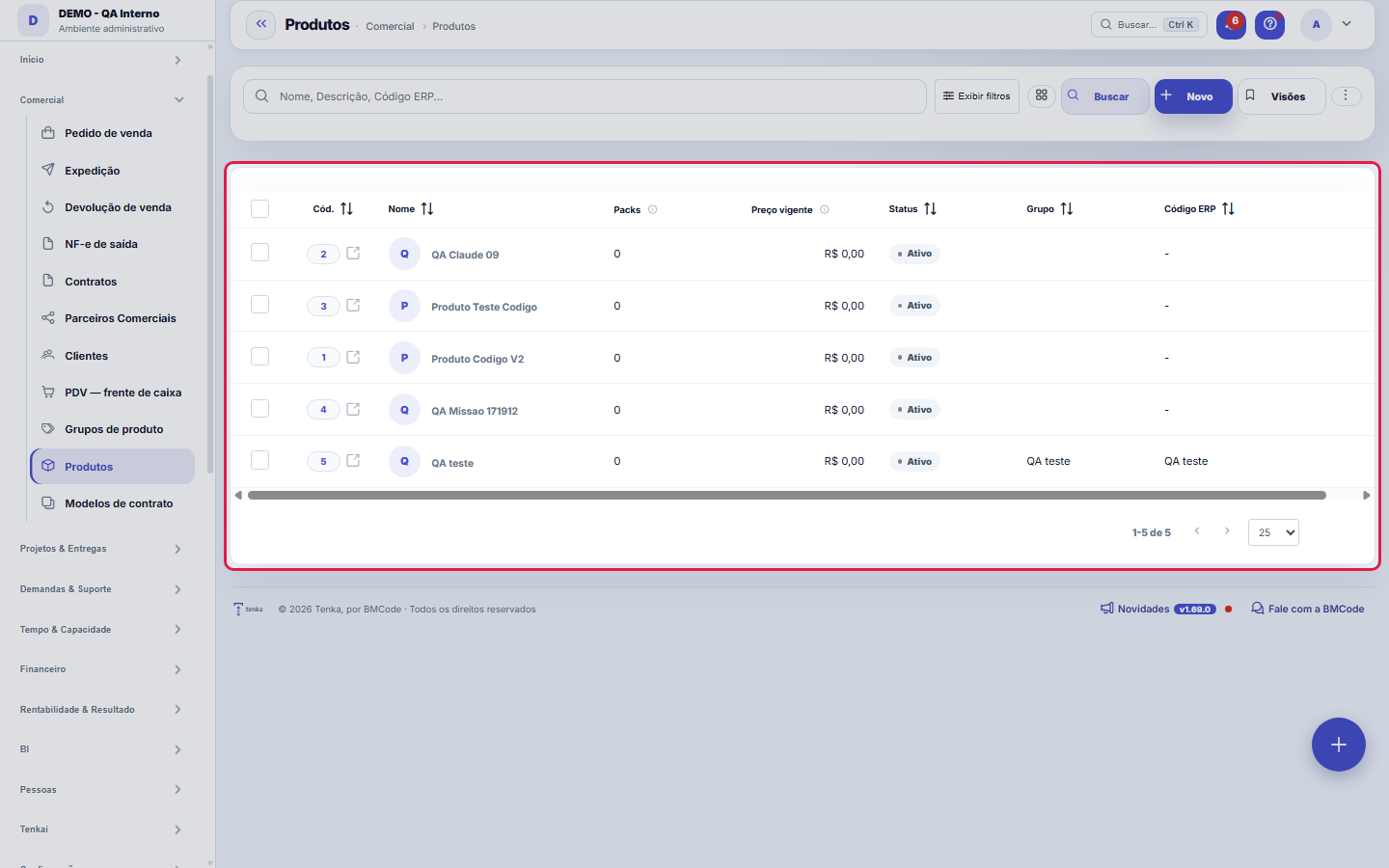
この画面にあるもの
画面そのものから読み取った内容です。画面が変われば、ここも変わります。
入力項目
Nome*Nome do produto.
DescriçãoDescrição do produto.
StatusProdutos inativos não aparecem para seleção.
GrupoGrupo agrupador do produto (para rollups de receita, margem e DRE por grupo). Opcional.
Código ERP
まずはここから
ここで行うこと
説明と価格を付けて販売可能な製品/サービスを登録します。製品にはバージョンと価格履歴を持たせることができます。顧客ごとのパックは各顧客が契約した内容(環境を含む)を管理します。
Para que esta tela existe
製品、パック、バージョン、価格 — これがプラットフォームにおける「製品」画面の役割です。
この画面が答えること
価格に加えて、品目が「継続(毎月収益を生み、MRR と解約率に反映)」か単発かをここで指定します。この選択はレポート、予測、収益性を変えます — 画面で最も重要な判断であり、考えずに既定値のままにしやすい項目でもあります。
O que esta tela faz
マスター・明細形式で製品を登録・編集します。データタブには名称、説明、グループ、ステータスがあり、パックは製品の構成を登録する明細タブ、価格とバージョンは孫にあたり — 各価格と各バージョンは製品ではなくパックに属します。AI を通じて製品のペルソナと対話する「会話」タブもあります。まず製品を保存してください。従属タブはレコードが存在して初めて動作します。
操作方法
Busca, export e visões salvas
この一覧は標準エンジンで動作します。表示中のページだけでなく全件を Excel、PDF、CSV でエクスポートし、保存ビューと列の設定をユーザーごとに保持し、URL に ?excluidas=1 を付けるとごみ箱にアクセスできます。検索とフィルタはリンクで機能し — ?q=テキスト と ?fd_=値 で絞り込み済みの一覧が開くので — カタログのどんな切り口も URL で共有できます。また、どの画面でも Ctrl+K で、名前や同義語からプラットフォームの画面を検索できます。
Como o preço final é formado
価格ダイアログでは基本価格、割引、手数料、税を入力し、最終価格は読み取り専用の欄でその場で計算されます。構成要素と合わない最終価格は入力できません。各価格には有効期間(開始と終了)があり、履歴が保たれます。値上げとは、古い価格を上書きするのではなく、新しい有効期間で新しい価格を作ることです。価格タブ全体は、プロファイルに「金額を表示」権限がある人にだけ表示されます。
ルール
価格と履歴
一覧の「現在の価格」は製品の価格登録から取得されます。これはパックごとに開始日と終了日の有効期間とともに記録されます:表示される値は今日時点で有効な値です。改定は上書きしません — 新しい有効期間を持つ新しい価格が作成され、以前の価格は製品フォームで参照可能な履歴として保持されます(価格タブ、「金額を見る」権限を持つ人のみ表示)。これにより、スプレッドシートの発掘作業なしに、任意の日付での価格を答えることができます。
A visão salva guarda busca, filtros, colunas e ordenação
「ビュー」ボタンでビューを保存すると、検索テキスト、適用中のフィルター、表示する列(とその順序)、一覧の並べ替え列の 4 つが保存されます。ビューを適用するとすべてが一度に復元されます。並べ替えと表示中のページもリセットされ、結果がビューの内容どおりになります。このバージョンより前に保存したビューも有効です。保存されていない項目は、適用しても変わらないだけです。
O erro de preenchimento aparece no campo, ao sair dele
Nas fichas, sair de um campo já dispara a conferência do que dá para conferir na hora: campo obrigatório deixado em branco e e-mail mal formado. O aviso aparece embaixo do campo e desaparece quando você começa a corrigir. Campo numérico não precisa de aviso: ele simplesmente não aceita letra enquanto você digita. Isso é conforto, não a validação final: ao salvar, o sistema confere tudo de novo do lado do servidor.
一覧の設定と行の ⋯
検索の隣の歯車で一覧の設定が開きます:1ページの行数、折り返し、縞模様の行、コンパクト表示、表示する列とドラッグした順序。見出しで列をドラッグしたり幅を広げたりもでき、順序は保存されます。各行の操作は最後の列の ⋯ にあります:お気に入り、表示、編集、複製、新しいタブで開く、ごみ箱へ移動。行をクリックするとレコードが開きます。
一覧をダウンロード
ビューのタブの右隅にあるダウンロードアイコンは、一覧で絞り込んだ内容を対象にします。ページの行だけでなく、絞り込みのすべての行をExcelまたはPDFで。完全なCSVはすべての項目を含むデータ全体で、パスワードを求めます — あなたの名前で記録されます。
Preço e versão penduram no pack
製品にパックがひとつもない間は「価格を追加」と「バージョンを追加」ボタンは無効です — 価格とバージョンは単体の製品ではなくパックごとに登録するためです。うまくいく順序は、製品を保存し、パックタブで少なくとも1つのパックを登録し、そのあとで価格(開始・終了の有効期間付き)とバージョン(公開日とステータス付き)を登録することです。複数のパックを持つ製品は、構成ごとに異なる価格とバージョンを持てます。
Uma anotação pode virar demanda
レコードのアクティビティパネルでは、各メモに「依頼にする」があります。クリックすると、メモの本文、書いた人、このレコードへのリンクを含むチケットが作成され、打ち直しは不要です。メモが対応の依頼(「誰かがこれを確認する必要がある」)であるときに使ってください。メモ自体はそのまま残ります。ボタンはレコードを保存した後にだけ表示され、読み取り専用セッション(デモ)では作成されません。
よくある質問
この画面を開けるのは誰か
プロファイルでこの画面を表示する権限を持ち、プランでモジュールが有効になっている人。追加、変更、削除の動詞はプロファイルごとに個別に付与されます — カタログを閲覧できても操作できない場合があります。さらにここには追加の層があります:現在価格の列とフォームの価格タブは「金額を見る」権限に従うため、ユーザーは製品を見ることができても、いくらかかるかは見えないことがあります。
Como descobrir quem mudou um campo desta ficha?
レコードを開き、右側の「タイムライン」を見てください。各変更が「ある値から別の値へ」の形で、変更した人と日付とともに表示されます。変更が多い場合は、タイムライン上部の 2 つのフィルター(項目別・人別)を使います。検索はデータベースで行われるため、古い変更も同じように表示されます。Tenkai に「契約 482 を変更したのは誰?」と聞くこともできます。
Que pergunta do dia a dia se responde aqui
「製品はどこで見られる?」— この疑問が出たら、答えはこの画面にあります。
関連画面
CompõeContratosProdutos entram como itens/packs dos contratos.Mede receita emReceita de produtosA receita recorrente por produto (MRR) é acompanhada na visão de receita.
この記事は役に立ちましたか?
同じモジュール内: 営業24
オンライン販売チャネルカタログフィード、注文のWebhook、ShopifyとNuvemshopからの取得。顧客対応する相手を一元管理する台帳です。連絡先情報や書類情報、顧客のポータルへのアクセス、契約・請求・マージン分析の基盤をまとめます。EDI com o varejistaO pedido do grande varejista que entra pela VAN, o de-para dos GTIN, o aviso de embarque com os SSCC e a fatu…ExcursõesO ônibus de sacoleiras: agência, guia, poltronas, quem veio, o que comprou, os volumes etiquetados e a comiss…営業ファネルあなたの営業プロセスのレール:各ファネルには確率と「腐敗(停滞)」期限を伴うステージがあります——案件カンバンの基盤です。製品グループ製品グルーパー(製品より上位のレベル)で、製品単位だけでなくグループ単位で収益、マージン、損益計算書を確認できます。Loja virtual e liveA sua loja na internet sem taxa por venda e o pedido-relâmpago da live: link público, estoque ao vivo, reserv…チームの目標と手数料営業と代理店を並べて:目標、実績、達成率、適用段階、当月の見込み手数料。
Tenka アカデミー
アカデミーを見る業種別の学習コースを、プラットフォーム内でステップごとに。