

顧客
対応する相手を一元管理する台帳です。連絡先情報や書類情報、顧客のポータルへのアクセス、契約・請求・マージン分析の基盤をまとめます。
この画面にあるもの
画面そのものから読み取った内容です。画面が変われば、ここも変わります。
入力項目
Nome*Nome do cliente.
CPF/CNPJOpcional no cadastro. É exigido na hora de emitir nota fiscal, gerar cobrança ou faturar contrato deste cliente — cadastre agora só o que você tem em…
Razão socialRazão social (PJ).
E-mailE-mail do login principal do portal.
TelefoneTelefone de contato.
AtivoClientes inativos não aparecem na listagem nem no portal.
Verificação em 2 etapas (e-mail)Exige código por e-mail no login do portal. Desmarque p/ destravar quem não recebe o código.
Último acesso ao portalQuando o cliente acessou o portal pela última vez.
Acessos ao portalTotal de acessos ao portal.
Limite de créditoAté quanto este cliente pode dever: o que está em aberto mais os pedidos confirmados ainda não faturados mais o pedido novo. Passou, o pedido não é c…
SegmentoRamo/segmento de atuação do cliente.
Nome do contatoNome da pessoa de contato no cliente.
SiteSite do cliente.
UFEstado (UF) do cliente. Filtrável — e é a chave do recorte geográfico por link: ?fd_uf=CE abre a lista já recortada.
LinkedInPágina ou perfil do cliente no LinkedIn.
InstagramUsuário (@) ou link do Instagram.
Código ERP
Prioridade de atendimentoCliente-chave passa na frente quando falta estoque (se a regra da casa for "cliente-chave primeiro").
まずはここから
ここで行うこと
取引の顧客を登録・維持します:登録データ(氏名、法人名、CPF/CNPJ、住所)、連絡先、そしてクライアントポータルへのアクセス(メール+パスワード)。契約、チケット、請求書はすべて顧客から生まれます。
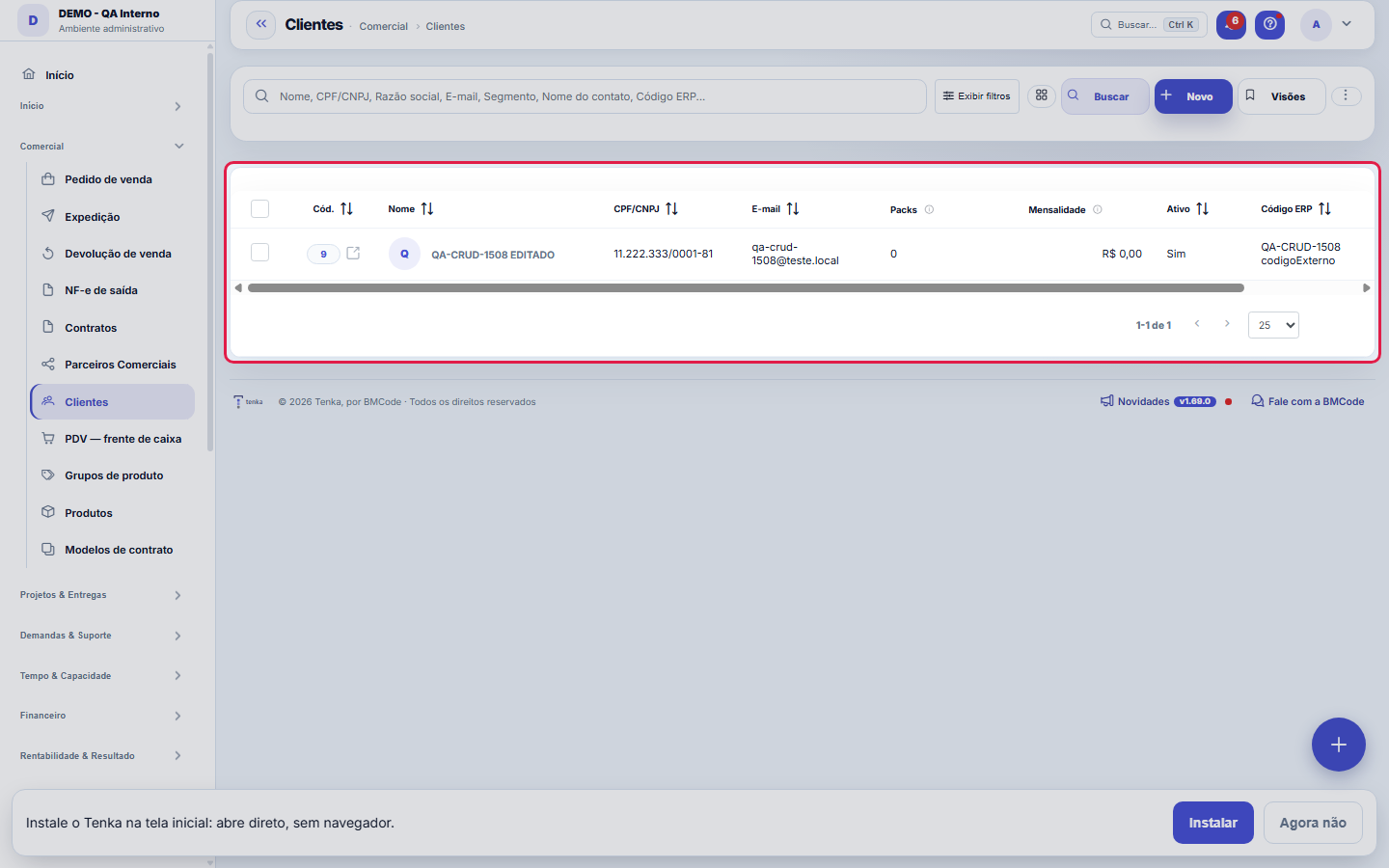
顧客ポートフォリオ — 契約と請求の起点。
書き間違えたトークンはエラーになりません。そのまま紙に印字されます
顧客の登録は、契約、請求、サポートの土台です。ここで税務番号や経理担当者を誤ると、数週間後に請求書の差し戻しとなって表れます。顧客には複数の連絡先を登録でき、請求を受け取るのは経理担当者です。契約に署名する人とは限りません。
Para que esta tela existe
顧客フォーム——これがプラットフォームにおける「顧客」画面の役割です。
操作方法
おすすめの使い方
上部の検索とフィルター(フィルターを表示)を使ってすばやく見つけましょう。よく使う組み合わせはビューとして保存できます。削除されたレコードはゴミ箱に入り、復元できます。
手順:顧客を探して詳細を開く
- 一覧を開きます。メニュー ▸ 顧客。表には、あなたのプロファイルがアクセスできる顧客がすでに表示されています。
- 入力して絞り込みます。一覧の検索は、名前、税務番号、略称を対象にします。フィルター付きのリンク(例:?q=acme)から来た場合は、すでに絞り込まれた状態で開きます。フッターの合計は、全顧客ではなく絞り込み結果の合計です。
- 詳細を開きます。行をクリックすると登録内容がすべて表示されます。そこから契約、財務、サポートをまとめた「顧客360」に進めます。
- 外に持ち出します。エクスポートボタンは一覧を画面に表示されているとおりに、同じフィルターと同じ並び順で出力します。
一覧の会社項目
このテーブルに会社が作った項目は、列(歯車で個別に表示・非表示)、サイドパネルのフィルター(テキストは「含む」、その他は値で一致)として表示され、PDF・Excel・CSVのエクスポートにも出力されます。?fd_cc_<キー>=<値> のリンクで絞り込み済みの一覧が開きます。
シンプルモードと「すべて表示」
フォームは必須の項目(名前、税務番号、メール、電話、業種)だけで開きます。「すべて表示」ボタンで任意項目と詳細タブ(住所/税務、グループ、API認証情報、商品、月額料金、パートナー、ユーザー、ポータル)が開きます。この選択は記憶されます。会社が必須に設定した項目は、シンプルモードでも表示されます。「保存」に必要な項目を隠すのは、不可能を求めることになるからです。
パック・月額料金・ポータルアクセス
「パック」には顧客が契約した内容が表示され、「月額料金」タブではそれらを合計して月額を表示します。金額の列はプロファイルの「金額を表示」権限に従います。「ポータルアクセス」では、連絡先をリンクで招待するか、パスワード付きでアクセスを直接作成し、招待の再送や各ログインの無効化/再有効化を行います。一覧の「最終ポータルアクセス」と「ポータルアクセス」はここから取得されます。メールによる2段階認証は顧客ごとに設定できます。
フォームの会社項目
「会社項目」セクションには、設定 ▸ 会社項目で作った項目が表示されます。必須は空欄で保存不可、機密は「値を見る」のない人には •••表示。表示設定で各自が使わない項目を隠せます(必須は常に表示)。
顧客区分と「関係」
区分は顧客の買い方を表します。小売、仕入れ客(転売目的でツアーで来る)、卸、店舗オーナー。「関係」タブには生年月日、WhatsApp での受信同意、希望した商品・色・サイズが保存され、「今日連絡する顧客」のリストはここから作られます。
ルール
必須項目
顧客作成に必須なのは名前だけです — CPF/CNPJは作成時に必須ではなくなりました。書類がまだ手元にない場合でも登録が止まらないようにするためです。法人名、メール、電話、セグメント、州(UF)は後でフォーム内で入力できます。入力する価値はあります:セグメントと州はフィルターと顧客マップに反映され、メールはポータルアクセスを付与するために必要です。CPF/CNPJが入力された場合は、通常どおり検証されます。
プランの顧客数上限
顧客の作成はプランの上限に従います。上限に達すると、システムは新規登録をブロックし、プランのアップグレードを案内します(メッセージには現在の上限が表示されます)。
ポータルへのアクセス
ポータルのパスワードを設定すると、システムはハッシュのみを保存します(パスワードが読める形で残ることはありません)。そしてそれをメールで顧客に送信できます。顧客の公開識別子(チャット/API用)は自動生成され、連番ではありません — 列挙攻撃への対策です。
A visão salva guarda busca, filtros, colunas e ordenação
「ビュー」ボタンでビューを保存すると、検索テキスト、適用中のフィルター、表示する列(とその順序)、一覧の並べ替え列の 4 つが保存されます。ビューを適用するとすべてが一度に復元されます。並べ替えと表示中のページもリセットされ、結果がビューの内容どおりになります。このバージョンより前に保存したビューも有効です。保存されていない項目は、適用しても変わらないだけです。
O erro de preenchimento aparece no campo, ao sair dele
Nas fichas, sair de um campo já dispara a conferência do que dá para conferir na hora: campo obrigatório deixado em branco e e-mail mal formado. O aviso aparece embaixo do campo e desaparece quando você começa a corrigir. Campo numérico não precisa de aviso: ele simplesmente não aceita letra enquanto você digita. Isso é conforto, não a validação final: ao salvar, o sistema confere tudo de novo do lado do servidor.
顧客の削除を元に戻せるようになった
1.77.0から、削除した顧客は消えるのではなく、ごみ箱に移ります。削除直後に「元に戻す」付きのお知らせが表示され、その後も一覧自体のごみ箱(ごみ箱のショートカット)に残ります。そこから復元することも、意図どおりであれば完全に削除することもできます。
スプレッドシートから顧客を取り込む
⋮ その他の操作 ▸ スプレッドシート取込でテンプレートをダウンロードし、記入してアップロードします。保存前にプレビューが各行を確認します:新規は取り込まれ、重複は既存(納税者番号・ERPコード・名前で判定)、無効は列名と理由を表示します。必須は名前だけです。1行に1メール:同じセルに複数のアドレスがあると無効になります。主要なもの(ポータルのログイン)を残し、他は顧客情報に登録してください。保存中に行が失敗した場合、どの行が・なぜ・何行取り込み済みかを伝えます。表を修正して再アップロードすると、取り込み済みの行は重複として表示されます。
一覧の設定はどのPCでも有効
Tamanho da página, quebrar linhas, linhas distribuídas, modo compacto e a largura das colunas que você arrasta no cabeçalho ficam gravados na sua conta, por tela. Entrando de outro computador, a lista abre como você deixou. "Restaurar o padrão" no diálogo de Preferências volta tudo, inclusive as larguras.
すべての表に歯車、行メニューに操作
As tabelas fora da lista principal também têm a engrenagem de preferências (colunas, ordem, densidade), ao lado do botão de CSV. Na lista, as ações raras, destrutivas ou de detalhe ficam no menu ⋯ da linha; continuam como botão direto só as de estado visível e uso repetido, como marcar como lida, ligar ou pausar.
評価中のアカウントでのエクスポート
無料、評価中、または作成から30日未満のアカウントでは、一覧のエクスポート(PDF、Excel、完全なCSV)にアカウントごとの1日の上限があります。アカウントの全ユーザー合計で1日20回です。上限を超えると通知が表示され、翌日から再びエクスポートできます。有料プランには上限がありません。この期間にエクスポートされたファイルには、出所(アカウント、ユーザー、日付)がPDFのタイトルとCSVの最終行に記されます。最終行なので、表を取り込む人の邪魔になりません。その時点で印や回数を確認できない場合も、エクスポートはそのまま行われます。
O CPF/CNPJ deixou de ser obrigatório para criar o cliente
顧客は名前だけで作成できます。書類(税務番号)は、本当に必要になった時点で求められるようになりました。請求書(サービスまたは商品)の発行、請求の作成、契約の請求、税務番号ごとの請求配分、APIライセンスの付与のときです。その時点でシステムが何が足りないかを正確に示し、入力のために登録画面を開きます。変更の理由は、最初の接触の時点では書類が手元にないことが多く、そのせいで作成を止めると登録がシステムの外——二度と戻ってこないスプレッドシート——に追いやられていたからです。
保存すると詳細タブが使えるようになる
「商品/パック」「月額料金」「パートナー」「ユーザー」「ポータルアクセス」は、顧客がすでに存在していることが前提のタブです。新規登録では最初に保存するまで無効表示になります。これは不具合ではありません。紐づけには、ぶら下げる先のレコードが必要だからです。シンプルモードではこれらのタブは非表示なので、「すべて表示」で表示してください。まず基本データを保存し、続けて同じ画面で紐づけを完成させます。
Uma anotação pode virar demanda
レコードのアクティビティパネルでは、各メモに「依頼にする」があります。クリックすると、メモの本文、書いた人、このレコードへのリンクを含むチケットが作成され、打ち直しは不要です。メモが対応の依頼(「誰かがこれを確認する必要がある」)であるときに使ってください。メモ自体はそのまま残ります。ボタンはレコードを保存した後にだけ表示され、読み取り専用セッション(デモ)では作成されません。
与信限度額
この顧客にいくらまで掛けで売れるかを入力します。注文の確定時、Tenkaは顧客の未決債権、確定済みで未請求の注文、新しい注文を合計します。限度を超えると注文は確定されず、メッセージに計算の内訳が表示されます。限度なしで販売するなら空欄のままにします。
顧客クレジットと前受金
「伝票と特典」タブの「顧客クレジット」は、店がその顧客に負っている金額です(有効期限内の交換伝票、クレジット返品、前受金)。支払方法「顧客クレジット」で受注を支払えます。「前受金を登録」は顧客が前払いした金額を記録し、期限のない顧客クレジットと引当義務になります(売上ではありません)。
項目の説明をあなたの言語で
各項目の横の ⓘ と一覧の「はい/いいえ」は、個人設定で選んだ言語で表示されます。会社が項目の説明を書き換えている場合は、その文章が優先されます。
Tenka スコア:説明文と要因
「Tenka スコア」タブは顧客の与信を一文(平均遅延、60 日の傾向、推奨限度)にまとめ、30 日超の遅延確率を決める 4 つの要因を重み付きで示します。支払済みが 3 件未満なら要因は出ません。個別に判断してください。
保存ボタンが薄く表示されるとき
保存ボタンは項目を変更したあとにだけ有効になります。何も変更していない間は薄い表示のままで、横に「まだ変更はありません」と表示されます。項目を変更するとボタンが有効になり、タイトルに「未保存の変更」が表示されます。これはシステムのすべてのレコード画面に共通です。長いレコード名は切れる前に最大2行まで折り返します。名前にマウスを重ねると全体が見られます。
よくある質問
この画面を開けるのは誰か
商業モジュールの権限を持つプロファイル(通常は管理者と営業)。権限がない場合、メニューに画面が表示されず、直接URLを試みてもブロックされます。
Como descobrir quem mudou um campo desta ficha?
レコードを開き、右側の「タイムライン」を見てください。各変更が「ある値から別の値へ」の形で、変更した人と日付とともに表示されます。変更が多い場合は、タイムライン上部の 2 つのフィルター(項目別・人別)を使います。検索はデータベースで行われるため、古い変更も同じように表示されます。Tenkai に「契約 482 を変更したのは誰?」と聞くこともできます。
Qual a diferença entre cliente INATIVO e cliente na LIXEIRA?
この2つは別物で、意図的に分けています。「無効」はビジネス上の判断です。顧客は存在し、履歴や過去のレポートには数えられますが、日々の選択肢には表示されません。「ごみ箱」は登録上の判断です。削除されたが、戻すことができます。無効にしても誰もごみ箱には入らず、ごみ箱から復元しても顧客が有効かどうかは変わりません。
購入者は自分の購入を見られますか?
はい、購入者バッグで見られます。バッグのページを開き、顧客登録の携帯番号と WhatsApp に届いたコードで入ると、購入した各店舗の注文、商品付きの購入、予約、未払い分、市の日程が見られます。あなたの店舗を表示するには、登録の WhatsApp または電話欄に市外局番付きで携帯番号が必要です。Balcão プランでは自動で表示されます。ほかのプランではパラメーターで「購入者バッグに表示」をオンにしてください。購入者は自分の購入だけを見られ、各店舗は自分の分だけを表示します。
購入をやめた顧客を Tenkai に聞けますか?
はい。「購入をやめた顧客は?」と聞いてください。Tenkai は直前の 6 か月のうち少なくとも 3 か月で購入し、60 日(または指定した日数)購入のない顧客を探し、最終購入日を示し、各名前からこの一覧に移動できます。クライアンテリングの当日リストは引き続き「今日 WhatsApp で連絡するのは誰?」で確認できます。
仕入れ客は私の店舗で買った商品を転売できますか?
はい、購入者バッグの転売ショーケースでできます。購入した商品を選び、自分の説明と価格を付けて、WhatsApp でリンクを送ります。ショーケースに表示されるのは商品写真、説明、彼女が付けた価格だけです。店舗名、原価、卸価格は表示されず、あなたも彼女の販売価格は見えません。載せられるのは、バッグに表示される店舗で実際に購入した商品だけです。
シンプルモードで配送先住所を登録する
顧客カードを開き、「配送先住所」タブに進みます。郵便番号がわかれば入力し(残りは自動入力)、わからなければ番地、番号、地区、市区町村、州を入力します。番地がないと販売は保存されますが、翌日の配送には入りません。WhatsApp での販売の警告にこのタブへのリンクが付きます。税務情報は完全版のカード(すべて表示)にあります。
ボタンが使えなくなっているのはなぜですか?
この画面で、ボタンに必要な権限がアクセスグループにないためです。作成には「追加」、既存レコードの変更には「編集」、削除には「削除」が必要です。「表示」だけの人は一覧の参照と絞り込みはできますが、保存はクリック時に止まり、画面が読み取り専用である旨の通知が出て、何も保存されません。管理者に「アクセス」を開いてもらい、グループを選び、この画面を探して不足している権限にチェックを入れてもらってください。ログアウトせずに次のクリックから有効です。評価中のアカウントでエクスポートのボタンが止まっている場合は理由が異なります。1日のエクスポート上限で、ルール「評価中のアカウントでのエクスポート」で説明しています。
右クリックで行の操作メニューを開けますか?
はい。どの一覧でも、レコードのどこかを右クリックすると、行の三点リーダーと同じメニューが、利用を許可されている同じ項目とともに、カーソルの位置に開きます。ブラウザのメニュー(コピー、リンクを別のタブで開く)を表示するには、リンクの上で右クリックするか Ctrl を押したままにしてください。行に三点リーダーがないゴミ箱では、右クリックはブラウザのものです。キーボードでは Tab で三点リーダーに移動し、Enter で開きます。Esc でメニューが閉じ、フォーカスは三点リーダーに戻ります。
顧客の一部のタブがクリックしたときだけ読み込まれるのはなぜ?
関係、バウチャーと特典、Tenka スコア、グループの各タブはクリックしたときに読み込まれます。そのためカードが速く開き、見ないものが負担になりません。
関連画面
OriginaContratosContratos são firmados com um cliente deste cadastro; vigência e parcelas geram o faturamento.Fatura emMovimentação FinanceiraOs títulos (a receber) dos contratos do cliente aparecem na movimentação financeira.Analisa margem emRentabilidadeA rentabilidade cruza o faturado do cliente com o custo real das horas para mostrar a margem.Atende emDemandasDemandas (tickets) abertas pelo cliente ou em nome dele ficam na central de demandas.
この記事は役に立ちましたか?
同じモジュール内: 営業24
オンライン販売チャネルカタログフィード、注文のWebhook、ShopifyとNuvemshopからの取得。EDI com o varejistaO pedido do grande varejista que entra pela VAN, o de-para dos GTIN, o aviso de embarque com os SSCC e a fatu…ExcursõesO ônibus de sacoleiras: agência, guia, poltronas, quem veio, o que comprou, os volumes etiquetados e a comiss…営業ファネルあなたの営業プロセスのレール:各ファネルには確率と「腐敗(停滞)」期限を伴うステージがあります——案件カンバンの基盤です。製品グループ製品グルーパー(製品より上位のレベル)で、製品単位だけでなくグループ単位で収益、マージン、損益計算書を確認できます。Loja virtual e liveA sua loja na internet sem taxa por venda e o pedido-relâmpago da live: link público, estoque ao vivo, reserv…チームの目標と手数料営業と代理店を並べて:目標、実績、達成率、適用段階、当月の見込み手数料。Minhas lojasTodas as lojas numa tela, ao vivo: venda do dia, ticket, caixa aberto, vendedora contra a meta, estoque que v…
Tenka アカデミー
アカデミーを見る業種別の学習コースを、プラットフォーム内でステップごとに。