

Clientes
Registro central de a quién atiende. Reúne datos de contacto y documento, el acceso del cliente al Portal y la base para contratos, facturación y análisis de margen.
Qué encuentras en esta pantalla
Un retrato de la pantalla, leído de ella misma — cambia cuando la pantalla cambia.
Campos del registro
Nome*Nome do cliente.
CPF/CNPJOpcional no cadastro. É exigido na hora de emitir nota fiscal, gerar cobrança ou faturar contrato deste cliente — cadastre agora só o que você tem em…
Razão socialRazão social (PJ).
E-mailE-mail do login principal do portal.
TelefoneTelefone de contato.
AtivoClientes inativos não aparecem na listagem nem no portal.
Verificação em 2 etapas (e-mail)Exige código por e-mail no login do portal. Desmarque p/ destravar quem não recebe o código.
Último acesso ao portalQuando o cliente acessou o portal pela última vez.
Acessos ao portalTotal de acessos ao portal.
Limite de créditoAté quanto este cliente pode dever: o que está em aberto mais os pedidos confirmados ainda não faturados mais o pedido novo. Passou, o pedido não é c…
SegmentoRamo/segmento de atuação do cliente.
Nome do contatoNome da pessoa de contato no cliente.
SiteSite do cliente.
UFEstado (UF) do cliente. Filtrável — e é a chave do recorte geográfico por link: ?fd_uf=CE abre a lista já recortada.
LinkedInPágina ou perfil do cliente no LinkedIn.
InstagramUsuário (@) ou link do Instagram.
Código ERP
Prioridade de atendimentoCliente-chave passa na frente quando falta estoque (se a regra da casa for "cliente-chave primeiro").
Empieza aquí
Qué haces aquí
Registre y mantenga los clientes de su operación: datos de registro (nombre, razón social, CPF/CNPJ, dirección), contactos, y el acceso al Portal del Cliente (correo + contraseña). Es a partir del cliente que nacen contratos, tickets y facturas.
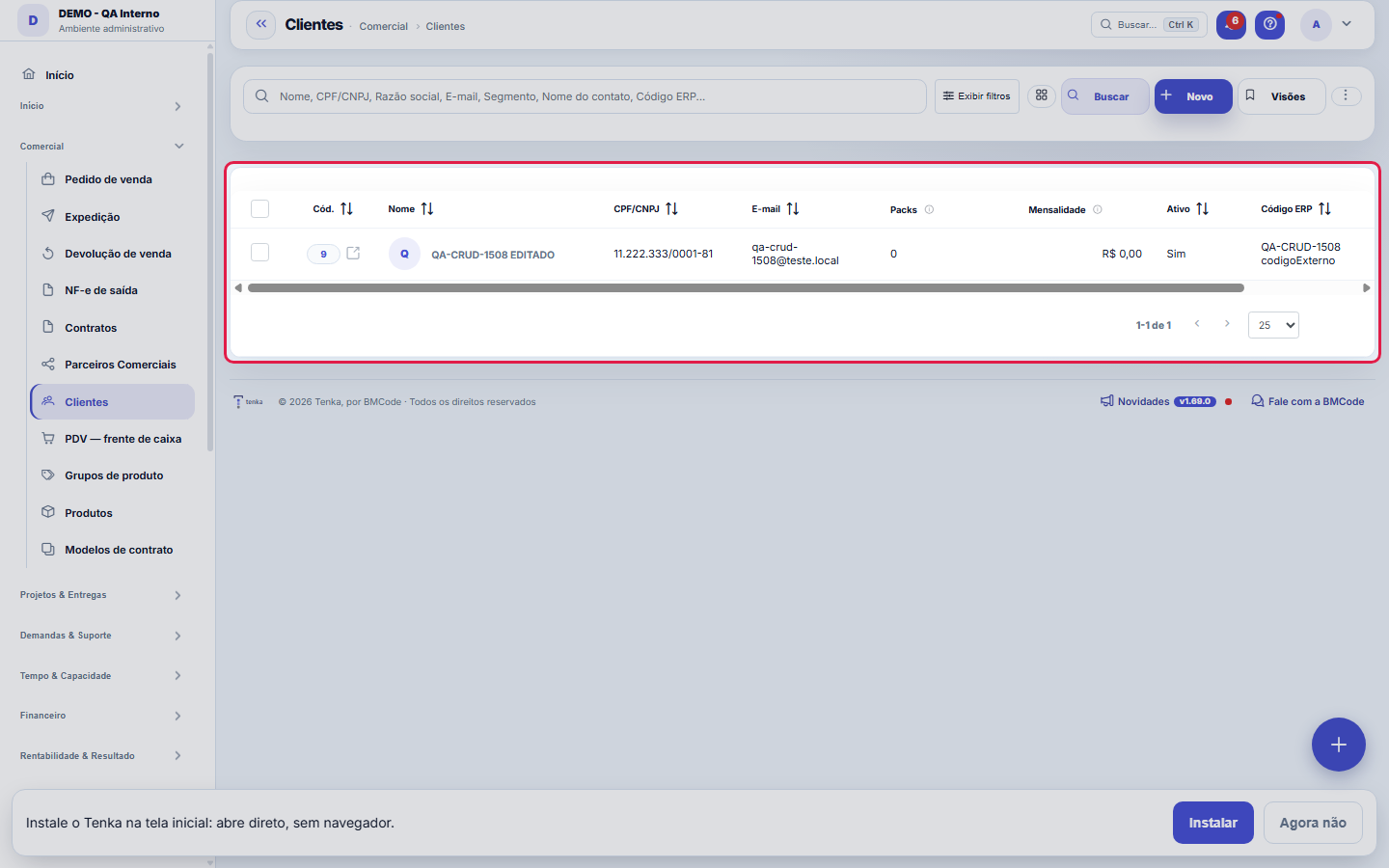
La cartera de clientes — la raíz del contrato y la facturación.
Un token mal escrito no da error: sale el token impreso en el papel
El registro del cliente es la raíz de contrato, facturación y atención: equivocar el CNPJ o el responsable financiero aquí aparece semanas después en una factura rechazada. Un cliente puede tener más de un contacto, y es el responsable FINANCIERO quien recibe la cobranza — no necesariamente quien firma el contrato.
Para que esta tela existe
Formulario de clientes — este es el papel de la pantalla "Clientes" dentro de la plataforma.
Cómo hacer
Buenas prácticas
Use la búsqueda superior y los filtros (Mostrar filtros) para localizar rápido; guarde combinaciones frecuentes como Vistas. Los registros eliminados van a la papelera y pueden restaurarse.
Paso a paso: encontrar un cliente y abrir la ficha
- Abra la lista. Menú ▸ Clientes. La tabla ya viene con la cartera que su perfil alcanza.
- Filtre escribiendo. La búsqueda de la lista busca por nombre, documento y apodo. Si llegó por un enlace con filtro (por ejemplo ?q=acme), la lista abre ya recortada — y el total en el pie es el total del recorte, no de toda la cartera.
- Abra la ficha. Haga clic en la línea para ver el registro completo; desde ahí llega al Cliente 360, que junta contratos, finanzas y atención.
- Llévela afuera. El botón de exportar genera la lista tal como está en pantalla — con el mismo filtro y el mismo orden.
Campos de la empresa en la lista
Los campos que su empresa creó en esta tabla aparecen como columnas (el engranaje muestra u oculta cada uno), como filtros en el panel lateral — texto por "contiene", el resto por valor — y salen en la exportación PDF, Excel y CSV. Un enlace con ?fd_cc_= abre la lista ya filtrada.
Modo simple y "Mostrar todo"
El formulario abre con lo esencial: nombre, CPF/CNPJ, correo, teléfono y segmento. El botón "Mostrar todo" abre los campos opcionales y las pestañas avanzadas (dirección/fiscal, grupo, credenciales de API, productos, mensualidad, socios, usuarios y portal). La elección queda guardada para usted. Un campo que su empresa marcó como obligatorio aparece en el modo simple de todos modos — esconder un campo que el Guardar exige sería pedir lo imposible.
Paquetes, mensualidad y acceso al portal
"Packs" muestra lo que el cliente contrató; la pestaña Mensualidad suma esos vínculos y muestra el valor mensual — las columnas de valor obedecen al permiso "Ver Valores" de su perfil. En "Accesos al portal" usted invita al contacto por enlace o crea el acceso ya con contraseña, reenvía la invitación y desactiva/reactiva cada inicio de sesión; "Último acceso al portal" y "Accesos al portal" en la lista vienen de ahí. La verificación en 2 pasos por correo es configurable por cliente.
Campos de la empresa en el formulario
La sección "Campos de la empresa" trae los campos creados en Configuración ▸ Campos de la empresa. Obligatorio no guarda vacío; sensible aparece como ••• para quien no tiene "Ver valores". En Preferencias cada persona oculta los que no usa (los obligatorios quedan siempre).
Tipo de cliente y Relación
El tipo dice cómo compra la clienta: minorista, revendedora (compra para revender, viene de excursión), mayorista o comerciante. La pestaña Relación guarda la fecha de nacimiento, el consentimiento para recibir por WhatsApp y la pieza, color y talle que quiso; de ahí sale la lista de Clientes para llamar hoy.
Reglas
Campos obligatorios
Lo esencial para crear un cliente es el nombre — el CPF/CNPJ dejó de ser obligatorio en la creación, precisamente para que el registro no se trabe cuando el documento aún no está en mano. Razón social, correo electrónico, teléfono, segmento y estado (UF) pueden completarse después, en el propio formulario; vale la pena completarlos: el segmento y el estado alimentan los filtros y el mapa de clientes, y el correo es lo que permite dar acceso al portal. Cuando se informa el CPF/CNPJ, se valida normalmente.
Límite de clientes del plan
La creación de clientes respeta el límite de su plan. Al alcanzar el límite, el sistema bloquea nuevos registros y orienta a mejorar el plan (el mensaje indica el límite actual).
Acceso al portal
Al definir la contraseña del portal, el sistema guarda solo el hash (la contraseña nunca queda legible) y puede enviarla por correo electrónico al cliente. El identificador público del cliente (para chat/API) se genera automáticamente y no es secuencial — protección contra enumeración.
A visão salva guarda busca, filtros, colunas e ordenação
Al guardar una vista con el botón Vistas, guarda cuatro cosas: el texto de búsqueda, los filtros aplicados, qué columnas aparecen (y en qué orden) y por qué columna está ordenada la lista. Aplicar la vista restaura todo de una vez — incluso reiniciando el orden y la página en que estaba, para que el resultado sea exactamente lo que la vista describe. Las vistas guardadas antes de esta versión siguen siendo válidas: lo que no guardaron simplemente no cambia al aplicarlas.
O erro de preenchimento aparece no campo, ao sair dele
Nas fichas, sair de um campo já dispara a conferência do que dá para conferir na hora: campo obrigatório deixado em branco e e-mail mal formado. O aviso aparece embaixo do campo e desaparece quando você começa a corrigir. Campo numérico não precisa de aviso: ele simplesmente não aceita letra enquanto você digita. Isso é conforto, não a validação final: ao salvar, o sistema confere tudo de novo do lado do servidor.
Eliminar cliente ahora tiene vuelta atrás
Desde la 1.77.0 el cliente eliminado va a la papelera en lugar de desaparecer: aparece el aviso con Deshacer justo después de la eliminación, y después sigue en la papelera de la propia lista (el atajo de la papelera). Desde ahí se puede restaurar, o eliminar definitivamente cuando esa sea la intención.
Importar clientes por hoja de cálculo
En ⋮ Más acciones ▸ Importar hoja de cálculo, descargue la plantilla, llénela y súbala. La vista previa revisa cada fila antes de guardar: NUEVA entra, DUPLICADA ya existe (por RFC/identificación, código ERP o nombre) e INVÁLIDA muestra la columna y el motivo. Solo el Nombre es obligatorio. Un correo por fila: varias direcciones en la misma celda dejan la fila inválida — deje el principal (es el acceso al portal) e informe los demás en la ficha del cliente. Si una fila falla al guardar, el mensaje dice cuál, por qué y cuántas ya entraron; corrija la hoja y súbala de nuevo — las que entraron aparecen como duplicadas.
Sus preferencias de lista valen en cualquier computadora
Tamanho da página, quebrar linhas, linhas distribuídas, modo compacto e a largura das colunas que você arrasta no cabeçalho ficam gravados na sua conta, por tela. Entrando de outro computador, a lista abre como você deixou. "Restaurar o padrão" no diálogo de Preferências volta tudo, inclusive as larguras.
Engranaje en toda tabla y acciones en el menú de la fila
As tabelas fora da lista principal também têm a engrenagem de preferências (colunas, ordem, densidade), ao lado do botão de CSV. Na lista, as ações raras, destrutivas ou de detalhe ficam no menu ⋯ da linha; continuam como botão direto só as de estado visível e uso repetido, como marcar como lida, ligar ou pausar.
Exportar en una cuenta en evaluación
En una cuenta Gratis, en evaluación o creada hace menos de 30 días, las exportaciones de lista (PDF, Excel y CSV completo) tienen un tope diario por cuenta: 20 por día, sumando a todos los usuarios de la cuenta. Quien rebasa el tope ve el aviso y vuelve a exportar al día siguiente; en el plan de pago no hay tope. Todo archivo exportado en esta etapa sale marcado con su origen — cuenta, usuario y fecha — en el título del PDF y en la última línea del CSV, donde no estorba a quien importa la hoja de cálculo. Si la marca o el conteo no se pueden verificar en ese momento, la exportación sale de todos modos.
O CPF/CNPJ deixou de ser obrigatório para criar o cliente
Usted crea el cliente solo con el nombre. El documento pasó a exigirse en el momento en que realmente hace falta: emitir factura (de servicios o de producto), generar cobranza, facturar contrato, prorratear facturación por CNPJ y liberar licencia de API. En esos momentos el sistema dice exactamente qué falta y abre el registro para que usted lo complete. El motivo del cambio: el documento no siempre está a mano en el primer contacto, y trabar la creación por su causa empujaba el registro fuera del sistema — a la planilla, de donde nunca vuelve.
Las pestañas de detalle se habilitan después de guardar
Productos/Packs, Mensualidad, Socios, Usuarios y Accesos al portal son pestañas que dependen de que el cliente ya exista: en un registro nuevo aparecen deshabilitadas hasta el primer guardado. Eso no es un defecto — los vínculos necesitan un registro del cual colgar. En el modo simple esas pestañas quedan ocultas; use "Mostrar todo" para verlas. Guarde los datos básicos primero y complete los vínculos después, en la misma pantalla.
Uma anotação pode virar demanda
En el panel de actividad del registro, cada anotación tiene "Convertir en demanda". El clic crea un ticket con el texto de la anotación, quién la escribió y el enlace de este registro — nada se vuelve a digitar. Úselo cuando la anotación es un pedido de acción ("alguien necesita revisar esto"); la anotación sigue donde estaba. El botón solo aparece con el registro ya guardado; una sesión de solo lectura (demostración) no lo crea.
Límite de crédito
Indica hasta cuánto puede deber este cliente. Al confirmar un pedido, Tenka suma lo que el cliente tiene abierto, los pedidos ya confirmados que aún no se facturan y el pedido nuevo: si pasa del límite, el pedido no se confirma y el mensaje muestra cada parte de la cuenta. Déjalo vacío para vender sin límite.
Saldo a favor del cliente y anticipo
En la pestaña Vales y beneficios, Saldo a favor del cliente es lo que la tienda le debe: vales de cambio, devoluciones como saldo y anticipos vigentes. Paga pedidos con la forma Saldo a favor del cliente. Registrar anticipo asienta un monto que el cliente pagó por adelantado: se vuelve su saldo, sin vencimiento, y una obligación por usar (no es ingreso).
Explicaciones de los campos en su idioma
La ⓘ junto a cada campo y el "Sí/No" de las listas salen en el idioma elegido en sus preferencias. Si su empresa reescribió la explicación de un campo, vale su texto.
Score Tenka: la frase y los factores
La pestaña Score Tenka resume el crédito del cliente en una frase (atraso medio, tendencia de los últimos 60 días, límite sugerido) y muestra los cuatro factores de la probabilidad de atraso de más de 30 días con su peso. Con menos de 3 títulos pagados no hay factores: evalúe caso a caso.
Cuándo el botón Guardar se ve claro
Guardar solo se activa después de que cambias algún campo. Mientras nada cambió, queda claro y al lado aparece Nada modificado todavía. Al cambiar un campo, el botón se activa y el título muestra Cambios sin guardar. Vale para todas las fichas del sistema. Los nombres de registro largos ocupan hasta dos líneas antes de cortarse; pasa el mouse sobre el nombre para verlo completo.
Preguntas frecuentes
¿Quién puede acceder a esta pantalla?
Perfiles con permiso en el módulo Comercial (típicamente Administrador y Comercial). Quien no tiene permiso no ve la pantalla en el menú y es bloqueado al intentar la URL directa.
Como descobrir quem mudou um campo desta ficha?
Abra el registro y mire la Línea de tiempo, a la derecha: muestra cada cambio como "de un valor a otro", con la persona y la fecha. Cuando hay muchos cambios, use los dos filtros de arriba de la línea de tiempo — uno por campo y otro por persona. La búsqueda se hace en la base de datos, así que un cambio antiguo aparece igual. También puede preguntarle a Tenkai: "¿quién cambió el contrato 482?".
Qual a diferença entre cliente INATIVO e cliente na LIXEIRA?
Son cosas diferentes y siguen separadas a propósito. Inactivo es una decisión de negocio: el cliente existe, cuenta en el historial y en los informes del pasado, solo no aparece en las elecciones del día a día. En la papelera es una decisión de registro: fue eliminado y puede volver. Marcar como inactivo nunca manda a nadie a la papelera, y restaurar de la papelera no cambia si el cliente está activo o no.
¿Mi compradora puede ver sus compras?
Sí, por la bolsa de la compradora: abre la página de la bolsa, entra con el celular que está en el registro de cliente y el código que llega por WhatsApp, y ve los pedidos, las compras con las prendas, las reservas, lo que todavía debe y los días de feria de cada puesto donde compró. Para que tu puesto aparezca, su celular debe estar en el campo WhatsApp o Teléfono del registro, con código de área. En el plan Balcão el puesto ya aparece; en los demás planes, activa "Aparece en la bolsa de la compradora" en Parámetros. Ella solo ve sus propias compras, y cada puesto solo muestra lo suyo.
¿Puedo preguntar a Tenkai qué clientes dejaron de comprar?
Sí. Pregunte "¿qué clientes dejaron de comprar?". Tenkai busca a quien compró en al menos 3 meses distintos de los 6 anteriores y no compra hace 60 días (o el número de días que diga), muestra la última compra y lleva cada nombre a esta lista. La lista del día del clienteling sigue en "¿a quién le escribo por WhatsApp hoy?".
¿La revendedora puede revender lo que compró en mi puesto?
Sí, por la vitrina de reventa de la bolsa de la compradora: elige piezas que compró, escribe su descripción y su precio y envía el enlace por WhatsApp. La vitrina muestra solo la foto de la pieza, la descripción y el precio que ELLA puso. El nombre de tu puesto, tu costo y tu precio mayorista nunca aparecen, y tú tampoco ves el precio que ella cobra. Solo entran piezas que ella realmente compró en los puestos que aparecen en la bolsa.
Registrar la dirección de entrega en modo simple
Abra la ficha del cliente y vaya a la pestaña Dirección de entrega. Escriba el código postal si lo sabe (completa el resto) o escriba calle, número, colonia, municipio y estado. Sin la calle, la venta se guarda pero no entra en la entrega de mañana — el aviso de la venta por WhatsApp trae el enlace a esta pestaña. Los datos fiscales siguen en la ficha completa (Mostrar todo).
¿Por qué se me bloqueó un botón?
Porque tu grupo de acceso no tiene, en esta pantalla, el permiso que el botón pide: "Agregar" para crear, "Modificar" para cambiar un registro existente, "Eliminar" para borrar. Quien solo tiene "Ver" consulta y filtra la lista, pero el guardado se detiene en el clic con el aviso de que la pantalla es de solo lectura, y no se guarda nada. Pide a quien administra que abra Accesos, elija tu grupo, busque esta pantalla y marque el permiso que falta; vale en el siguiente clic, sin salir del sistema. Si el botón bloqueado es el de exportar en una cuenta en evaluación, el motivo es otro: el límite diario de exportaciones, explicado en la regla "Exportar en la cuenta en evaluación".
¿Se puede abrir el menú de acciones de la fila con el botón derecho?
Sí. En cualquier lista, haz clic derecho en cualquier punto del registro: se abre el mismo menú de los tres puntos de la fila, con las mismas opciones que tienes permiso para usar, justo donde está el cursor. Para ver el menú del navegador (copiar, abrir enlace en otra pestaña), haz clic derecho sobre un enlace o mantén presionado Ctrl. En la papelera, donde la fila no tiene los tres puntos, el botón derecho sigue siendo el del navegador. Con el teclado, llega a los tres puntos con Tab y presiona Enter para abrir; Esc cierra el menú y el foco vuelve a los tres puntos.
¿Por qué algunas pestañas del cliente cargan solo al hacer clic?
Las pestañas Relación, Vales y beneficios, Score Tenka y Grupo cargan cuando haces clic en ellas. Así la ficha abre más rápido y lo que no miras no pesa.
Pantallas conectadas
OriginaContratosContratos são firmados com um cliente deste cadastro; vigência e parcelas geram o faturamento.Fatura emMovimentação FinanceiraOs títulos (a receber) dos contratos do cliente aparecem na movimentação financeira.Analisa margem emRentabilidadeA rentabilidade cruza o faturado do cliente com o custo real das horas para mostrar a margem.Atende emDemandasDemandas (tickets) abertas pelo cliente ou em nome dele ficam na central de demandas.
¿Te resultó útil este artículo?
En el mismo módulo: Comercial24
Canales de venta en líneaFeed del catálogo, webhook de pedidos y consulta en Shopify y Nuvemshop.EDI com o varejistaO pedido do grande varejista que entra pela VAN, o de-para dos GTIN, o aviso de embarque com os SSCC e a fatu…ExcursõesO ônibus de sacoleiras: agência, guia, poltronas, quem veio, o que comprou, os volumes etiquetados e a comiss…Embudos de ventaLos rieles de tu proceso comercial: cada embudo tiene etapas con probabilidad y plazo de "vencimiento" — la b…Grupos de productoAgrupador de productos (nivel superior al producto) para ver ingresos, margen y estado de resultados por grup…Loja virtual e liveA sua loja na internet sem taxa por venda e o pedido-relâmpago da live: link público, estoque ao vivo, reserv…Metas y comisiones del equipoVendedores y representantes lado a lado: meta, vendido, cumplimiento, el tramo que vale y la comisión previst…Minhas lojasTodas as lojas numa tela, ao vivo: venda do dia, ticket, caixa aberto, vendedora contra a meta, estoque que v…
Academia Tenka
Conocer la AcademiaRutas de aprendizaje de tu sector, paso a paso, dentro de la plataforma.