

Clients
Registre central de qui vous servez. Il rassemble les données de contact et de document, l'accès du client au Portail, ainsi que la base des contrats, de la facturation et de l'analyse de marge.
Ce que vous trouvez sur cet écran
Un portrait de l’écran, lu depuis l’écran lui-même — il change quand l’écran change.
Champs du formulaire
Nome*Nome do cliente.
CPF/CNPJOpcional no cadastro. É exigido na hora de emitir nota fiscal, gerar cobrança ou faturar contrato deste cliente — cadastre agora só o que você tem em…
Razão socialRazão social (PJ).
E-mailE-mail do login principal do portal.
TelefoneTelefone de contato.
AtivoClientes inativos não aparecem na listagem nem no portal.
Verificação em 2 etapas (e-mail)Exige código por e-mail no login do portal. Desmarque p/ destravar quem não recebe o código.
Último acesso ao portalQuando o cliente acessou o portal pela última vez.
Acessos ao portalTotal de acessos ao portal.
Limite de créditoAté quanto este cliente pode dever: o que está em aberto mais os pedidos confirmados ainda não faturados mais o pedido novo. Passou, o pedido não é c…
SegmentoRamo/segmento de atuação do cliente.
Nome do contatoNome da pessoa de contato no cliente.
SiteSite do cliente.
UFEstado (UF) do cliente. Filtrável — e é a chave do recorte geográfico por link: ?fd_uf=CE abre a lista já recortada.
LinkedInPágina ou perfil do cliente no LinkedIn.
InstagramUsuário (@) ou link do Instagram.
Código ERP
Prioridade de atendimentoCliente-chave passa na frente quando falta estoque (se a regra da casa for "cliente-chave primeiro").
Commencez ici
Ce que vous faites ici
Enregistrez et gérez les clients de votre opération : données d'enregistrement (nom, raison sociale, CPF/CNPJ, adresse), contacts, et l'accès au Portail Client (e-mail + mot de passe). C'est à partir du client que naissent les contrats, les tickets et les factures.
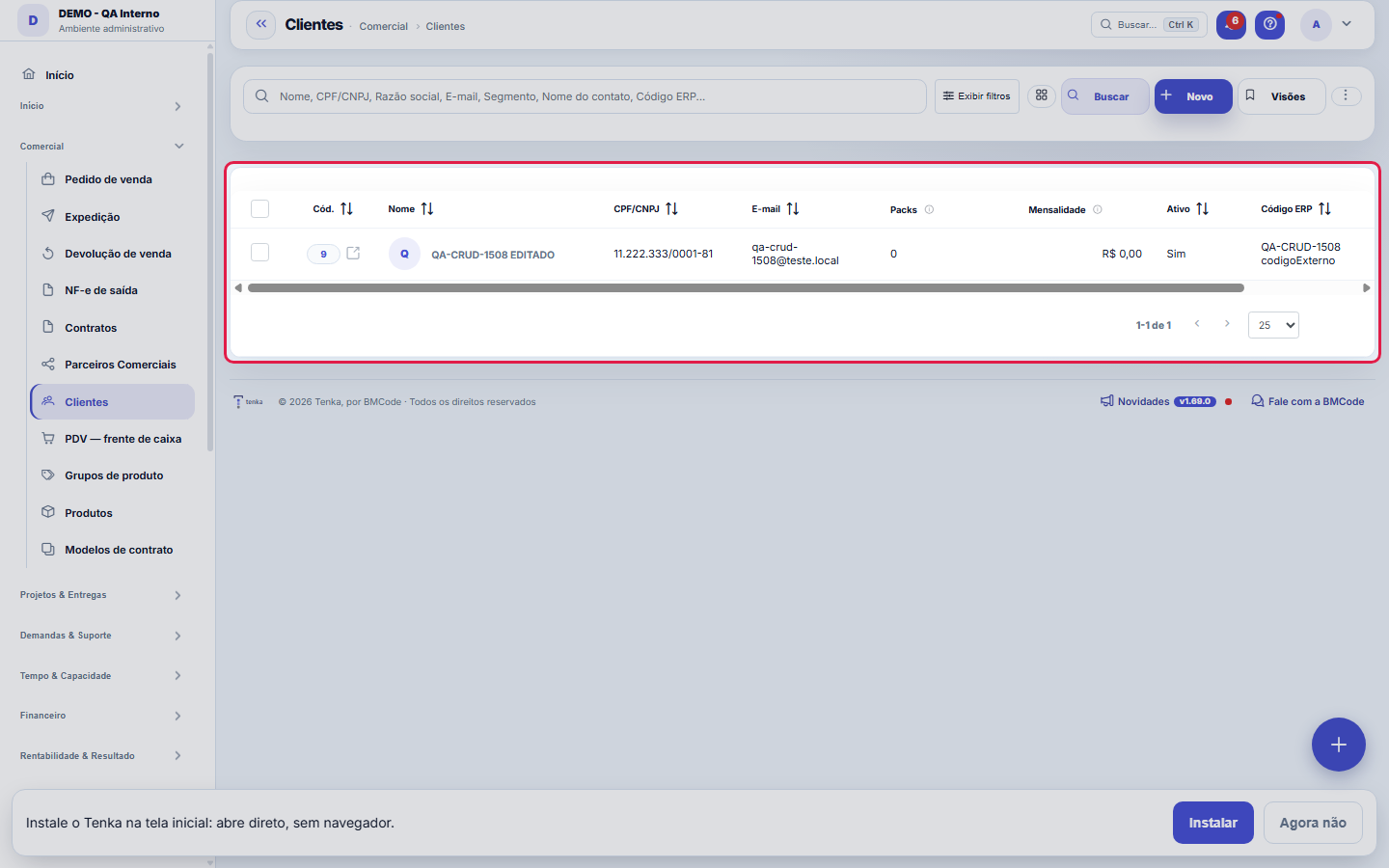
Le portefeuille de clients — la racine du contrat et de la facturation.
Un jeton mal écrit ne provoque pas d'erreur : il s'imprime tel quel
La fiche client est la racine du contrat, de la facturation et du service : se tromper de numéro d'identification fiscale ou de responsable financier ici se voit des semaines plus tard sur une facture rejetée. Un client peut avoir plusieurs contacts, et c'est le responsable FINANCIER qui reçoit la facturation — pas forcément celui qui signe le contrat.
Para que esta tela existe
Formulaire client — c'est le rôle de l'écran « Clients » dans la plateforme.
Comment faire
Bonnes pratiques
Utilisez la recherche en haut et les filtres (Afficher les filtres) pour trouver rapidement ; enregistrez les combinaisons fréquentes comme Vues. Les enregistrements supprimés vont dans la corbeille et peuvent être restaurés.
Pas à pas : trouver un client et ouvrir sa fiche
- Ouvrez la liste. Menu ▸ Clients. Le tableau présente déjà le portefeuille auquel votre profil a accès.
- Filtrez en tapant. La recherche de la liste porte sur le nom, le numéro d'identification et le surnom. Si vous êtes arrivé par un lien avec filtre (par exemple ?q=acme), la liste s'ouvre déjà filtrée — et le total en bas est celui de la sélection, pas de tout le portefeuille.
- Ouvrez la fiche. Cliquez sur la ligne pour voir la fiche complète ; de là, vous accédez au Client 360, qui réunit contrats, finance et service.
- Emportez-la. Le bouton d'export génère la liste telle qu'elle est à l'écran — avec le même filtre et le même tri.
Champs de l’entreprise dans la liste
Les champs que votre entreprise a créés dans cette table s’affichent en colonnes (l’engrenage montre ou masque chacun), en filtres dans le panneau latéral — texte par « contient », le reste par valeur — et sortent dans les exports PDF, Excel et CSV. Un lien avec ?fd_cc_= ouvre la liste déjà filtrée.
Mode simple et « Tout afficher »
Le formulaire s'ouvre sur l'essentiel : nom, numéro d'identification fiscale, e-mail, téléphone et segment. Le bouton « Tout afficher » ouvre les champs facultatifs et les onglets avancés (adresse/fiscal, groupe, identifiants d'API, produits, abonnement, partenaires, utilisateurs et portail). Votre choix est mémorisé. Un champ que votre entreprise a rendu obligatoire apparaît quand même en mode simple — masquer un champ qu'Enregistrer exige reviendrait à demander l'impossible.
Packs, abonnement et accès au portail
« Packs » montre ce que le client a souscrit ; l'onglet Abonnement additionne ces liens et affiche le montant mensuel — les colonnes de valeur obéissent à l'autorisation « Voir les valeurs » de votre profil. Dans « Accès au portail », vous invitez le contact par lien ou créez directement l'accès avec un mot de passe, renvoyez l'invitation et désactivez/réactivez chaque identifiant ; « Dernier accès au portail » et « Accès au portail » dans la liste viennent de là. La vérification en 2 étapes par e-mail se configure par client.
Champs de l’entreprise sur le formulaire
La section « Champs de l’entreprise » reprend les champs créés dans Paramètres ▸ Champs de l’entreprise. Obligatoire n’enregistre pas vide ; sensible s’affiche ••• sans « Voir les valeurs ». Dans Préférences chacun masque ceux qu’il n’utilise pas (les obligatoires restent).
Type de client et Relation
Le type dit comment la cliente achète : détail, revendeuse (achète pour revendre, vient en excursion), gros ou commerçant. L'onglet Relation garde la date de naissance, le consentement à recevoir sur WhatsApp et la pièce, couleur et taille voulues ; c'est de là que vient la liste Clientes à contacter aujourd'hui.
Règles
Champs obligatoires
L'essentiel pour créer un client est le nom — le CPF/CNPJ n'est plus obligatoire à la création, justement pour que l'enregistrement ne bloque pas quand le document n'est pas encore en main. Raison sociale, e-mail, téléphone, segment et état (UF) peuvent être complétés plus tard, dans le formulaire lui-même ; cela vaut la peine de les compléter : le segment et l'état alimentent les filtres et la carte des clients, et l'e-mail est ce qui permet de donner accès au portail. Quand le CPF/CNPJ est renseigné, il est validé normalement.
Limite de clients du forfait
La création de clients respecte la limite de votre forfait. En atteignant la limite, le système bloque les nouveaux enregistrements et vous oriente pour faire évoluer le forfait (le message indique la limite actuelle).
Accès au portail
En définissant le mot de passe du portail, le système ne conserve que le hachage (le mot de passe n'est jamais lisible) et peut l'envoyer par e-mail au client. L'identifiant public du client (pour le chat/l'API) est généré automatiquement et n'est pas séquentiel — protection contre l'énumération.
A visão salva guarda busca, filtros, colunas e ordenação
Quand vous enregistrez une vue avec le bouton Vues, elle garde quatre choses : le texte de recherche, les filtres appliqués, les colonnes affichées (et leur ordre) et la colonne de tri de la liste. Appliquer la vue restaure tout d'un coup — y compris en réinitialisant le tri et la page où vous étiez, pour que le résultat soit exactement ce que la vue décrit. Les vues enregistrées avant cette version restent valables : ce qu'elles ne gardaient pas ne change tout simplement pas à l'application.
O erro de preenchimento aparece no campo, ao sair dele
Nas fichas, sair de um campo já dispara a conferência do que dá para conferir na hora: campo obrigatório deixado em branco e e-mail mal formado. O aviso aparece embaixo do campo e desaparece quando você começa a corrigir. Campo numérico não precisa de aviso: ele simplesmente não aceita letra enquanto você digita. Isso é conforto, não a validação final: ao salvar, o sistema confere tudo de novo do lado do servidor.
La suppression d’un client est désormais réversible
Depuis la 1.77.0, le client supprimé va dans la corbeille au lieu de disparaître : l'avis avec Annuler apparaît juste après la suppression, puis il reste dans la corbeille de la liste elle-même (le raccourci de la corbeille). De là, on peut le restaurer, ou le supprimer définitivement si c'est l'intention.
Importer des clients par feuille
Dans ⋮ Plus d’actions ▸ Importer une feuille, téléchargez le modèle, remplissez-le et envoyez-le. L’aperçu vérifie chaque ligne avant d’enregistrer : NOUVELLE entre, DOUBLON existe déjà (par identifiant fiscal, code ERP ou nom) et INVALIDE affiche la colonne et le motif. Seul le Nom est obligatoire. Un e-mail par ligne : plusieurs adresses dans la même cellule rendent la ligne invalide — gardez l’adresse principale (c’est l’identifiant du portail) et saisissez les autres dans la fiche du client. Si une ligne échoue à l’enregistrement, le message indique laquelle, pourquoi et combien sont déjà entrées ; corrigez la feuille et renvoyez-la — celles déjà entrées apparaissent en doublon.
Vos préférences de liste valent sur tout ordinateur
Tamanho da página, quebrar linhas, linhas distribuídas, modo compacto e a largura das colunas que você arrasta no cabeçalho ficam gravados na sua conta, por tela. Entrando de outro computador, a lista abre como você deixou. "Restaurar o padrão" no diálogo de Preferências volta tudo, inclusive as larguras.
Un engrenage sur chaque tableau et les actions dans le menu de ligne
As tabelas fora da lista principal também têm a engrenagem de preferências (colunas, ordem, densidade), ao lado do botão de CSV. Na lista, as ações raras, destrutivas ou de detalhe ficam no menu ⋯ da linha; continuam como botão direto só as de estado visível e uso repetido, como marcar como lida, ligar ou pausar.
Exporter depuis un compte en évaluation
Sur un compte Gratuit, en évaluation ou créé il y a moins de 30 jours, les exportations de liste (PDF, Excel et CSV complet) ont un plafond quotidien par compte : 20 par jour, en additionnant tous les utilisateurs du compte. Qui dépasse le plafond voit un avertissement et peut exporter de nouveau le lendemain ; l'offre payante n'a pas de plafond. Chaque fichier exporté pendant cette phase porte son origine — compte, utilisateur et date — dans le titre du PDF et sur la dernière ligne du CSV, où elle ne gêne pas qui importe le tableau. Si la marque ou le décompte ne peuvent pas être vérifiés à ce moment-là, l'exportation part quand même.
O CPF/CNPJ deixou de ser obrigatório para criar o cliente
Vous créez le client avec seulement son nom. Le document n'est désormais exigé qu'au moment où il est réellement nécessaire : émettre une facture (de services ou de produits), générer un encaissement, facturer un contrat, ventiler la facturation par numéro d'identification et délivrer une licence d'API. À ces moments, le système indique exactement ce qui manque et ouvre la fiche pour que vous la complétiez. La raison du changement : le document n'est pas toujours sous la main au premier contact, et bloquer la création à cause de lui poussait la fiche hors du système — vers le tableur, d'où elle ne revient jamais.
Les onglets de détail se débloquent après l’enregistrement
Produits/Packs, Abonnement, Partenaires, Utilisateurs et Accès au portail sont des onglets qui dépendent de l'existence du client : sur une nouvelle fiche, ils apparaissent désactivés jusqu'au premier enregistrement. Ce n'est pas un défaut — les liens ont besoin d'une fiche à laquelle se rattacher. En mode simple, ces onglets sont masqués ; utilisez « Tout afficher » pour les voir. Enregistrez d'abord les données de base, puis complétez les liens, sur le même écran.
Uma anotação pode virar demanda
Dans le panneau d'activité de l'enregistrement, chaque note propose « Transformer en demande ». Le clic crée un ticket avec le texte de la note, son auteur et le lien vers cet enregistrement — rien n'est ressaisi. Utilisez-le quand la note est une demande d'action (« quelqu'un doit revoir ceci ») ; la note reste où elle était. Le bouton n'apparaît qu'une fois l'enregistrement sauvegardé ; une session en lecture seule (démonstration) n'en crée pas.
Plafond de crédit
Indiquez jusqu’à combien ce client peut devoir. À la confirmation d’une commande, Tenka additionne l’encours du client, les commandes déjà confirmées pas encore facturées et la nouvelle commande : au-delà du plafond, la commande n’est pas confirmée et le message montre chaque partie du calcul. Laissez vide pour vendre sans plafond.
Avoir client et acompte
Dans l’onglet Bons et avantages, l’Avoir client est ce que le magasin lui doit : bons d’échange, retours en avoir et acomptes encore valides. Il paie les commandes avec le mode Avoir client. Enregistrer un acompte saisit un montant payé d’avance par le client : il devient son avoir, sans expiration, et une obligation à honorer (pas un chiffre d’affaires).
Explications des champs dans votre langue
Le ⓘ à côté de chaque champ et le « Oui/Non » des listes apparaissent dans la langue choisie dans vos préférences. Si votre entreprise a réécrit l’explication d’un champ, c’est son texte qui vaut.
Score Tenka : la phrase et les facteurs
L’onglet Score Tenka résume le crédit du client en une phrase (retard moyen, tendance sur 60 jours, limite suggérée) et montre les quatre facteurs du risque de retard de plus de 30 jours avec leur poids. Avec moins de 3 titres payés, pas de facteurs : évaluez au cas par cas.
Quand le bouton Enregistrer paraît clair
Enregistrer ne s’active qu’après la modification d’un champ. Tant que rien n’a changé, il reste clair et Aucune modification pour l’instant apparaît à côté. Dès qu’un champ change, le bouton s’active et le titre affiche Modifications non enregistrées. Cela vaut pour toutes les fiches du système. Les noms longs passent sur deux lignes au maximum avant d’être coupés ; survolez le nom pour le voir en entier.
Questions fréquentes
Qui peut accéder à cet écran ?
Profils ayant une autorisation dans le module Commercial (typiquement Administrateur et Commercial). Qui n'a pas l'autorisation ne voit pas l'écran dans le menu et est bloqué en essayant l'URL directe.
Como descobrir quem mudou um campo desta ficha?
Ouvrez l'enregistrement et regardez la Chronologie, à droite : elle montre chaque modification sous la forme « d'une valeur à une autre », avec la personne et la date. Quand il y a beaucoup de modifications, utilisez les deux filtres en haut de la chronologie — l'un par champ, l'autre par personne. La recherche se fait dans la base, donc une modification ancienne apparaît de la même façon. Vous pouvez aussi demander à Tenkai : « qui a modifié le contrat 482 ? ».
Qual a diferença entre cliente INATIVO e cliente na LIXEIRA?
Ce sont des choses différentes, et elles restent séparées volontairement. Inactif est une décision métier : le client existe, compte dans l'historique et dans les rapports passés, il n'apparaît simplement plus dans les choix du quotidien. Dans la corbeille est une décision de fichier : il a été supprimé et peut revenir. Marquer comme inactif n'envoie jamais personne à la corbeille, et restaurer depuis la corbeille ne change pas le fait que le client soit actif ou non.
Mon acheteuse peut-elle voir ses achats ?
Oui, grâce au sac de l’acheteuse : elle ouvre la page du sac, entre avec le portable inscrit dans la fiche client et le code reçu sur WhatsApp, et voit les commandes, les achats avec les articles, les réservations, ce qu’elle doit encore et les jours de foire de chaque stand où elle a acheté. Pour que votre stand apparaisse, son portable doit figurer dans le champ WhatsApp ou Téléphone de la fiche, avec l’indicatif. Avec la formule Balcão le stand apparaît déjà ; avec les autres, activez « Apparaît dans le sac de l’acheteuse » dans Paramètres. Elle ne voit que ses propres achats, et chaque stand ne montre que ce qui est à lui.
Puis-je demander à Tenkai quels clients ont cessé d’acheter ?
Oui. Demandez « quels clients ont cessé d’acheter ? ». Tenkai cherche ceux qui ont acheté au moins 3 mois différents sur les 6 précédents et n’achètent plus depuis 60 jours (ou le nombre de jours indiqué), montre le dernier achat et renvoie chaque nom à cette liste. La liste du jour du clienteling reste sous « qui j’appelle sur WhatsApp aujourd’hui ? ».
La revendeuse peut-elle revendre ce qu’elle a acheté à mon stand ?
Oui, avec la vitrine de revente du sac de l’acheteuse : elle choisit des pièces achetées, écrit sa description et son prix et envoie le lien sur WhatsApp. La vitrine montre seulement la photo de la pièce, la description et le prix qu’ELLE a fixé. Le nom de votre stand, votre coût et votre prix de gros n’apparaissent jamais, et vous ne voyez pas non plus le prix qu’elle pratique. Seules les pièces réellement achetées aux stands présents dans le sac peuvent y entrer.
Enregistrer l’adresse de livraison en mode simple
Ouvrez la fiche du client et allez à l’onglet Adresse de livraison. Saisissez le code postal si vous le connaissez (il complète le reste) ou écrivez rue, numéro, quartier, ville et État. Sans la rue, la vente est enregistrée mais n’entre pas dans la livraison du lendemain — l’avertissement de la vente par WhatsApp donne le lien vers cet onglet. Les données fiscales restent dans la fiche complète (Tout afficher).
Pourquoi un bouton est-il bloqué pour moi ?
Parce que votre groupe d'accès n'a pas, sur cet écran, le droit que le bouton demande : « Ajouter » pour créer, « Modifier » pour changer un enregistrement existant, « Supprimer » pour effacer. Qui n'a que « Consulter » peut consulter et filtrer la liste, mais l'enregistrement s'arrête au clic avec l'avis que l'écran est en lecture seule, et rien n'est enregistré. Demandez à l'administrateur d'ouvrir Accès, de choisir votre groupe, de trouver cet écran et de cocher le droit manquant ; cela vaut dès le clic suivant, sans vous déconnecter. Si le bouton bloqué est celui d'export sur un compte en évaluation, la raison est autre : le plafond quotidien d'exports, expliqué dans la règle « Exporter sur un compte en évaluation ».
Peut-on ouvrir le menu d’actions de la ligne par un clic droit ?
Oui. Dans n’importe quelle liste, faites un clic droit n’importe où sur l’enregistrement : le même menu que les trois points de la ligne s’ouvre, avec les options que vous avez le droit d’utiliser, là où se trouve le curseur. Pour voir le menu du navigateur (copier, ouvrir le lien dans un autre onglet), faites un clic droit sur un lien ou maintenez Ctrl. Dans la corbeille, où les lignes n’ont pas de trois points, le clic droit reste celui du navigateur. Au clavier, atteignez les trois points avec Tab et appuyez sur Entrée pour ouvrir ; Échap ferme le menu et le focus revient sur les trois points.
Pourquoi certains onglets du client se chargent-ils au clic ?
Les onglets Relation, Bons et avantages, Score Tenka et Groupe se chargent quand vous cliquez dessus. La fiche s’ouvre ainsi plus vite, et ce que vous ne regardez pas ne pèse rien.
Écrans connectés
OriginaContratosContratos são firmados com um cliente deste cadastro; vigência e parcelas geram o faturamento.Fatura emMovimentação FinanceiraOs títulos (a receber) dos contratos do cliente aparecem na movimentação financeira.Analisa margem emRentabilidadeA rentabilidade cruza o faturado do cliente com o custo real das horas para mostrar a margem.Atende emDemandasDemandas (tickets) abertas pelo cliente ou em nome dele ficam na central de demandas.
Cet article vous a-t-il été utile ?
Dans le même module: Commercial24
Canaux de vente en ligneFlux du catalogue, webhook des commandes et récupération sur Shopify et Nuvemshop.EDI com o varejistaO pedido do grande varejista que entra pela VAN, o de-para dos GTIN, o aviso de embarque com os SSCC e a fatu…ExcursõesO ônibus de sacoleiras: agência, guia, poltronas, quem veio, o que comprou, os volumes etiquetados e a comiss…Entonnoirs de venteLes rails de votre processus commercial : chaque entonnoir a des étapes avec une probabilité et un délai de «…Groupes de produitsRegroupeur de produits (niveau au-dessus du produit) pour voir le revenu, la marge et le compte de résultat p…Loja virtual e liveA sua loja na internet sem taxa por venda e o pedido-relâmpago da live: link público, estoque ao vivo, reserv…Objectifs et commissions de l’équipeVendeurs et représentants côte à côte : objectif, vendu, atteinte, palier applicable et commission prévue du …Minhas lojasTodas as lojas numa tela, ao vivo: venda do dia, ticket, caixa aberto, vendedora contra a meta, estoque que v…
Académie Tenka
Découvrir l'AcademiaDes parcours d'apprentissage pour votre secteur, pas à pas, dans la plateforme.