

Rentabilité
Le joyau de la couronne : facturé × coût réel × marge par client, contrat, projet et personne — découvrez qui génère du profit et qui génère une perte cachée.
Ce que vous trouvez sur cet écran
Un portrait de l’écran, lu depuis l’écran lui-même — il change quand l’écran change.
Actions disponibles
Facturer l'excédentEnregistrer la vue actuelle
La liste affiche
ClientFacturéMain-d'œuvreCoût totalMarge%Frais générauxRésultatExcédentRemise gracieuseBanque de heuresActions+19
Champs du formulaire
Faturado (receitas)Receita faturada no período e no escopo filtrado.
Custo totalSoma de despesas, custos lançados e mão de obra real, que são horas vezes custo-hora.
MargemFaturado menos custo no período.
Margem %Margem dividida pelo faturado; com custos indiretos é margem de contribuição.
Clientes deficitáriosQuantidade de clientes com margem negativa, custo maior que o faturado.
MRR contratadoReceita recorrente mensal dos contratos ativos.
Consumo do banco de horasHoras consumidas sobre horas contratadas no banco de horas, com alerta acima de 85 por cento.
ContratoNome do contrato que identifica a linha da lista de rentabilidade.
FaturadoReceita faturada atribuída ao contrato no período.
CustoCusto total atribuído ao contrato, incluindo mão de obra real.
MargemFaturado menos custo do contrato no período.
Margem % do contratoMargem do contrato dividida pelo seu faturado.
ProjetosQuantos projetos estão vinculados ao contrato no recorte.
Número do contrato
Cliente
Commencez ici
Ce que vous faites ici
Analysez la marge réelle de l'opération : le facturé de chaque client/projet par rapport au coût véritable des heures travaillées. Basculez la vue (client, contrat, projet, collaborateur) et la période.
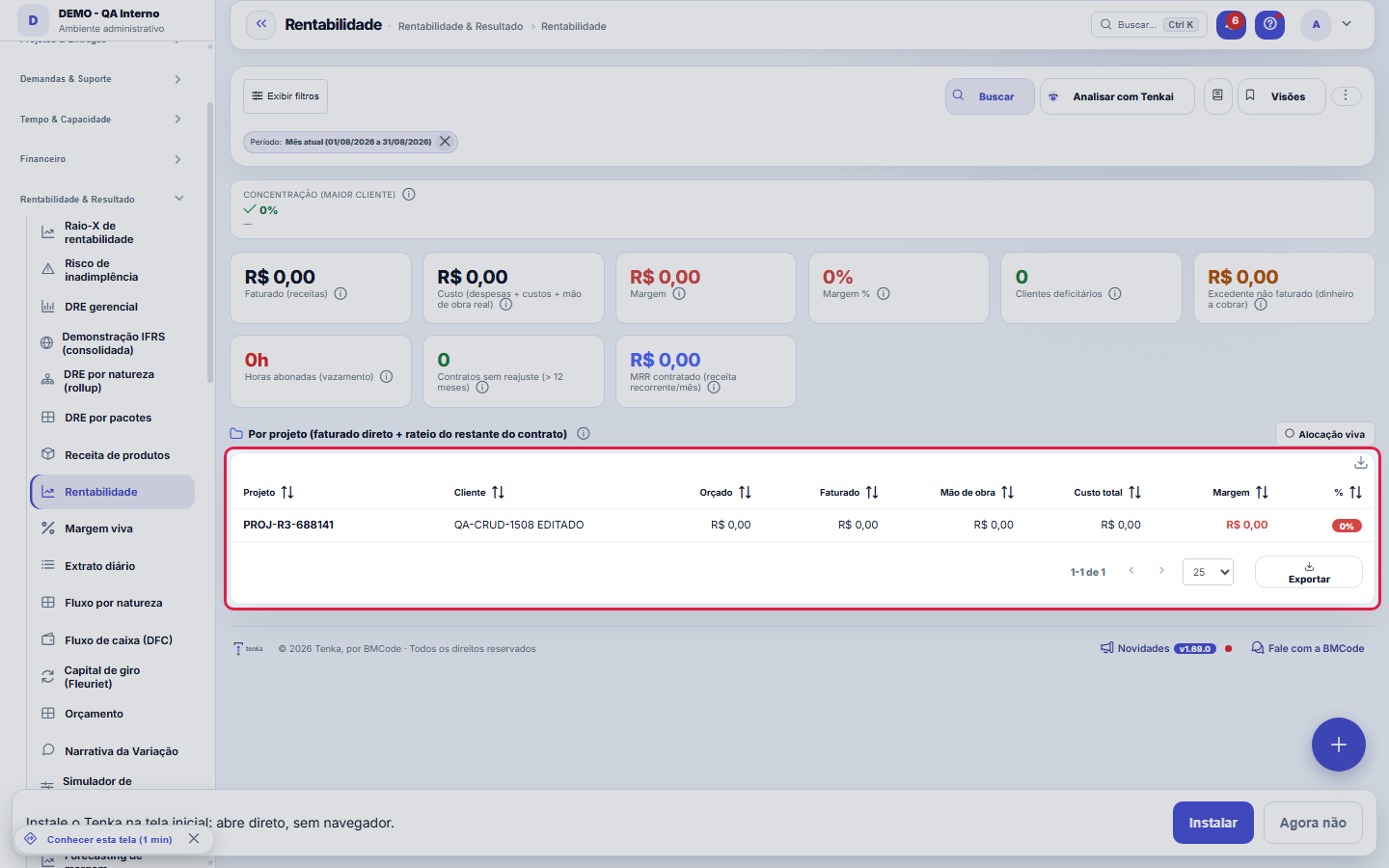
Qui rapporte du profit et qui cache une perte.
Le panneau en haut, les contrats dans la liste
En haut se trouvent l’analyse de Tenkai, la comparaison avec la période précédente, les cartes (facturé, coût, marge, déficitaires, excédent, MRR, banque d’heures), la tendance sur 12 mois et les sections par client — avec l’excédent à facturer et Facturer l’excédent —, partenaire, projet et collaborateur. En dessous, la liste des contrats pris dans le calcul, avec facturé, coût, marge, marge % et projets ; chaque ligne ouvre la fiche du contrat.
Comment faire
Les filtres de la rentabilité dans le panneau de filtres
Période, client, projet, programme, équipe, collaborateur, partenaire, contrat et la portée (cette entreprise ou le groupe) sont dans le panneau de filtres de la liste ; Appliquer refait le calcul, les cartes et la liste ensemble, et Effacer revient au mois en cours. Les vues des filtres de la rentabilité restent dans le bouton Vues de la barre, et le ⋮ propose les préférences du panneau et le PDF de l’écran entier.
Règles
Custo-hora é REAL
Le coût utilise salaire + charges du régime (CLT avec charges configurées, PJ selon contrat). Un client peut sembler avoir +35% de marge sur le salaire "nu" et être NÉGATIF en coût réel — cet écran montre la vérité.
Excedente não faturado
Les heures au-delà du contracté qui ne se sont pas encore transformées en facturation apparaissent comme excédent — c'est de l'argent laissé sur la table ; l'action consiste à facturer ou à renégocier.
Marge en chute libre
Les projets à périmètre fermé qui dépassent les heures font fondre la marge mois après mois (ex. : 30% → 5% en 6 mois). Utilisez la courbe de marge et l'alerte de marge pour agir tôt.
A faixa "estes números podem estar incompletos"
Quand l'entreprise importe des données d'un ERP, cet écran affiche un bandeau discret s'il y a un document en attente de rattachement, un titre pas encore classé ou une synchronisation en cours. Il existe pour qu'un chiffre partiel ne se présente jamais comme complet. Le bandeau en ton neutre signifie seulement « l'import est en cours » — état normal pendant le déploiement ; en ton d'alerte, il signifie qu'un document manque ou est sur la mauvaise ligne, et le lien mène à l'écran d'intégration, où se trouvent les actions de correction. Quand il n'y a aucune réserve, le bandeau n'apparaît pas.
A visão salva guarda busca, filtros, colunas e ordenação
Quand vous enregistrez une vue avec le bouton Vues, elle garde quatre choses : le texte de recherche, les filtres appliqués, les colonnes affichées (et leur ordre) et la colonne de tri de la liste. Appliquer la vue restaure tout d'un coup — y compris en réinitialisant le tri et la page où vous étiez, pour que le résultat soit exactement ce que la vue décrit. Les vues enregistrées avant cette version restent valables : ce qu'elles ne gardaient pas ne change tout simplement pas à l'application.
O erro de preenchimento aparece no campo, ao sair dele
Nas fichas, sair de um campo já dispara a conferência do que dá para conferir na hora: campo obrigatório deixado em branco e e-mail mal formado. O aviso aparece embaixo do campo e desaparece quando você começa a corrigir. Campo numérico não precisa de aviso: ele simplesmente não aceita letra enquanto você digita. Isso é conforto, não a validação final: ao salvar, o sistema confere tudo de novo do lado do servidor.
Préférences de chaque tableau
Chaque tableau d'appui (par client, partenaire, projet et collaborateur) a son engrenage, à côté du bouton de téléchargement CSV : choisissez les colonnes, l'ordre, les lignes par page et la densité. Le CSV sort tel que le tableau est à l'écran. Les cartes et graphiques de l'écran sont dans les Préférences de la liste, section Cartes et graphiques de cet écran.
Questions fréquentes
Qui peut accéder à cet écran ?
L'accès est accordé par profil sur l'écran Accès — et cet écran est essentiellement un chiffre sensible : facturé, coût et marge par client, projet et employé. Outre l'autorisation de visualisation, les montants obéissent à la gouvernance « Voir les valeurs » : sans elle, l'écran s'ouvre, mais les valeurs sortent masquées — y compris dans les exports, qui respectent le même masque. La marge par client reste généralement réservée à la direction et aux finances ; accordez-la avec discernement.
Como descobrir quem mudou um campo desta ficha?
Ouvrez l'enregistrement et regardez la Chronologie, à droite : elle montre chaque modification sous la forme « d'une valeur à une autre », avec la personne et la date. Quand il y a beaucoup de modifications, utilisez les deux filtres en haut de la chronologie — l'un par champ, l'autre par personne. La recherche se fait dans la base, donc une modification ancienne apparaît de la même façon. Vous pouvez aussi demander à Tenkai : « qui a modifié le contrat 482 ? ».
Écrans connectés
Alimentada porApontar horasAs horas apontadas definem o custo real.Usa custo deFuncionáriosO custo-hora com encargos vem do cadastro de pessoas.Cruza comContratosO faturado vem dos contratos e títulos.
Cet article vous a-t-il été utile ?
Dans le même module: Ce qui reste8
Création de Valeur (EVA)L'EVA répond à la question que le propriétaire veut le plus savoir : « mon entreprise crée-t-elle vraiment de…Compte de résultat de gestionCompte de résultat de gestion des 12 derniers mois : du revenu au profit, avec marge sur coûts variables, EBI…ConnecteursConnecte Tenka à des systèmes externes (ERP, banques, messagerie). Chaque connecteur détient des informations…Compte de résultat par blocsMontre le réalisé de l'année dans la MÊME arborescence où vous avez planifié le budget : chaque bloc (IT, RH,…Demonstração IFRS (consolidada)A demonstração statutory do grupo, com a régua honesta: conversão só com cotação real, mapa por rubrica revis…Simulation de migration de forfaitCe que le compte gagne, ce qu'il perd et combien il paiera désormais — avant de changer.Revenus des produitsVue consolidée des revenus récurrents par produit : MRR, abonnements actifs et évolution — pour voir quels pr…Valeur ajoutée (DVA)La DVA raconte une histoire sociale du résultat : combien de richesse l'entreprise a créée et pour qui elle e…
Académie Tenka
Découvrir l'AcademiaDes parcours d'apprentissage pour votre secteur, pas à pas, dans la plateforme.