

Saisir les heures
Saisie légère des heures par ticket — la source de vérité du coût réel, de la consommation de contrat et de la rentabilité.
L’écran
L’écran réel, dans le thème choisi ci-dessus.
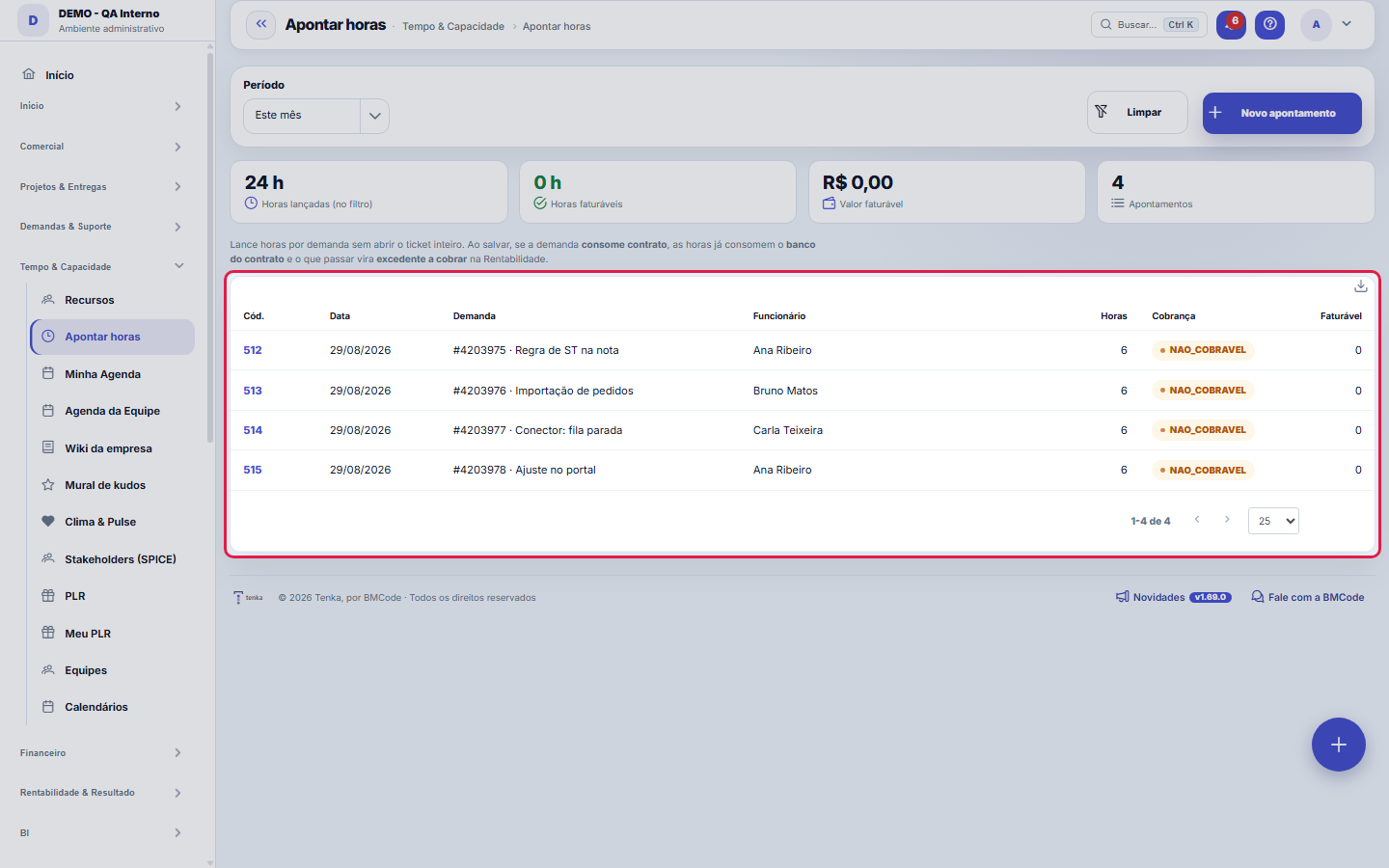
Ce que vous trouvez sur cet écran
Un portrait de l’écran, lu depuis l’écran lui-même — il change quand l’écran change.
Actions disponibles
Nouvelle saisieAnnulerEnregistrer la saisie
Champs du formulaire
DemandaDemanda em que as horas foram apontadas.
PessoaQuem executou o trabalho.
O que foi feitoDescrição do trabalho. É o que o cliente lê quando questiona a hora.
InícioComeço do trabalho apontado.
FimTérmino do trabalho apontado.
Horas realizadasHoras efetivamente trabalhadas.
Horas faturáveisHoras que entram na fatura, já com o multiplicador de cobrança.
Valor horaValor da hora usado neste apontamento.
Valor totalHoras faturáveis multiplicadas pelo valor da hora.
TipoNatureza do trabalho apontado.
CobrançaSe a hora é cobrável, cortesia ou retrabalho.
Fora do horárioTrabalho executado fora do horário comercial.
AprovadoApontamento conferido pelo gestor. Só aprovado entra em fatura.
Commencez ici
Ce que vous faites ici
Enregistrez les heures travaillées par demande/projet. Chaque heure saisie alimente : la consommation du contrat du client (si facturable), le coût réel (votre heure × coût avec charges) et la rentabilité.
Les chiffres de la période, calculés en base
Le haut additionne les heures saisies, facturables, la valeur et le nombre de saisies de la période choisie dans le rail de filtres (ce mois, mois dernier, 30 jours, tout ou dates). La somme se fait en base sur toute la période ; avant, l’écran ne regardait que les 200 saisies les plus récentes.
Comment faire
Lançar horas sem sair da lista
Le bouton de nouvelle saisie de temps ouvre une boîte de dialogue rapide au-dessus de la liste elle-même : choisissez la demande (obligatoire), la personne, la date, les heures et la classification de facturation — les listes de demandes et de personnes ont une recherche textuelle, il suffit de taper une partie du nom. La description de ce qui a été fait est facultative mais vaut de l'or au moment de justifier la facture. À l'enregistrement, le tableau et les quatre indicateurs du haut se mettent à jour immédiatement, sans recharger la page.
Cobrável ou não cobrável — o que muda
Chaque saisie porte une classification de facturation, affichée comme badge dans la liste : FACTURABLE entre dans les heures facturables et alimente la consommation du contrat du client ; ce qui n'est pas facturable ne compte que comme heure réalisée — cela mesure le coût et l'occupation de l'équipe, mais ne devient pas une facture. C'est pourquoi l'écran affiche deux chiffres distincts en haut : heures saisies et heures facturables. La différence entre les deux, c'est exactement le travail que l'entreprise a fait sans le facturer.
Voir uniquement le non facturable du mois dernier
Dans le rail de filtres, choisissez « Mois dernier » et Facturation = Non facturable, puis appliquez : les KPI et la liste montrent le même périmètre. Enregistrez-le comme vue pour le rouvrir d’un clic et exportez en Excel ou PDF via le menu ⋮.
Règles
Aprovação de horas
Lorsque le verrou d'approbation est actif, les heures saisies passent par l'approbation du responsable avant de compter pour la facturation — les heures rejetées reviennent pour ajustement.
L’heure coûte la valeur RÉELLE
Le coût utilise le salaire + les charges du régime (CLT/PJ) — pas le salaire "nu". C'est pourquoi la marge ici est la marge réelle.
O período filtra os números e a lista juntos
Le sélecteur de période (Ce mois-ci, Mois dernier, 30 derniers jours, Tout ou Personnalisé, avec Du/Au) restreint en même temps le tableau des saisies et les quatre indicateurs du haut — heures saisies, heures facturables, montant et quantité. Autrement dit : le chiffre de la carte est toujours la somme de ce qui est listé en dessous, jamais d'un autre ensemble. Le bouton Effacer remet les filtres par défaut. Si un total paraît étrange, vérifiez d'abord quelle période est sélectionnée.
A visão salva guarda busca, filtros, colunas e ordenação
Quand vous enregistrez une vue avec le bouton Vues, elle garde quatre choses : le texte de recherche, les filtres appliqués, les colonnes affichées (et leur ordre) et la colonne de tri de la liste. Appliquer la vue restaure tout d'un coup — y compris en réinitialisant le tri et la page où vous étiez, pour que le résultat soit exactement ce que la vue décrit. Les vues enregistrées avant cette version restent valables : ce qu'elles ne gardaient pas ne change tout simplement pas à l'application.
O erro de preenchimento aparece no campo, ao sair dele
Nas fichas, sair de um campo já dispara a conferência do que dá para conferir na hora: campo obrigatório deixado em branco e e-mail mal formado. O aviso aparece embaixo do campo e desaparece quando você começa a corrigir. Campo numérico não precisa de aviso: ele simplesmente não aceita letra enquanto você digita. Isso é conforto, não a validação final: ao salvar, o sistema confere tudo de novo do lado do servidor.
Saisir est rapide ; corriger se fait dans le ticket
Nouvelle saisie ouvre le dialogue : demande, employé, date, heures, taux horaire, facturation, type et description. S’il existe une règle d’approbation des heures, la saisie reste en attente et ne compte dans la marge et la facturation qu’une fois approuvée ; si elle dépasse le forfait du contrat, elle génère un dépassement à facturer. La ligne ouvre la fiche en lecture seule — pour corriger, ouvrez le ticket.
Questions fréquentes
Por que não vejo o valor em R$?
La carte du montant et le champ « Taux horaire » de la saisie obéissent à la gouvernance « Voir les montants » de votre profil : qui n'a pas cette permission voit les heures normalement, mais ne voit pas l'argent — ni à l'écran, ni dans l'export, qui sort masqué de la même façon. Ce n'est ni un défaut ni un cache : c'est la même règle que pour tout montant en devise sur la plateforme. Si vous devez voir les montants, demandez à l'administrateur du compte d'activer « Voir les montants » dans votre profil.
Como descobrir quem mudou um campo desta ficha?
Ouvrez l'enregistrement et regardez la Chronologie, à droite : elle montre chaque modification sous la forme « d'une valeur à une autre », avec la personne et la date. Quand il y a beaucoup de modifications, utilisez les deux filtres en haut de la chronologie — l'un par champ, l'autre par personne. La recherche se fait dans la base, donc une modification ancienne apparaît de la même façon. Vous pouvez aussi demander à Tenkai : « qui a modifié le contrat 482 ? ».
Écrans connectés
Vem deDemandasHoras pertencem a uma demanda.AlimentaRentabilidadeCusto real das horas × faturado = margem.DebitaContratosHoras cobráveis consomem o saldo do contrato.
Cet article vous a-t-il été utile ?
Dans le même module: Heures et capacité6
Agenda de l'équipeLa charge de toute l'équipe : qui a quoi, capacité × alloué et SLA par personne.Gestion des signalementsLe canal interne de signalement, avec instruction et confidentialité du lanceur d'alerte. L'identité est prot…Capacité de l'équipeTableau d'utilisation future : qui est disponible et qui est surchargé dans les semaines à venir, en croisant…Grade semanal de horasA semana do time numa tela: horas por pessoa e por dia, utilização da jornada, o que espera aprovação — e a a…Mon agendaVotre vue unifiée : rendez-vous, tickets avec échéance et heures de la journée — votre plan de travail.RessourcesAllocation inter-projets : qui est alloué où, à quel pourcentage, et où il y a conflit ou inactivité.
Académie Tenka
Découvrir l'AcademiaDes parcours d'apprentissage pour votre secteur, pas à pas, dans la plateforme.