

Mon agenda
Votre vue unifiée : rendez-vous, tickets avec échéance et heures de la journée — votre plan de travail.
L’écran
L’écran réel, dans le thème choisi ci-dessus.
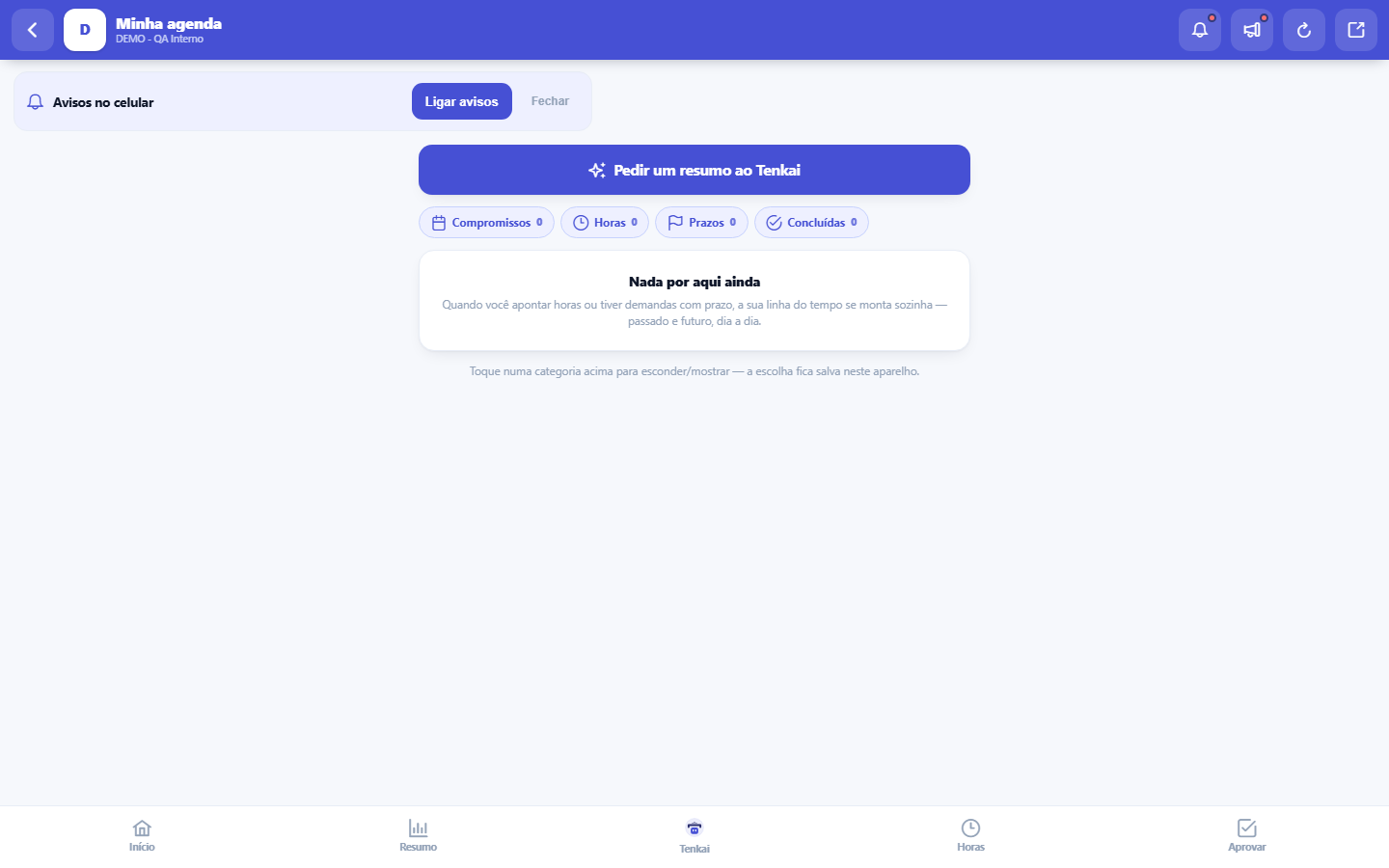
Ce que vous trouvez sur cet écran
Un portrait de l’écran, lu depuis l’écran lui-même — il change quand l’écran change.
Actions disponibles
ActualiserVuesEnregistrer la vue actuelleAppliquer les filtresEffacerFermerAnnulerTerminerEnregistrer
La liste affiche
DateDemandeDescriptionHeuresStatut
Champs du formulaire
Minhas demandas abertasDemandas atribuídas a você que continuam abertas.
AtrasadasSuas demandas abertas cuja data de previsão já passou.
Vencem hojeSuas demandas abertas com previsão para o dia de hoje.
Concluídas no mêsDemandas suas fechadas no mês corrente.
Horas apontadas nesta semanaSoma das horas que você apontou na semana atual.
A fazerSuas demandas abertas em que você ainda não apontou hora nenhuma.
FazendoSuas demandas abertas em que você já apontou hora, o trabalho em progresso.
FeitoDemandas suas concluídas dentro do período escolhido no filtro.
Horas lançadas no períodoHoras que você registrou no período, aprovadas ou não.
Horas aprovadasHoras já aprovadas, que entram no custo e na margem dos projetos.
Horas pendentes de aprovaçãoHoras apontadas que ainda aguardam aprovação do gestor.
PeríodoRecorte de tempo do quadro e dos indicadores: semana, mês, trimestre ou tudo.
Commencez ici
Ce que vous faites ici
Consultez en un seul endroit vos engagements, les demandes qui vous sont assignées avec échéance et le calendrier (jours fériés inclus). Utilisez-le comme point de départ de la journée.
O que esta tela responde
Ce que VOUS avez à faire, ce qui a déjà commencé et ce que vous avez livré sur la période. Les trois colonnes sont un instantané de votre travail — pas de la file de l'équipe ni du registre des demandes. Si une demande n'est pas la vôtre, elle n'apparaît pas ici.
Comment faire
Feito "no mês" — o período vem dos Filtros
La colonne Terminé affiche ce que vous avez terminé pendant la période choisie dans le panneau Filtres (semaine, mois, trimestre ou tout). Une livraison d'il y a deux mois n'a pas disparu : elle est hors de la période. Changez la période pour la voir.
Règles
Ce qui fait changer une demande de colonne
À faire → En cours : vous lancez le chronomètre (bouton ▶). C'est VOTRE temps saisi qui fait avancer la carte, pas le fait que quelqu'un ait mis votre nom comme responsable. En cours → Terminé : le bouton ✓ Terminer, sur la carte elle-même. Terminé → retour dans la file : le bouton ↺ Rouvrir. Rien ne change de colonne tout seul.
O cronômetro precisa do seu cadastro de funcionário
Lancer le chronomètre enregistre du temps au nom d'une PERSONNE (le salarié), pas du compte d'accès. Si votre utilisateur n'est lié à aucune fiche salarié, le bouton refuse et explique pourquoi. C'est aux RH de régler cela, dans Personnes → Salariés, en renseignant le champ « Utilisateur » de votre fiche — un seul champ suffit.
Questions fréquentes
Recebi uma demanda e ela já apareceu em "Fazendo" sem eu fazer nada. Por quê?
C'était un défaut, et il a été corrigé. La colonne « En cours » regardait le total d'heures du TICKET, qui inclut les heures d'autres personnes et surtout des heures importées de l'ERP — il suffisait donc de devenir responsable pour que la carte change de colonne. Désormais, le calcul se base sur VOTRE saisie de temps : tant que vous n'avez pas lancé le chronomètre, la demande reste dans « À faire ».
A demanda está com o prazo estourado. Como eu movimento?
De la même manière que n'importe quelle autre : ✓ Terminer sur la carte, ou en ouvrant la demande et en changeant le statut. Un délai dépassé colore la carte en rouge pour attirer l'attention, mais ne bloque RIEN — il n'existe aucune demande que le système refuse de déplacer à cause du SLA. Si le bouton refuse, le message indiquera la vraie raison, qui relève alors du workflow du type de demande.
Écrans connectés
Aponta emApontar horasRegistre as horas do que você executou.UsaCalendáriosFeriados e jornada vêm do calendário da empresa.
Cet article vous a-t-il été utile ?
Dans le même module: Heures et capacité6
Agenda de l'équipeLa charge de toute l'équipe : qui a quoi, capacité × alloué et SLA par personne.Gestion des signalementsLe canal interne de signalement, avec instruction et confidentialité du lanceur d'alerte. L'identité est prot…Saisir les heuresSaisie légère des heures par ticket — la source de vérité du coût réel, de la consommation de contrat et de l…Capacité de l'équipeTableau d'utilisation future : qui est disponible et qui est surchargé dans les semaines à venir, en croisant…Grade semanal de horasA semana do time numa tela: horas por pessoa e por dia, utilização da jornada, o que espera aprovação — e a a…RessourcesAllocation inter-projets : qui est alloué où, à quel pourcentage, et où il y a conflit ou inactivité.
Académie Tenka
Découvrir l'AcademiaDes parcours d'apprentissage pour votre secteur, pas à pas, dans la plateforme.