

Mi agenda
Su visión unificada: compromisos, tickets con plazo y horas del día — su plan de trabajo.
La pantalla
La pantalla real, en el tema que elegiste arriba.
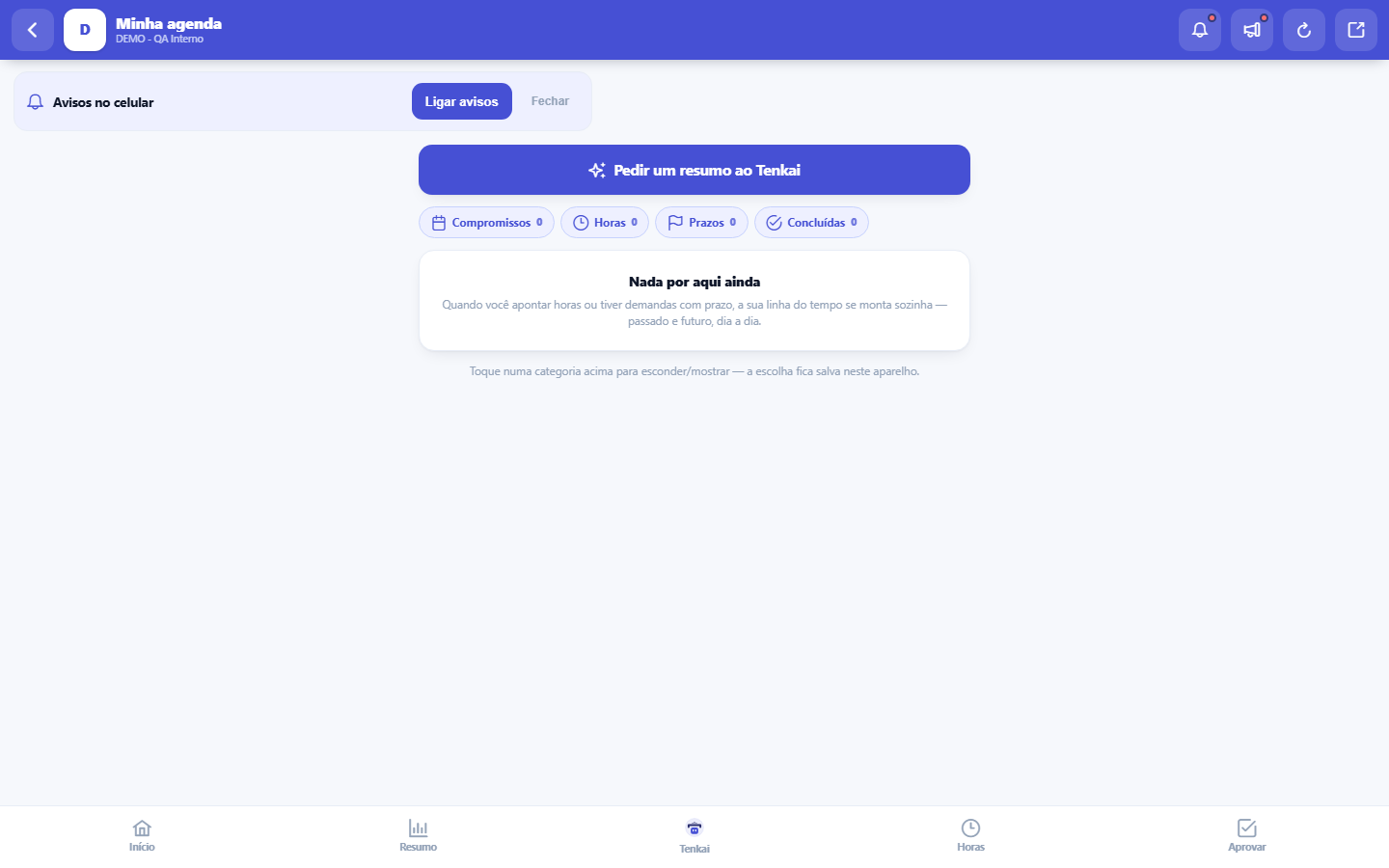
Qué encuentras en esta pantalla
Un retrato de la pantalla, leído de ella misma — cambia cuando la pantalla cambia.
Acciones disponibles
ActualizarVistasGuardar vista actualAplicar filtrosLimpiarCerrarCancelarCompletarGuardar
La lista muestra
FechaSolicitudDescripciónHorasSituación
Campos del registro
Minhas demandas abertasDemandas atribuídas a você que continuam abertas.
AtrasadasSuas demandas abertas cuja data de previsão já passou.
Vencem hojeSuas demandas abertas com previsão para o dia de hoje.
Concluídas no mêsDemandas suas fechadas no mês corrente.
Horas apontadas nesta semanaSoma das horas que você apontou na semana atual.
A fazerSuas demandas abertas em que você ainda não apontou hora nenhuma.
FazendoSuas demandas abertas em que você já apontou hora, o trabalho em progresso.
FeitoDemandas suas concluídas dentro do período escolhido no filtro.
Horas lançadas no períodoHoras que você registrou no período, aprovadas ou não.
Horas aprovadasHoras já aprovadas, que entram no custo e na margem dos projetos.
Horas pendentes de aprovaçãoHoras apontadas que ainda aguardam aprovação do gestor.
PeríodoRecorte de tempo do quadro e dos indicadores: semana, mês, trimestre ou tudo.
Empiece aquí
Qué haces aquí
Vea en un solo lugar sus compromisos, las demandas asignadas con plazo y el calendario (feriados incluidos). Úselo como punto de partida del día.
O que esta tela responde
Lo que USTED tiene por hacer, lo que ya empezó y lo que entregó en el período. Las tres columnas son un retrato de su trabajo, no de la fila del equipo ni del registro de demandas. Si una demanda no es suya, no aparece aquí.
Cómo hacer
Feito "no mês" — o período vem dos Filtros
La columna Hecho muestra lo que usted concluyó dentro del período elegido en el panel de Filtros (semana, mes, trimestre o todo). Una entrega de hace dos meses no desapareció: está fuera del recorte. Cambie el período para verla.
Reglas
Qué hace que una demanda cambie de columna
Por hacer → Haciendo: usted inicia el cronómetro (botón ▶). Es SU hora registrada la que mueve la tarjeta, no el hecho de que alguien haya puesto su nombre como responsable. Haciendo → Hecho: el botón ✓ Concluir, en la propia tarjeta. Hecho → vuelve a la fila: el botón ↺ Reabrir. Nada cambia de columna solo.
O cronômetro precisa do seu cadastro de funcionário
Iniciar el cronómetro registra horas a nombre de una PERSONA (el empleado), no de la cuenta de acceso. Si su usuario no está vinculado a un registro de empleado, el botón se niega y lo explica. Quien lo resuelve es RR. HH., en Personas → Empleados, completando el campo "Usuario" en su registro: es un solo campo.
Preguntas frecuentes
Recebi uma demanda e ela já apareceu em "Fazendo" sem eu fazer nada. Por quê?
Esto era un defecto y fue corregido. La columna "Haciendo" miraba el total de horas del TICKET, que incluye horas de otras personas y, principalmente, horas que vinieron importadas del ERP; entonces bastaba con que usted pasara a ser responsable para que la tarjeta saltara de columna. Ahora la cuenta es de SU registro de horas: mientras usted no inicie el cronómetro, la demanda queda en "Por hacer".
A demanda está com o prazo estourado. Como eu movimento?
Igual que cualquier otra: ✓ Concluir en la tarjeta, o abriendo la demanda y cambiando el estado. El plazo vencido pinta la tarjeta de rojo para llamar la atención, pero NO bloquea nada: no existe demanda que el sistema se niegue a mover por causa de SLA. Si el botón se niega, el mensaje dirá el motivo real, que en ese caso es el flujo de trabajo del tipo de demanda.
Pantallas conectadas
Aponta emApontar horasRegistre as horas do que você executou.UsaCalendáriosFeriados e jornada vêm do calendário da empresa.
¿Le resultó útil este artículo?
En el mismo módulo: Horas y capacidad6
Agenda del equipoLa carga de todo el equipo: quién tiene qué, capacidad × asignado y SLA por persona.Gestión de denunciasEl canal interno de denuncias, con investigación y confidencialidad del denunciante. La identidad está proteg…Registrar horasRegistro ligero de horas por ticket: la fuente de verdad del costo real, del consumo de contrato y de la rent…Capacidad del equipoCuadro de utilización futura: quién está libre y quién está sobrecargado en las próximas semanas, cruzando la…Grade semanal de horasA semana do time numa tela: horas por pessoa e por dia, utilização da jornada, o que espera aprovação — e a a…RecursosAsignación cross-proyecto: quién está asignado dónde, con qué porcentaje, y dónde hay conflicto u ociosidad.
Academia Tenka
Conocer la AcademiaRutas de aprendizaje de tu sector, paso a paso, dentro de la plataforma.