

Agenda del equipo
La carga de todo el equipo: quién tiene qué, capacidad × asignado y SLA por persona.
La pantalla
La pantalla real, en el tema que elegiste arriba.
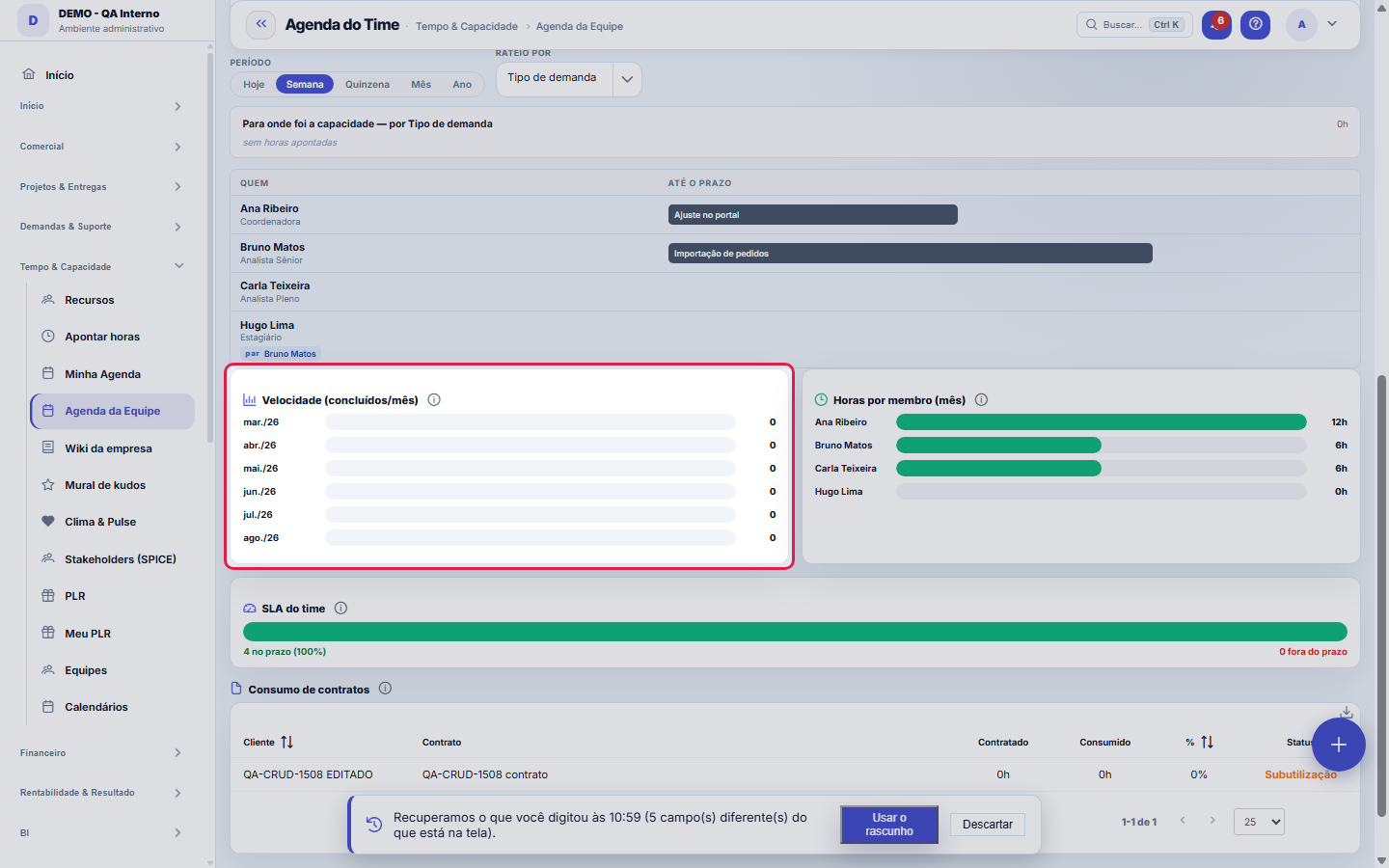
Qué encuentras en esta pantalla
Un retrato de la pantalla, leído de ella misma — cambia cuando la pantalla cambia.
Acciones disponibles
ActualizarVistasGuardar vista actualAplicar filtrosLimpiarCerrar
La lista muestra
ClienteContratoContratadoConsumido%Estado
Campos del registro
EquipeEquipe escolhida no filtro, que define de quem são os números da tela.
PeríodoRecorte de tempo dos indicadores: mês atual, trimestre, semestre ou ano.
MembrosPessoas ativas vinculadas à equipe selecionada.
Demandas abertas do timeDemandas atribuídas aos membros da equipe que seguem abertas.
Capacidade usadaHoras apontadas pelo time sobre a capacidade disponível no período.
SobrecarregadosMembros com horas acima da capacidade do período.
OciososMembros com carga bem abaixo da capacidade do período.
Entregas no períodoDemandas do time concluídas dentro do período filtrado.
SLA do timePercentual das demandas do time dentro do prazo de previsão.
Horas realizadasTotal de horas apontadas pelo time no período.
Farol da cargaFarol da carga de cada pessoa: sobrecarga, ocupado, OK ou ocioso.
Consumo do contratoHoras consumidas sobre as horas contratadas de cada contrato ativo.
Empiece aquí
Qué haces aquí
Vista gerencial de la semana del equipo: demandas por persona, capacidad disponible × horas asignadas e indicadores de SLA. Detecte la sobrecarga y redistribuya antes de atrasarse.
O que esta tela responde
Cuánto tiene el equipo en las manos, quién está sobrecargado, quién está ocioso, qué se entregó y cuánto de eso salió en plazo. Es la visión de quien planifica la asignación — no la lista de demandas, que está en el Kanban.
Cómo hacer
Equipe: "Todas as equipes" é o padrão
El filtro abre en "Todos los equipos" y así es como se ve a la misma persona asignada a dos equipos al mismo tiempo — que es la sobrecarga que ningún equipo aislado muestra. Elegir un equipo recorta todo (KPIs, gráficos, SLA y contratos) solo para él. Quien está en más de un equipo se cuenta una sola vez.
Duas demandas em "Hoje" avisam, mas não bloqueiam
El tablero trabaja con el límite de UNA demanda en curso por persona. Cuando aparece la segunda, la fila muestra el aviso "N en curso — decidir cuál cae". Es aviso, no bloqueo: un equipo que atiende clientes es interrumpido, y una pantalla que rechaza la realidad termina siendo esquivada por fuera — entonces deja de medir cualquier cosa. El límite existe para hacer visible la decisión de qué demanda espera, que hoy se toma en silencio y se convierte en dos trabajos a medias.
Reglas
Como o SLA do time é calculado
Por la fecha de PREVISIÓN de cada demanda. Entran en la cuenta las demandas entregadas dentro del período elegido Y todas las que siguen abiertas hoy — una demanda abierta con el plazo ya vencido cuenta como fuera de plazo, porque es justamente la que exige acción. Una demanda sin fecha de previsión no tiene SLA: queda fuera de la cuenta y se muestra aparte, nunca sumada a "en plazo".
Quien sale de la empresa deja de contar aquí
Solo los empleados ACTIVOS entran en el panel. El vínculo con el equipo se mantiene a propósito (el historial de quién entregó qué necesita seguir en pie), pero esta pantalla mide CAPACIDAD: una persona desvinculada entraba con jornada completa y horas en cero, o sea, aparecía como gente ociosa disponible para recibir trabajo.
O período troca a UNIDADE, não só a largura
En **Hoy** cada celda es una demanda: el tablero responde "qué está haciendo esta persona ahora". En **Semana** y **Quincena** se convierte en una barra con inicio y fin: responde "cuándo termina esto y qué viene después". En **Mes** y **Año** se convierte en proporción: responde "cuánto del tiempo de esta persona fue para cada cosa". No es un capricho de diseño, es aritmética. Ocho personas con una demanda por día dan 9 tarjetas en la vista de hoy y más de 2.000 en la de año — la misma celda que funciona en el día es ilegible en el año. En la vista de año nadie quiere saber que el 14/03 alguien hizo el informe X; quiere saber cuánto del año fue para cada frente.
A fatia "sem classificação" é a mais importante da barra
Al elegir el prorrateo por PROYECTO o por PRODUCTO, todo lo que no tenga ese campo completado en la demanda cae en una porción rayada, con el aviso de qué porcentaje representa. Aparece a propósito, y nunca se oculta. Una barra bonita construida sobre el 60% de las horas sigue siendo bonita — y lleva a decidir mal sin dar ningún error. Mientras esa porción sea grande, la barra es adorno; cuando se achique, se volvió instrumento. El arreglo no está en la pantalla: es completar proyecto y producto en la demanda. 🪤 Las horas registradas en una demanda sin producto vinculado no se pueden prorratear por producto — el registro guarda la demanda, no el producto.
Preguntas frecuentes
¿Quién puede acceder a esta pantalla?
El acceso se controla por perfil: quien tiene el permiso de visualizar esta pantalla en su perfil de acceso la encuentra en el menú y por Ctrl+K. La concesión la hacen los administradores de la cuenta en la pantalla de Accesos, perfil por perfil. Además del perfil, el plan contratado necesita incluir el módulo de Operación — las dos trabas son independientes: sin el módulo en el plan, ni siquiera quien tiene el permiso logra abrir la pantalla.
La pantalla decía 100% de SLA aun con demandas vencidas. ¿Todavía pasa?
No. Eran dos defectos sumados, corregidos en esta versión: la cuenta miraba solo las demandas ya CERRADAS (por lo tanto, para ella no existía ninguna demanda abierta y vencida) y usaba una comparación que era verdadera para cualquier demanda cerrada después de abierta — el contador de violaciones no tenía cómo salir de cero. Ahora la regla es la misma del Kanban, y el número coincide con las tarjetas rojas que usted ve allí.
Por que alguém aparece com "par" e outros não?
El par de formación se completa en el registro del equipo, en la pestaña Miembros, en el campo "Par de formación". Es para quien está en capacitación o pasantía. Existe porque quien está aprendiendo tiende a tomar "lo que sobró" cuando nadie escribe con quién anda — que es la forma más lenta de formar a alguien. Con la dupla en el tablero, la pregunta "quién acompaña al pasante esta semana" tiene respuesta a la vista, sin reunión.
Pantallas conectadas
Baseada emEquipesOs times e membros vêm do cadastro de equipes.Aloca emRecursosA alocação cross-projeto detalha a capacidade.
¿Le resultó útil este artículo?
En el mismo módulo: Horas y capacidad6
Gestión de denunciasEl canal interno de denuncias, con investigación y confidencialidad del denunciante. La identidad está proteg…Registrar horasRegistro ligero de horas por ticket: la fuente de verdad del costo real, del consumo de contrato y de la rent…Capacidad del equipoCuadro de utilización futura: quién está libre y quién está sobrecargado en las próximas semanas, cruzando la…Grade semanal de horasA semana do time numa tela: horas por pessoa e por dia, utilização da jornada, o que espera aprovação — e a a…Mi agendaSu visión unificada: compromisos, tickets con plazo y horas del día — su plan de trabajo.RecursosAsignación cross-proyecto: quién está asignado dónde, con qué porcentaje, y dónde hay conflicto u ociosidad.
Academia Tenka
Conocer la AcademiaRutas de aprendizaje de tu sector, paso a paso, dentro de la plataforma.