

Equipos
Equipos de trabajo con responsable y miembros — base para la agenda del equipo, el enrutamiento y las aprobaciones por gestor.
La pantalla
La pantalla real, en el tema que elegiste arriba.
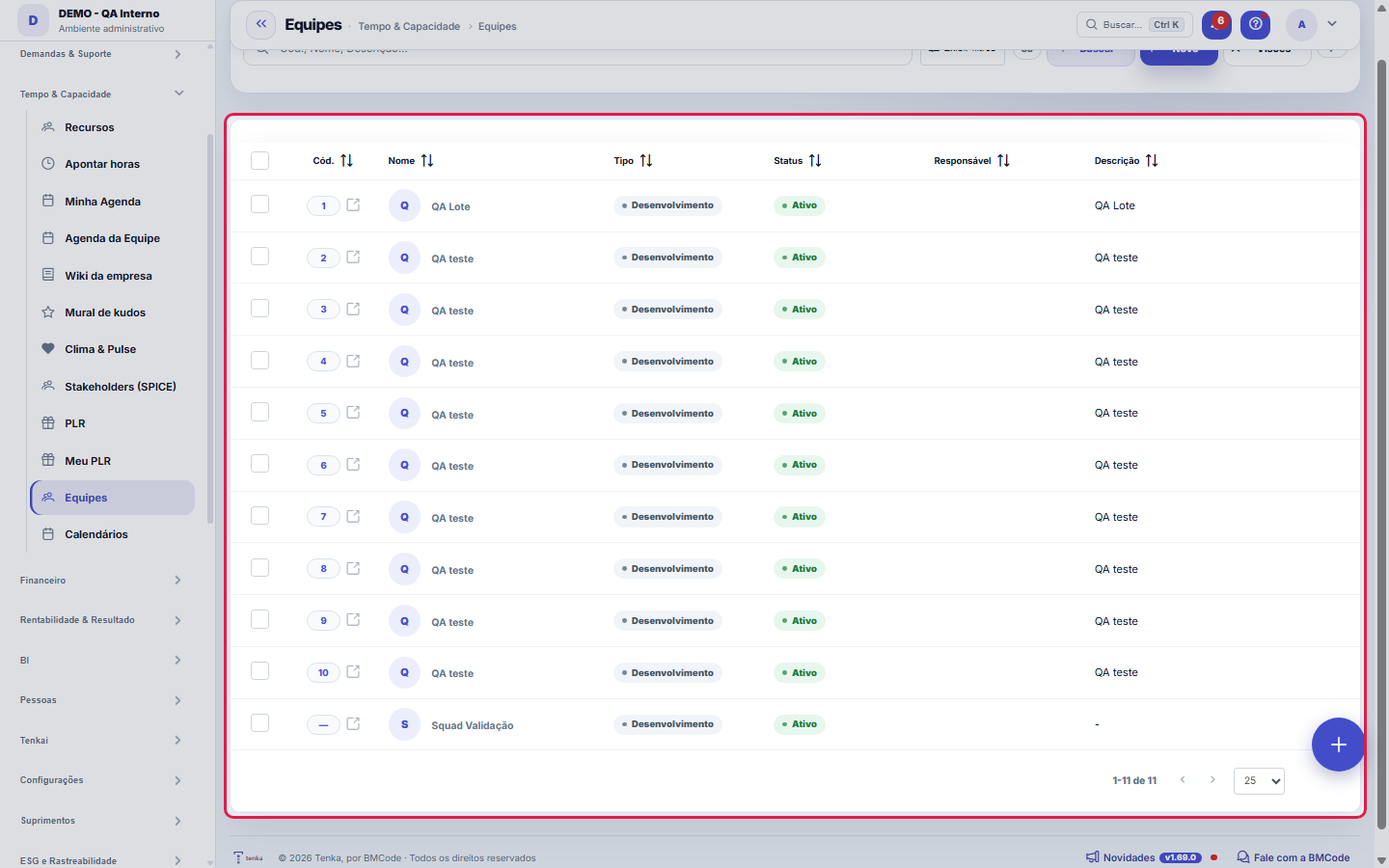
Qué encuentras en esta pantalla
Un retrato de la pantalla, leído de ella misma — cambia cuando la pantalla cambia.
Campos del registro
Cód.
NomeNome da equipe (aparece nas listas e seleções).
Tipo*Natureza da equipe (desenvolvimento, suporte, etc.).
Status*Equipes inativas não aparecem para seleção.
ResponsávelFuncionário responsável pela equipe.
DescriçãoDescrição livre da equipe.
Empiece aquí
Qué haces aquí
Cree los equipos (nombre, responsable, miembros). El gestor del equipo recibe las aprobaciones enrutadas "por gestor" y ve la agenda del equipo.
Para que esta tela existe
Cadastro de equipes e responsáveis — este é o papel da tela "Equipes" dentro da plataforma.
Qué responde esta pantalla
Agrupa personas para capacidad, agenda y sala de squad. El equipo es el recorte de casi todo panel de operación: alguien fuera de un equipo aparece como "sin responsable" en los indicadores, aunque tenga trabajo asignado.
O que esta tela faz
Aquí usted registra y mantiene un equipo: código, nombre, tipo, estado, responsable y descripción quedan en la pestaña Datos, y las personas del equipo quedan en la pestaña Miembros, en el mismo registro; no existe una pantalla separada para vincular gente. El equipo registrado aquí es el que aparece en los filtros de la Agenda del equipo, en la planificación de sprint y dondequiera que la operación recorte el trabajo por equipo.
Cómo hacer
Exportar, visões salvas e preferências de coluna
Esta lista funciona sobre el motor estándar de la plataforma, así que todo esto ya viene gratis: exportación a Excel, PDF y CSV del conjunto ENTERO (no solo de la página visible), vistas guardadas por usuario para guardar combinaciones de filtro que usted usa siempre, elección de qué columnas aparecen (preferencia suya, por pantalla) y la papelera — agregue ?excluidas=1 a la URL para ver y recuperar registros eliminados.
Link que abre a lista já filtrada
La URL de esta lista acepta filtros: ?q=texto abre la lista ya recortada por la búsqueda, y ?fd_=valor filtra por un campo específico (por ejemplo, fd_status=ATIVA). Esto sirve para pegar en un e-mail, chat o favorito un enlace que lleva a la persona directo al recorte correcto — en lugar de "abre la pantalla de equipos y filtra por activas", el enlace ya llega filtrado. Es el mismo mecanismo que usan los totales clicables de la plataforma para probar de dónde vino un número.
Layout do formulário e navegação entre equipes
Este formulario sigue el motor estándar de la plataforma: usted elige ver los campos en 1, 2 o 3 columnas — la preferencia se guarda por pantalla y también existe un valor predeterminado global en sus Preferencias de usuario. Los botones anterior/siguiente navegan entre los registros sin volver a la lista, lo que agiliza las revisiones en serie ("revisar el responsable de todos los equipos"). Y el botón "?" vuelve a abrir esta ayuda desde cualquier lugar de la pantalla.
Reglas
A visão salva guarda busca, filtros, colunas e ordenação
Al guardar una vista con el botón Vistas, guarda cuatro cosas: el texto de búsqueda, los filtros aplicados, qué columnas aparecen (y en qué orden) y por qué columna está ordenada la lista. Aplicar la vista restaura todo de una vez — incluso reiniciando el orden y la página en que estaba, para que el resultado sea exactamente lo que la vista describe. Las vistas guardadas antes de esta versión siguen siendo válidas: lo que no guardaron simplemente no cambia al aplicarlas.
O erro de preenchimento aparece no campo, ao sair dele
Nas fichas, sair de um campo já dispara a conferência do que dá para conferir na hora: campo obrigatório deixado em branco e e-mail mal formado. O aviso aparece embaixo do campo e desaparece quando você começa a corrigir. Campo numérico não precisa de aviso: ele simplesmente não aceita letra enquanto você digita. Isso é conforto, não a validação final: ao salvar, o sistema confere tudo de novo do lado do servidor.
Los miembros están en una pestaña del mismo registro
La composición del equipo no es otra pantalla: es la pestaña Miembros de este formulario. Cada vínculo registra al empleado, su rol en el equipo, el período (inicio y fin), si está activo y el par de formación (mentor), quien acompaña el desarrollo de esa persona. Para sacar a alguien del equipo preservando el historial, cierre la vigencia del vínculo en lugar de borrarlo: el registro de quién pasó por el equipo es lo que explica los números antiguos de la Agenda del equipo.
Uma anotação pode virar demanda
En el panel de actividad del registro, cada anotación tiene "Convertir en demanda". El clic crea un ticket con el texto de la anotación, quién la escribió y el enlace de este registro — nada se vuelve a digitar. Úselo cuando la anotación es un pedido de acción ("alguien necesita revisar esto"); la anotación sigue donde estaba. El botón solo aparece con el registro ya guardado; una sesión de solo lectura (demostración) no lo crea.
Preguntas frecuentes
Como descobrir quem mudou um campo desta ficha?
Abra el registro y mire la Línea de tiempo, a la derecha: muestra cada cambio como "de un valor a otro", con la persona y la fecha. Cuando hay muchos cambios, use los dos filtros de arriba de la línea de tiempo — uno por campo y otro por persona. La búsqueda se hace en la base de datos, así que un cambio antiguo aparece igual. También puede preguntarle a Tenkai: "¿quién cambió el contrato 482?".
Pantallas conectadas
¿Le resultó útil este artículo?
En el mismo módulo: Operación13
Automatizaciones de ticketsReglas "cuando X, haz Y" sobre los tickets: asignar, mover, notificar — sin intervención manual.CalendariosJornada y feriados: el calendario base que define los días hábiles, horas por día y feriados (nacionales y lo…Classificação do statusAs fases do fluxo em que cada status da demanda se encaixa (Triagem, Em execução, Aguardando…): definem as se…Roles y costosTabla de roles (dev, QA, GP...) con costo y precio por hora: la regla de viabilidad del Estudio.Políticas de SLADefina los plazos de respuesta y resolución por prioridad/tipo: el reloj que rige los tickets.Priorización (WSJF)El backlog en el orden que recomienda la cuenta: valor, urgencia y reducción de riesgo suman el costo del ret…Preparación (DoR/DoD)Lo que debe estar resuelto para que una demanda ENTRE en una etapa y completado para que SALGA. Se convierte …Salas del squadUna sala es un RECORTE del trabajo más los acuerdos de ese equipo. Es aquí donde se decide qué muestra la pan…
Academia Tenka
Conocer la AcademiaRutas de aprendizaje de tu sector, paso a paso, dentro de la plataforma.