

দল
দায়িত্বপ্রাপ্ত ব্যক্তি এবং সদস্যসহ কর্মদল — দলের এজেন্ডা, রাউটিং এবং ম্যানেজার অনুমোদনের ভিত্তি।
পর্দাটি
আসল পর্দা, উপরে বেছে নেওয়া থিমে।
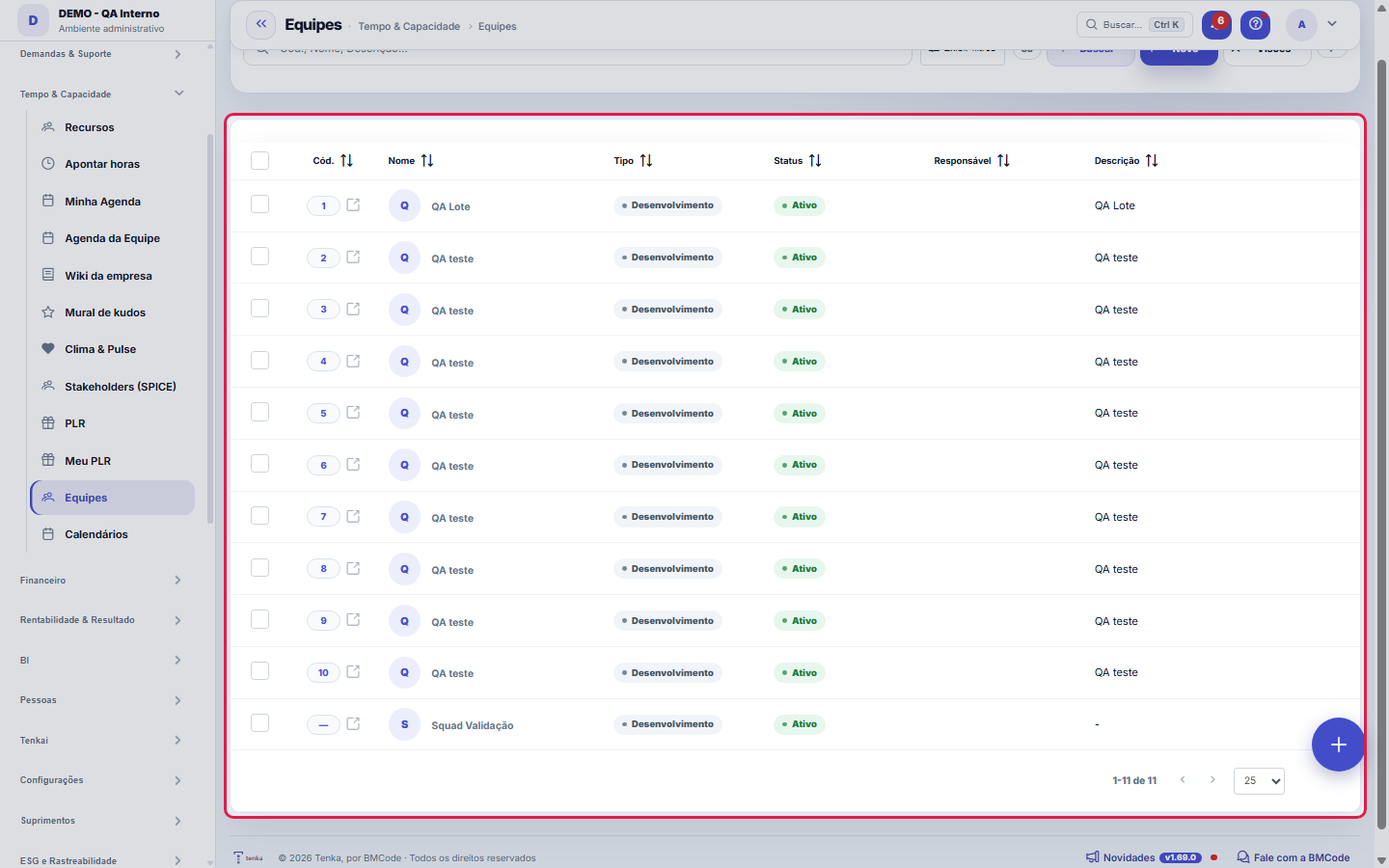
এই পর্দায় যা পাবেন
পর্দা থেকেই পড়া একটি চিত্র — পর্দা বদলালে এটিও বদলায়।
ফর্মের ঘর
Cód.
NomeNome da equipe (aparece nas listas e seleções).
Tipo*Natureza da equipe (desenvolvimento, suporte, etc.).
Status*Equipes inativas não aparecem para seleção.
ResponsávelFuncionário responsável pela equipe.
DescriçãoDescrição livre da equipe.
এখান থেকে শুরু করুন
এখানে আপনি কী করেন
টিম তৈরি করুন (নাম, দায়িত্বপ্রাপ্ত ব্যক্তি, সদস্য)। টিমের ম্যানেজার "ম্যানেজার অনুযায়ী" রুট করা অনুমোদন পান এবং টিমের সময়সূচী দেখতে পান।
Para que esta tela existe
Cadastro de equipes e responsáveis — este é o papel da tela "Equipes" dentro da plataforma.
এই স্ক্রিন কী উত্তর দেয়
সক্ষমতা, এজেন্ডা ও স্কোয়াড রুমের জন্য মানুষদের একত্র করে। দলই প্রায় প্রতিটি কার্যক্রম প্যানেলের ভাগ: দলের বাইরের কেউ সূচকে "দায়িত্বপ্রাপ্ত নেই" হিসেবে দেখা যান, কাজ বরাদ্দ থাকলেও।
O que esta tela faz
এখানে আপনি একটি দল নিবন্ধন ও রক্ষণাবেক্ষণ করেন: কোড, নাম, ধরন, স্ট্যাটাস, দায়িত্বপ্রাপ্ত ব্যক্তি ও বিবরণ থাকে তথ্য ট্যাবে, আর দলের মানুষেরা থাকেন সদস্য ট্যাবে, একই রেকর্ডে — মানুষ যুক্ত করার জন্য আলাদা কোনো স্ক্রিন নেই। এখানে নিবন্ধিত দলটিই দলের সময়সূচির ফিল্টারে, স্প্রিন্ট পরিকল্পনায় এবং যেখানে কার্যক্রম দল অনুযায়ী কাজ ভাগ করে সেখানে দেখা যায়।
কীভাবে করবেন
Exportar, visões salvas e preferências de coluna
এই তালিকা প্ল্যাটফর্মের মানক ইঞ্জিনে চলে, তাই এসব আগে থেকেই বিনামূল্যে পাওয়া যায়: পুরো সেটের Excel, PDF ও CSV-তে রপ্তানি (শুধু দৃশ্যমান পাতার নয়), সবসময় ব্যবহৃত ফিল্টারের সমন্বয় রাখতে ব্যবহারকারীভিত্তিক সংরক্ষিত ভিউ, কোন কলাম দেখা যাবে তা বাছাই (আপনার পছন্দ, প্রতি স্ক্রিনে) এবং রিসাইকেল বিন — মুছে ফেলা রেকর্ড দেখতে ও ফেরত আনতে URL-এ ?excluidas=1 যোগ করুন।
Link que abre a lista já filtrada
এই তালিকার URL ফিল্টার গ্রহণ করে: ?q=লেখা অনুসন্ধানে আগে থেকেই ছাঁটা তালিকা খোলে, আর ?fd_=মান একটি নির্দিষ্ট ঘর দিয়ে ফিল্টার করে (যেমন fd_status=ATIVA)। এতে ইমেইল, চ্যাট বা বুকমার্কে এমন একটি লিংক বসানো যায় যা মানুষকে সরাসরি সঠিক অংশে নিয়ে যায় — "দলের স্ক্রিন খুলে সক্রিয় দিয়ে ফিল্টার করো" না বলে, লিংকটি ফিল্টার হয়েই পৌঁছায়। প্ল্যাটফর্মের ক্লিকযোগ্য মোটগুলো কোনো সংখ্যা কোথা থেকে এল তা প্রমাণ করতে এই একই ব্যবস্থা ব্যবহার করে।
Layout do formulário e navegação entre equipes
এই ফর্মটি প্ল্যাটফর্মের স্ট্যান্ডার্ড ইঞ্জিন অনুসরণ করে: আপনি ফিল্ডগুলো 1, 2 বা 3 কলামে দেখা বেছে নেন — পছন্দটি প্রতিটি স্ক্রিনের জন্য সংরক্ষিত হয়, এবং আপনার ব্যবহারকারী পছন্দসমূহে একটি গ্লোবাল ডিফল্টও থাকে। আগের/পরের বোতাম তালিকায় না ফিরে রেকর্ডগুলোর মধ্যে চলাচল করে, যা ধারাবাহিক পর্যালোচনা দ্রুত করে ("সব দলের দায়িত্বপ্রাপ্ত ব্যক্তি যাচাই করা")। আর "?" বোতাম স্ক্রিনের যেকোনো জায়গা থেকে এই সহায়তা আবার খোলে।
নিয়মাবলি
A visão salva guarda busca, filtros, colunas e ordenação
"ভিউ" বোতাম দিয়ে একটি ভিউ সংরক্ষণ করলে এটি চারটি জিনিস রাখে: খোঁজার টেক্সট, প্রয়োগ করা ফিল্টার, কোন কোন কলাম দেখা যায় (এবং কোন ক্রমে) আর তালিকা কোন কলাম অনুযায়ী সাজানো। ভিউ প্রয়োগ করলে সবকিছু একসঙ্গে ফিরে আসে — সাজানোর ক্রম ও আপনি যে পৃষ্ঠায় ছিলেন তা রিসেট করাসহ, যাতে ফলাফল ঠিক ভিউটির বর্ণনামতো হয়। এই সংস্করণের আগে সংরক্ষিত ভিউগুলো বৈধ থাকে: যা তারা রাখেনি, প্রয়োগের সময় তা কেবল বদলায় না।
O erro de preenchimento aparece no campo, ao sair dele
Nas fichas, sair de um campo já dispara a conferência do que dá para conferir na hora: campo obrigatório deixado em branco e e-mail mal formado. O aviso aparece embaixo do campo e desaparece quando você começa a corrigir. Campo numérico não precisa de aviso: ele simplesmente não aceita letra enquanto você digita. Isso é conforto, não a validação final: ao salvar, o sistema confere tudo de novo do lado do servidor.
সদস্যরা একই রেকর্ডের একটি ট্যাবে থাকে
দলের গঠন অন্য কোনো স্ক্রিন নয়: এটি এই ফর্মের সদস্য ট্যাব। প্রতিটি সংযোগ কর্মী, দলে তাঁর ভূমিকা, সময়কাল (শুরু ও শেষ), সক্রিয় কি না এবং উন্নয়ন সঙ্গী (মেন্টর) নথিভুক্ত করে — যিনি সেই ব্যক্তির বিকাশ তদারক করেন। ইতিহাস রক্ষা করে কাউকে দল থেকে সরাতে সংযোগটি মুছে না ফেলে এর মেয়াদ শেষ করুন: দলে কে কে ছিলেন তার রেকর্ডই দলের সময়সূচির পুরোনো সংখ্যাগুলো ব্যাখ্যা করে।
Uma anotação pode virar demanda
রেকর্ডের কার্যকলাপ প্যানেলে প্রতিটি নোটে "অনুরোধে রূপান্তর" আছে। ক্লিক করলে নোটের টেক্সট, কে লিখেছেন এবং এই রেকর্ডের লিংকসহ একটি টিকিট তৈরি হয় — কিছুই আবার টাইপ করতে হয় না। নোটটি যখন কোনো কাজের অনুরোধ ("কাউকে এটি দেখতে হবে") তখন এটি ব্যবহার করুন; নোটটি যেখানে ছিল সেখানেই থাকে। বোতামটি কেবল সংরক্ষিত রেকর্ডে দেখা যায়; শুধু-পড়ার সেশন (ডেমো) টিকিট তৈরি করে না।
সচরাচর জিজ্ঞাসা
Como descobrir quem mudou um campo desta ficha?
রেকর্ডটি খুলে ডান দিকের "টাইমলাইন" দেখুন: প্রতিটি পরিবর্তন "এক মান থেকে অন্য মানে" হিসেবে, ব্যক্তি ও তারিখসহ দেখানো হয়। পরিবর্তন অনেক হলে টাইমলাইনের ওপরের দুটি ফিল্টার ব্যবহার করুন — একটি ঘর অনুযায়ী, অন্যটি ব্যক্তি অনুযায়ী। খোঁজ ডেটাবেসে হয়, তাই পুরোনো পরিবর্তনও একইভাবে দেখা যায়। Tenkai-কেও জিজ্ঞেস করতে পারেন: "চুক্তি 482 কে বদলেছে?"।
সংযুক্ত স্ক্রিন
এই নিবন্ধটি কি সহায়ক ছিল?
একই মডিউলে: পরিচালনা13
টিকিট অটোমেশনটিকিটের ওপর "যখন X, তখন Y করো" নিয়ম: বরাদ্দ করা, সরানো, বিজ্ঞপ্তি দেওয়া — কোনো ম্যানুয়াল হস্তক্ষেপ ছাড়াই।ক্যালেন্ডারকার্যদিবস এবং ছুটির দিন: বেস ক্যালেন্ডার যা কর্মদিবস, দৈনিক ঘণ্টা এবং ছুটির দিন (জাতীয় এবং স্থানীয়) নির্ধার…Classificação do statusAs fases do fluxo em que cada status da demanda se encaixa (Triagem, Em execução, Aguardando…): definem as se…ভূমিকা এবং খরচভূমিকার সারণী (ডেভ, QA, GP...) খরচ এবং প্রতি ঘণ্টার মূল্যসহ — স্টুডিওর সম্ভাব্যতা পরিমাপক।SLA নীতিঅগ্রাধিকার/ধরন অনুযায়ী প্রতিক্রিয়া এবং সমাধানের সময়সীমা নির্ধারণ করুন — যে ঘড়ি টিকিটগুলো নিয়ন্ত্রণ করে।অগ্রাধিকারকরণ (WSJF)ব্যাকলগ সেই ক্রমে থাকে যা হিসাব সুপারিশ করে: মূল্য, জরুরিতা এবং ঝুঁকি হ্রাস একত্রে বিলম্বের খরচ তৈরি করে; প্র…প্রস্তুতি (DoR/DoD)একটি ডিমান্ড কোনো ধাপে প্রবেশ করতে কী সমাধান করা প্রয়োজন এবং সেখান থেকে বের হতে কী সম্পন্ন করা প্রয়োজন। এটি…স্কোয়াড রুমসমূহএকটি রুম হলো কাজের একটি অংশবিশেষ, সাথে সেই দলের সম্মতিসমূহ। এখানেই সিদ্ধান্ত হয় বড় স্ক্রিনে কী দেখানো হবে এ…
টেনকা একাডেমি
একাডেমি দেখুনআপনার খাতের জন্য ধাপে ধাপে শেখার পথ, প্ল্যাটফর্মের ভিতরে।