

الفرق
فرق عمل مع مسؤول وأعضاء — الأساس لجدول أعمال الفريق والتوجيه والموافقات من المدير.
الشاشة
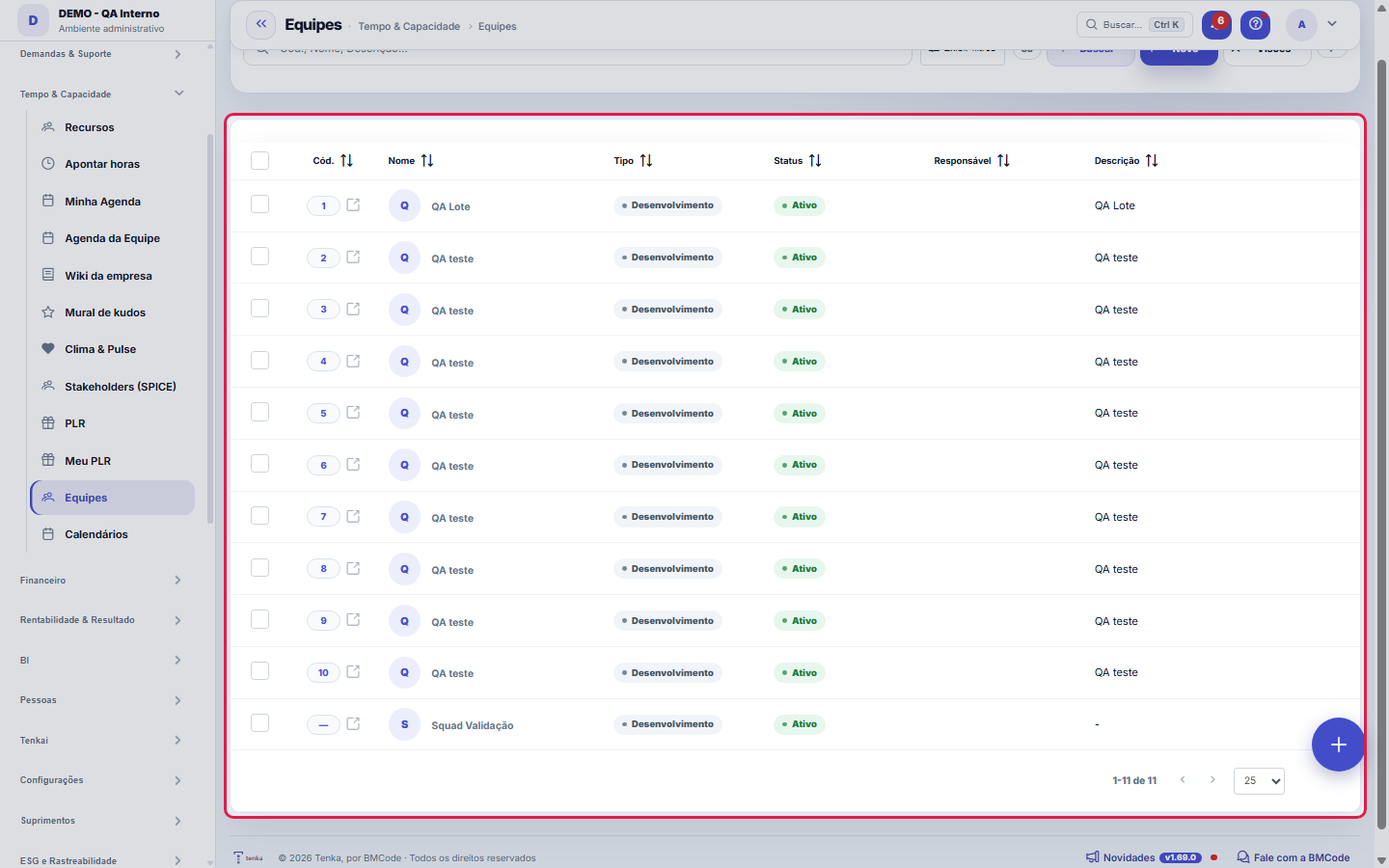
الشاشة الفعلية بالمظهر الذي اخترته أعلاه.
ما تجده في هذه الشاشة
صورة للشاشة مقروءة من الشاشة نفسها — تتغيّر حين تتغيّر الشاشة.
حقول النموذج
Cód.
NomeNome da equipe (aparece nas listas e seleções).
Tipo*Natureza da equipe (desenvolvimento, suporte, etc.).
Status*Equipes inativas não aparecem para seleção.
ResponsávelFuncionário responsável pela equipe.
DescriçãoDescrição livre da equipe.
ابدأ هنا
ما الذي تفعله هنا
أنشئ الفرق (الاسم، المسؤول، الأعضاء). يتلقى مدير الفريق الموافقات الموجّهة "حسب المدير" ويرى جدول أعمال الفريق.
Para que esta tela existe
Cadastro de equipes e responsáveis — este é o papel da tela "Equipes" dentro da plataforma.
ما الذي تجيب عنه هذه الشاشة
يجمع الأشخاص لأغراض الطاقة والأجندة وغرفة الـ squad. الفريق هو التقسيم الذي تعتمده معظم لوحات التشغيل: الشخص خارج أي فريق يظهر "بلا مسؤول" في المؤشرات، حتى لو كان لديه عمل مسند.
O que esta tela faz
هنا تسجّل فريقًا وتديره: الرمز، والاسم، والنوع، والحالة، والمسؤول، والوصف في تبويب البيانات، وأفراد الفريق في تبويب الأعضاء، في السجل نفسه — لا توجد شاشة منفصلة لربط الأشخاص. الفريق المسجل هنا هو الذي يظهر في مرشّحات جدول الفريق، وفي تخطيط السبرنت، وفي أي مكان آخر يقسّم فيه التشغيل العمل حسب الفريق.
كيفية الاستخدام
Exportar, visões salvas e preferências de coluna
تعمل هذه القائمة على المحرّك القياسي للمنصة، لذا يأتي كل هذا مجانًا: التصدير إلى Excel وPDF وCSV للمجموعة كاملة (لا للصفحة الظاهرة فقط)، وعروض محفوظة لكل مستخدم لحفظ تركيبات المرشّحات التي تستخدمها دائمًا، واختيار الأعمدة الظاهرة (تفضيلك أنت، لكل شاشة)، وسلة المحذوفات — أضف ?excluidas=1 إلى عنوان URL لرؤية السجلات المحذوفة واستعادتها.
Link que abre a lista já filtrada
يقبل عنوان URL لهذه القائمة مرشّحات: ?q=نص يفتح القائمة مقصوصة مسبقًا بالبحث، و?fd_=قيمة يرشّح حسب حقل محدد (مثلًا fd_status=ATIVA). يفيد ذلك في لصق رابط في بريد أو محادثة أو مفضلة يأخذ الشخص مباشرة إلى المقطع الصحيح — بدل "افتح شاشة الفرق ورشّح النشطة"، يصل الرابط مرشَّحًا. إنها الآلية نفسها التي تستخدمها الإجماليات القابلة للنقر في المنصة لإثبات مصدر الرقم.
Layout do formulário e navegação entre equipes
يتبع هذا النموذج المحرك القياسي للمنصة: تختار عرض الحقول في عمود واحد أو عمودين أو ثلاثة أعمدة — يُحفظ هذا التفضيل لكل شاشة، كما يوجد إعداد افتراضي عام في تفضيلات المستخدم الخاصة بك. تتنقل أزرار السابق/التالي بين السجلات دون العودة إلى القائمة، مما يسرّع المراجعات المتتالية ("التحقق من المسؤول عن جميع الفرق"). ويعيد زر "?" فتح هذه المساعدة من أي مكان في الشاشة.
القواعد
A visão salva guarda busca, filtros, colunas e ordenação
عند حفظ عرض بزر "العروض"، يحتفظ بأربعة أشياء: نص البحث، والفلاتر المطبقة، والأعمدة الظاهرة (وترتيبها)، والعمود الذي تُرتَّب به القائمة. تطبيق العرض يستعيد كل شيء دفعة واحدة — بما في ذلك إعادة ضبط الترتيب والصفحة التي كنت فيها، ليكون الناتج مطابقًا تمامًا لما يصفه العرض. العروض المحفوظة قبل هذا الإصدار تبقى صالحة: ما لم تحفظه لا يتغير ببساطة عند تطبيقها.
O erro de preenchimento aparece no campo, ao sair dele
Nas fichas, sair de um campo já dispara a conferência do que dá para conferir na hora: campo obrigatório deixado em branco e e-mail mal formado. O aviso aparece embaixo do campo e desaparece quando você começa a corrigir. Campo numérico não precisa de aviso: ele simplesmente não aceita letra enquanto você digita. Isso é conforto, não a validação final: ao salvar, o sistema confere tudo de novo do lado do servidor.
الأعضاء موجودون في تبويب من السجل نفسه
تركيبة الفريق ليست شاشة أخرى: إنها تبويب الأعضاء في هذا النموذج. يسجّل كل ربط الموظف، ودوره في الفريق، والفترة (البداية والنهاية)، وما إذا كان نشطًا، وزميل التكوين (المرشد) — من يتابع تطور ذلك الشخص. لإخراج شخص من الفريق مع الحفاظ على التاريخ، أنهِ سريان الربط بدلًا من حذفه: فسجل من مرّوا بالفريق هو ما يفسر الأرقام القديمة في جدول الفريق.
Uma anotação pode virar demanda
في لوحة نشاط السجل، لكل ملاحظة خيار "تحويل إلى طلب". النقر يُنشئ تذكرة بنص الملاحظة وكاتبها ورابط هذا السجل — دون إعادة كتابة شيء. استخدمه عندما تكون الملاحظة طلبًا لإجراء ("يجب أن يراجع أحدهم هذا")؛ وتبقى الملاحظة في مكانها. لا يظهر الزر إلا بعد حفظ السجل؛ وجلسة القراءة فقط (العرض التجريبي) لا تُنشئ تذكرة.
الأسئلة الشائعة
Como descobrir quem mudou um campo desta ficha?
افتح السجل وانظر إلى "الخط الزمني" على اليمين: يعرض كل تغيير على شكل "من قيمة إلى أخرى"، مع الشخص والتاريخ. عندما تكثر التغييرات، استخدم الفلترين أعلى الخط الزمني — أحدهما حسب الحقل والآخر حسب الشخص. يجري البحث في قاعدة البيانات، لذا يظهر التغيير القديم بالطريقة نفسها. يمكنك أيضًا أن تسأل Tenkai: "من غيّر العقد 482؟".
الشاشات المرتبطة
هل كان هذا المقال مفيداً؟
في الوحدة نفسها: التشغيل13
أتمتة التذاكرقواعد "عندما يحدث X، افعل Y" على التذاكر: التعيين، النقل، الإشعار — دون تدخل يدوي.التقويماتالدوام والعطلات: التقويم الأساسي الذي يحدد أيام العمل، وساعات اليوم، والعطلات (الوطنية والمحلية).Classificação do statusAs fases do fluxo em que cada status da demanda se encaixa (Triagem, Em execução, Aguardando…): definem as se…الأدوار والتكاليفجدول الأدوار (مطور، ضمان الجودة، مدير مشروع...) مع التكلفة وسعر الساعة — مسطرة الجدوى الخاصة بالاستوديو.سياسات اتفاقية مستوى الخدمةحدد مهل الاستجابة والحل حسب الأولوية/النوع — الساعة التي تحكم التذاكر.تحديد الأولويات (WSJF)الـbacklog بالترتيب الذي يوصي به الحساب: تجمع القيمة والإلحاح وتقليل المخاطر لتشكل تكلفة التأخير؛ ويقسّم الجه…الجاهزية (DoR/DoD)ما يجب أن يكون قد أُنجز حتى يتمكن الطلب من الدخول إلى مرحلة، وما يجب إكماله حتى يخرج منها. يتحول إلى قائمة تح…غرف الـsquadالغرفة هي مقطع من العمل بالإضافة إلى الاتفاقات الخاصة بذلك الفريق. هنا يُقرَّر ما تعرضه الشاشة الكبيرة وما تس…
أكاديمية تينكا
استكشف الأكاديميةمسارات تعلم لقطاعك، خطوة بخطوة، داخل المنصة.