

Équipes
Équipes de travail avec responsable et membres — base pour l'agenda de l'équipe, le routage et les approbations par manager.
L’écran
L’écran réel, dans le thème choisi ci-dessus.
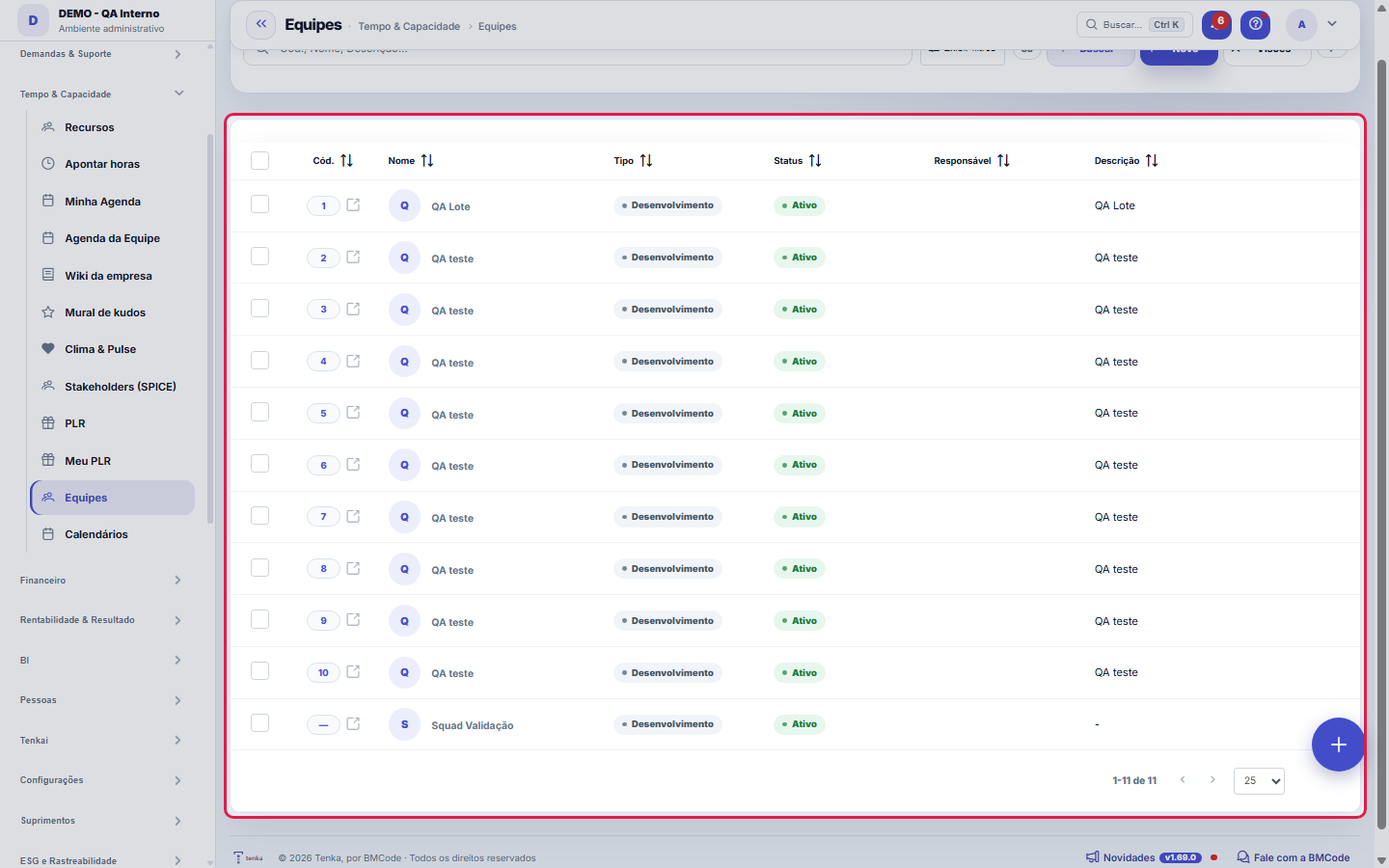
Ce que vous trouvez sur cet écran
Un portrait de l’écran, lu depuis l’écran lui-même — il change quand l’écran change.
Champs du formulaire
Cód.
NomeNome da equipe (aparece nas listas e seleções).
Tipo*Natureza da equipe (desenvolvimento, suporte, etc.).
Status*Equipes inativas não aparecem para seleção.
ResponsávelFuncionário responsável pela equipe.
DescriçãoDescrição livre da equipe.
Commencez ici
Ce que vous faites ici
Créez les équipes (nom, responsable, membres). Le responsable de l'équipe reçoit les approbations routées « par responsable » et voit l'agenda de l'équipe.
Para que esta tela existe
Cadastro de equipes e responsáveis — este é o papel da tela "Equipes" dentro da plataforma.
À quelles questions répond cet écran
Regroupe des personnes pour la capacité, l'agenda et la salle du squad. L'équipe est le découpage de presque tous les tableaux de bord opérationnels : quelqu'un hors équipe apparaît comme « sans responsable » dans les indicateurs, même s'il a du travail attribué.
O que esta tela faz
Ici, vous enregistrez et gérez une équipe : code, nom, type, statut, responsable et description se trouvent dans l'onglet Données, et les personnes de l'équipe dans l'onglet Membres, dans la même fiche — il n'existe pas d'écran séparé pour rattacher des personnes. L'équipe enregistrée ici est celle qui apparaît dans les filtres de l'Agenda de l'équipe, dans la planification des sprints et partout où l'activité découpe le travail par équipe.
Comment faire
Exportar, visões salvas e preferências de coluna
Cette liste tourne sur le moteur standard de la plateforme, donc tout ceci est déjà offert : export Excel, PDF et CSV de l'ensemble ENTIER (pas seulement de la page visible), vues enregistrées par utilisateur pour garder les combinaisons de filtres que vous utilisez toujours, choix des colonnes affichées (votre préférence, par écran) et la corbeille — ajoutez ?excluidas=1 à l'URL pour voir et récupérer les enregistrements supprimés.
Link que abre a lista já filtrada
L'URL de cette liste accepte des filtres : ?q=texte ouvre la liste déjà restreinte par la recherche, et ?fd_=valeur filtre sur un champ précis (par exemple, fd_status=ATIVA). Cela permet de coller dans un e-mail, un chat ou un favori un lien qui mène la personne directement au bon sous-ensemble — au lieu de « ouvre l'écran des équipes et filtre sur actives », le lien arrive déjà filtré. C'est le même mécanisme que les totaux cliquables de la plateforme utilisent pour prouver d'où vient un chiffre.
Layout do formulário e navegação entre equipes
Ce formulaire suit le moteur standard de la plateforme : vous choisissez d'afficher les champs sur 1, 2 ou 3 colonnes — la préférence est enregistrée par écran et il existe aussi une valeur par défaut globale dans vos Préférences utilisateur. Les boutons précédent/suivant naviguent entre les enregistrements sans revenir à la liste, ce qui accélère les revues en série (« vérifier le responsable de toutes les équipes »). Et le bouton « ? » rouvre cette aide depuis n'importe quel endroit de l'écran.
Règles
A visão salva guarda busca, filtros, colunas e ordenação
Quand vous enregistrez une vue avec le bouton Vues, elle garde quatre choses : le texte de recherche, les filtres appliqués, les colonnes affichées (et leur ordre) et la colonne de tri de la liste. Appliquer la vue restaure tout d'un coup — y compris en réinitialisant le tri et la page où vous étiez, pour que le résultat soit exactement ce que la vue décrit. Les vues enregistrées avant cette version restent valables : ce qu'elles ne gardaient pas ne change tout simplement pas à l'application.
O erro de preenchimento aparece no campo, ao sair dele
Nas fichas, sair de um campo já dispara a conferência do que dá para conferir na hora: campo obrigatório deixado em branco e e-mail mal formado. O aviso aparece embaixo do campo e desaparece quando você começa a corrigir. Campo numérico não precisa de aviso: ele simplesmente não aceita letra enquanto você digita. Isso é conforto, não a validação final: ao salvar, o sistema confere tudo de novo do lado do servidor.
Les membres sont dans un onglet de la même fiche
La composition de l'équipe n'est pas un autre écran : c'est l'onglet Membres de ce formulaire. Chaque lien enregistre le salarié, son rôle dans l'équipe, la période (début et fin), s'il est actif et le binôme de formation (mentor) — qui accompagne le développement de cette personne. Pour retirer quelqu'un de l'équipe en préservant l'historique, clôturez la validité du lien au lieu de le supprimer : l'enregistrement de qui est passé par l'équipe est ce qui explique les anciens chiffres de l'Agenda de l'équipe.
Uma anotação pode virar demanda
Dans le panneau d'activité de l'enregistrement, chaque note propose « Transformer en demande ». Le clic crée un ticket avec le texte de la note, son auteur et le lien vers cet enregistrement — rien n'est ressaisi. Utilisez-le quand la note est une demande d'action (« quelqu'un doit revoir ceci ») ; la note reste où elle était. Le bouton n'apparaît qu'une fois l'enregistrement sauvegardé ; une session en lecture seule (démonstration) n'en crée pas.
Questions fréquentes
Como descobrir quem mudou um campo desta ficha?
Ouvrez l'enregistrement et regardez la Chronologie, à droite : elle montre chaque modification sous la forme « d'une valeur à une autre », avec la personne et la date. Quand il y a beaucoup de modifications, utilisez les deux filtres en haut de la chronologie — l'un par champ, l'autre par personne. La recherche se fait dans la base, donc une modification ancienne apparaît de la même façon. Vous pouvez aussi demander à Tenkai : « qui a modifié le contrat 482 ? ».
Écrans connectés
Cet article vous a-t-il été utile ?
Dans le même module: Exploitation13
Automatisations de ticketRègles « quand X, fais Y » sur les tickets : assigner, déplacer, notifier — sans intervention manuelle.CalendriersHoraires et jours fériés : le calendrier de base qui définit les jours ouvrés, les heures par jour et les jou…Classificação do statusAs fases do fluxo em que cada status da demanda se encaixa (Triagem, Em execução, Aguardando…): definem as se…Rôles et coûtsTableau des rôles (dev, QA, chef de projet...) avec coût et taux horaire — la règle de faisabilité du Studio.Politiques de SLADéfinissez les délais de réponse et de résolution par priorité/type — l'horloge qui régit les tickets.Priorisation (WSJF)Le backlog dans l'ordre que le calcul recommande : valeur, urgence et réduction de risque s'additionnent pour…Préparation (DoR/DoD)Ce qui doit être résolu pour qu'une demande ENTRE dans une étape et achevé pour qu'elle en SORTE. Cela devien…Salles du squadUne salle est une TRANCHE du travail plus les accords de cette équipe. C'est ici que l'on décide ce que l'écr…
Académie Tenka
Découvrir l'AcademiaDes parcours d'apprentissage pour votre secteur, pas à pas, dans la plateforme.