

Automatisations de ticket
Règles « quand X, fais Y » sur les tickets : assigner, déplacer, notifier — sans intervention manuelle.
L’écran
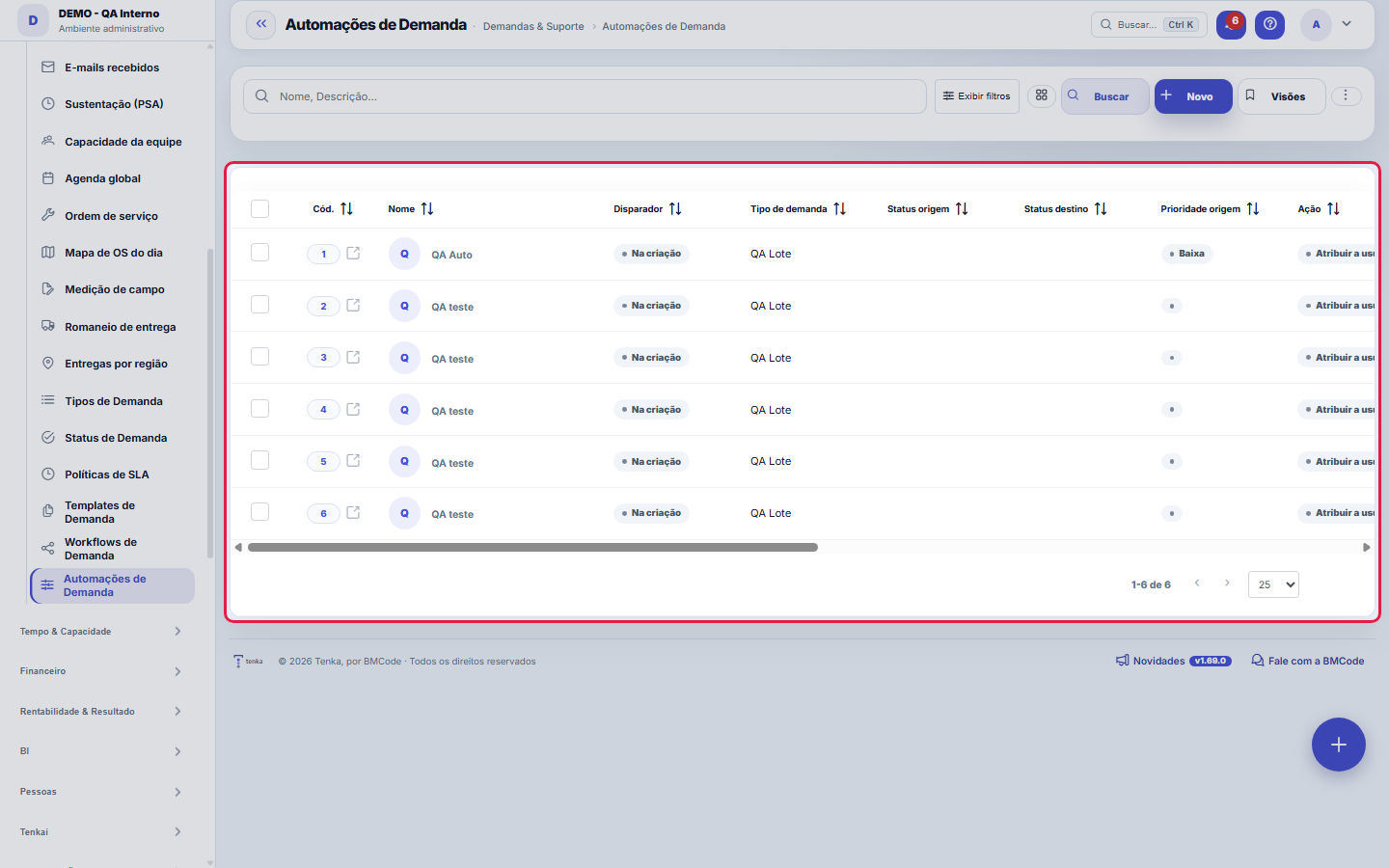
L’écran réel, dans le thème choisi ci-dessus.
Ce que vous trouvez sur cet écran
Un portrait de l’écran, lu depuis l’écran lui-même — il change quand l’écran change.
Champs du formulaire
Nome*Nome da automação.
Disparador*Quando a regra dispara.
Tipo de demandaRestringe a regra a um tipo de demanda (opcional).
Status origemStatus de origem do gatilho (opcional).
Status destinoStatus de destino do gatilho (opcional).
Prioridade origemPrioridade que dispara a regra (opcional).
ClienteRestringe a regra às demandas deste cliente (opcional). Vazio vale para todos os clientes.
Ação*O que a regra faz quando dispara.
Usuário destinoUsuário alvo da ação (Atribuir a usuário).
Funcionário destinoFuncionário alvo da ação (Atribuir a funcionário).
Parâmetro da açãoParâmetro extra da ação (ex.: status alvo na transição).
MensagemMensagem da notificação. Use {ticket} e {titulo}.
OrdemOrdem de avaliação das regras.
AtivoRegras inativas não são avaliadas.
DescriçãoDescrição da regra.
Commencez ici
Ce que vous faites ici
Configurez des déclencheurs (création, changement de statut, dépassement de SLA...) et des actions automatiques (attribuer un responsable, changer la priorité, notifier). Le scanner exécute les règles périodiquement.
O que esta tela responde
Règles « quand ceci, fais cela » sur les demandes : attribuer, prévenir, changer de statut. L'automatisation qui se déclenche en cascade est le vrai risque de cet écran — testez sur un cas avant de l'activer pour tous.
Comment faire
Exporter et filtrer la liste
La liste repose sur le moteur standard de la plateforme : export Excel, PDF et CSV de l'ensemble complet, vues enregistrées par utilisateur pour les combinaisons de filtres que vous répétez, choix des colonnes par écran et corbeille des éléments supprimés (?excluidas=1 dans l'URL). La recherche par ?q=texte et le filtre par ?fd_=valeur fonctionnent aussi directement dans l'URL — pratique pour mettre en favori « les automatisations actives » et vérifier d'un coup d'œil ce qui est activé dans l'environnement.
Disparador e condições: quando a automação acorda
Le déclencheur est l'événement qui réveille l'automatisation. Les autres champs de condition restreignent QUAND elle s'applique : le type de demande la limite à un type, statut d'origine/de destination lient la règle à une transition précise, et la priorité d'origine filtre par priorité. Une condition vide signifie « vaut pour tout » — une automatisation sans aucune condition s'exécute pour chaque événement du déclencheur, ce qui est rarement l'intention. Plus les conditions sont précises, plus l'effet est prévisible.
Ação, destino e parâmetro: o que ela faz
Le champ Action définit l'effet de l'automatisation, et les champs de destination le complètent : utilisateur destinataire et salarié destinataire indiquent vers qui pointe l'action (une attribution, par exemple), le paramètre de l'action porte la valeur dont l'action a besoin, et le message est le texte utilisé quand l'action prévient quelqu'un. Ne remplissez que ce que l'action choisie utilise — une destination sans rapport avec l'action est ignorée, et l'automatisation semble « ne pas marcher » alors qu'en fait le mauvais champ a été rempli.
Règles
Testez avant d'activer
Une automatisation mal configurée ne se trompe pas une fois — elle se trompe à grande échelle : elle s'exécute pour TOUTE demande qui correspond au déclencheur et aux conditions, et une destination erronée réattribue ou notifie des dizaines de demandes avant que quelqu'un ne le remarque. Créez l'automatisation DÉSACTIVÉE, vérifiez le déclencheur, les conditions (type, statut d'origine/destination, priorité) et l'action avec sa destination, et activez seulement ensuite l'interrupteur Actif. Pour examiner un comportement étrange, désactivez au lieu de supprimer : la configuration reste préservée pour analyse.
A anatomia de uma automação
Chaque automatisation de la liste a la même anatomie : un DÉCLENCHEUR (l'événement qui la réveille), des CONDITIONS qui restreignent quand elle s'applique (type de demande, statut d'origine et de destination, priorité d'origine) et une ACTION avec une cible (utilisateur ou salarié), un paramètre et un message de notification. L'Ordre définit la séquence lorsque plusieurs automatisations répondent au même événement, et Actif est l'interrupteur. Lire la liste avec ce regard aide à repérer les chevauchements : deux automatisations avec le même déclencheur et des conditions similaires se disputeront la même demande.
A visão salva guarda busca, filtros, colunas e ordenação
Quand vous enregistrez une vue avec le bouton Vues, elle garde quatre choses : le texte de recherche, les filtres appliqués, les colonnes affichées (et leur ordre) et la colonne de tri de la liste. Appliquer la vue restaure tout d'un coup — y compris en réinitialisant le tri et la page où vous étiez, pour que le résultat soit exactement ce que la vue décrit. Les vues enregistrées avant cette version restent valables : ce qu'elles ne gardaient pas ne change tout simplement pas à l'application.
O erro de preenchimento aparece no campo, ao sair dele
Nas fichas, sair de um campo já dispara a conferência do que dá para conferir na hora: campo obrigatório deixado em branco e e-mail mal formado. O aviso aparece embaixo do campo e desaparece quando você começa a corrigir. Campo numérico não precisa de aviso: ele simplesmente não aceita letra enquanto você digita. Isso é conforto, não a validação final: ao salvar, o sistema confere tudo de novo do lado do servidor.
Ordre et actif : la file et l’interrupteur
Quand plusieurs automatisations répondent au même événement, le champ Ordre définit la séquence dans laquelle elles sont évaluées — les plus petits numéros passent en premier. Et l'interrupteur Actif est le commutateur : désactiver conserve toute la configuration sans l'exécuter, ce qui est la façon sûre de mettre une automatisation de côté pour enquêter sur un comportement étrange (au lieu de la supprimer et de perdre la recette). Cela sert aussi de brouillon : montez l'automatisation désactivée, revoyez les conditions et seulement ensuite activez-la.
Uma anotação pode virar demanda
Dans le panneau d'activité de l'enregistrement, chaque note propose « Transformer en demande ». Le clic crée un ticket avec le texte de la note, son auteur et le lien vers cet enregistrement — rien n'est ressaisi. Utilisez-le quand la note est une demande d'action (« quelqu'un doit revoir ceci ») ; la note reste où elle était. Le bouton n'apparaît qu'une fois l'enregistrement sauvegardé ; une session en lecture seule (démonstration) n'en crée pas.
Questions fréquentes
A automação "não rodou" — por onde começo?
Vérifiez dans cet ordre : (1) l'interrupteur Actif est-il activé ? Une automatisation désactivée ne s'exécute jamais, par définition. (2) Le déclencheur est-il bien l'événement qui s'est produit ? (3) TOUTES les conditions correspondent-elles — type de demande, statut d'origine, statut de destination, priorité d'origine ? Il suffit qu'une condition ne corresponde pas pour que l'automatisation reste silencieuse, et ce n'est pas une erreur : c'est le filtre qui fonctionne. (4) S'il y a plusieurs automatisations sur le même événement, regardez l'Ordre — une autre a pu agir avant. Le cas le plus fréquent est le (3) : une condition dont personne ne se souvient.
Como descobrir quem mudou um campo desta ficha?
Ouvrez l'enregistrement et regardez la Chronologie, à droite : elle montre chaque modification sous la forme « d'une valeur à une autre », avec la personne et la date. Quand il y a beaucoup de modifications, utilisez les deux filtres en haut de la chronologie — l'un par champ, l'autre par personne. La recherche se fait dans la base, donc une modification ancienne apparaît de la même façon. Vous pouvez aussi demander à Tenkai : « qui a modifié le contrat 482 ? ».
Comment créer une règle pour un seul client ?
Choisissez le client dans le champ « Client » de l’automatisation. La règle ne vaut alors que pour les demandes de ce client, y compris celles arrivées par le portail et par e-mail, et elle s’exécute après que la demande a hérité du contrat : ce que fait la règle l’emporte. Pour envoyer les demandes de ce client à une autre personne, utilisez l’action « Attribuer à un employé ». Une automatisation de création sans client choisi vaut aussi pour ces demandes et, comme elle s’exécute après l’héritage, ce qu’elle fait l’emporte aussi.
Quand l’automatisation « au changement de statut » s’exécute-t-elle ?
À chaque changement de statut de la demande, qu’il vienne de la fiche, de la liste, du Kanban, de Mon agenda, du chronomètre, de la suspension et reprise ou de l’intégration. Les automatisations « à la création » et « au changement de priorité » ne s’exécutent pas quand quelqu’un déplace seulement la demande. Une automatisation qui change le statut suit aussi le flux du type et ne redéclenche pas les automatisations ; si le flux ne permet pas le changement, l’historique de la demande indique pourquoi.
Le bandeau « ces chiffres peuvent être incomplets »
C'est l'écran qui répond à cette question. Vous arrivez aussi ici par Ctrl+K en cherchant : ticket, support, demande, incident, help desk, assistance.
Écrans connectés
Cet article vous a-t-il été utile ?
Dans le même module: Exploitation13
CalendriersHoraires et jours fériés : le calendrier de base qui définit les jours ouvrés, les heures par jour et les jou…Classificação do statusAs fases do fluxo em que cada status da demanda se encaixa (Triagem, Em execução, Aguardando…): definem as se…ÉquipesÉquipes de travail avec responsable et membres — base pour l'agenda de l'équipe, le routage et les approbatio…Rôles et coûtsTableau des rôles (dev, QA, chef de projet...) avec coût et taux horaire — la règle de faisabilité du Studio.Politiques de SLADéfinissez les délais de réponse et de résolution par priorité/type — l'horloge qui régit les tickets.Priorisation (WSJF)Le backlog dans l'ordre que le calcul recommande : valeur, urgence et réduction de risque s'additionnent pour…Préparation (DoR/DoD)Ce qui doit être résolu pour qu'une demande ENTRE dans une étape et achevé pour qu'elle en SORTE. Cela devien…Salles du squadUne salle est une TRANCHE du travail plus les accords de cette équipe. C'est ici que l'on décide ce que l'écr…
Académie Tenka
Découvrir l'AcademiaDes parcours d'apprentissage pour votre secteur, pas à pas, dans la plateforme.