

Автоматизация тикетов
Правила «когда X, делай Y» для тикетов: назначить, переместить, уведомить — без ручного вмешательства.
Экран
Реальный экран в выбранной выше теме.
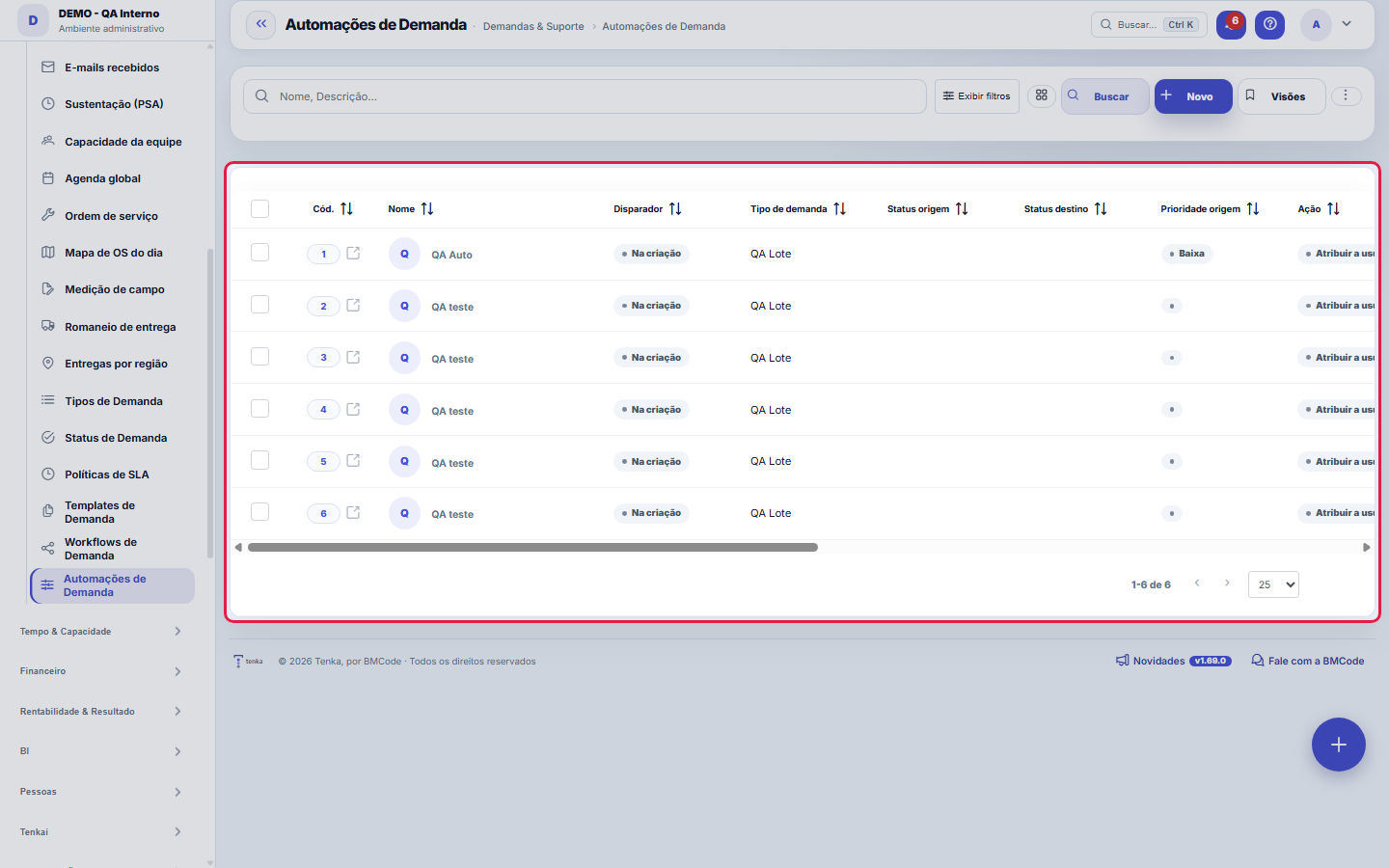
Что есть на этом экране
Портрет экрана, считанный с самого экрана — меняется вместе с ним.
Поля формы
Nome*Nome da automação.
Disparador*Quando a regra dispara.
Tipo de demandaRestringe a regra a um tipo de demanda (opcional).
Status origemStatus de origem do gatilho (opcional).
Status destinoStatus de destino do gatilho (opcional).
Prioridade origemPrioridade que dispara a regra (opcional).
ClienteRestringe a regra às demandas deste cliente (opcional). Vazio vale para todos os clientes.
Ação*O que a regra faz quando dispara.
Usuário destinoUsuário alvo da ação (Atribuir a usuário).
Funcionário destinoFuncionário alvo da ação (Atribuir a funcionário).
Parâmetro da açãoParâmetro extra da ação (ex.: status alvo na transição).
MensagemMensagem da notificação. Use {ticket} e {titulo}.
OrdemOrdem de avaliação das regras.
AtivoRegras inativas não são avaliadas.
DescriçãoDescrição da regra.
Начните здесь
Что вы здесь делаете
Настройте триггеры (создание, изменение статуса, превышение SLA...) и автоматические действия (назначить ответственного, изменить приоритет, уведомить). Сканер периодически выполняет правила.
O que esta tela responde
Правила «когда это — сделай то» для заявок: назначить, уведомить, сменить статус. Реальный риск этого экрана — автоматизация, срабатывающая каскадом: проверьте на одном случае, прежде чем включать для всех.
Как сделать
Выгрузить и отфильтровать список
Список работает на стандартном движке платформы: экспорт всего набора в Excel, PDF и CSV, сохранённые пользовательские представления для повторяющихся комбинаций фильтров, выбор колонок для каждого экрана и корзина удалённых (?excluidas=1 в URL). Поиск через ?q=текст и фильтр через ?fd_=значение тоже работают прямо в URL — удобно добавить в закладки «активные автоматизации» и одним взглядом проверить, что включено в среде.
Disparador e condições: quando a automação acorda
Триггер — это событие, которое пробуждает автоматизацию. Остальные поля условий уточняют, КОГДА она действует: тип заявки ограничивает одним типом, исходный/целевой статус привязывают правило к конкретному переходу, а исходный приоритет фильтрует по приоритету. Пустое условие означает «для любого» — автоматизация без условий срабатывает на каждое событие триггера, что редко бывает задумано. Чем конкретнее условия, тем предсказуемее эффект.
Ação, destino e parâmetro: o que ela faz
Поле «Действие» определяет эффект автоматизации, а поля назначения дополняют его: пользователь-адресат и сотрудник-адресат указывают, на кого направлено действие (например, назначение), параметр действия несёт нужное действию значение, а сообщение — это текст, используемый, когда действие кого-то уведомляет. Заполняйте только то, что использует выбранное действие: бессмысленный для действия адресат игнорируется, и кажется, что автоматизация «не работает», хотя на самом деле заполнено не то поле.
Правила
Проверьте перед включением
Неправильная автоматизация ошибается не один раз — она ошибается массово: она запускается для КАЖДОЙ заявки, соответствующей триггеру и условиям, и неверно указанная цель переназначает или уведомляет по десяткам заявок прежде чем кто-то это заметит. Создавайте автоматизацию ОТКЛЮЧЁННОЙ, проверьте триггер, условия (тип, статус источника/назначения, приоритет) и действие с его целью, и только затем включите переключатель Активно. Чтобы разобраться со странным поведением, отключите, а не удаляйте: настройка сохраняется для анализа.
A anatomia de uma automação
У каждой автоматизации в списке одинаковое устройство: ТРИГГЕР (событие, которое её запускает), УСЛОВИЯ, сужающие область действия (тип заявки, исходный и целевой статус, исходный приоритет), и ДЕЙСТВИЕ с адресатом (пользователь или сотрудник), параметром и текстом уведомления. «Порядок» задаёт последовательность, когда на одно событие реагируют несколько автоматизаций, а «Активна» — это переключатель. Если читать список с этой точки зрения, легко найти пересечения: две автоматизации с одним триггером и похожими условиями будут бороться за одну и ту же заявку.
A visão salva guarda busca, filtros, colunas e ordenação
При сохранении представления кнопкой «Представления» запоминаются четыре вещи: текст поиска, применённые фильтры, какие столбцы видны (и в каком порядке) и по какому столбцу отсортирован список. Применение представления восстанавливает всё сразу — включая сброс сортировки и страницы, на которой вы были, чтобы результат был ровно тем, что описывает представление. Представления, сохранённые до этой версии, остаются в силе: то, чего они не запомнили, при применении просто не меняется.
O erro de preenchimento aparece no campo, ao sair dele
Nas fichas, sair de um campo já dispara a conferência do que dá para conferir na hora: campo obrigatório deixado em branco e e-mail mal formado. O aviso aparece embaixo do campo e desaparece quando você começa a corrigir. Campo numérico não precisa de aviso: ele simplesmente não aceita letra enquanto você digita. Isso é conforto, não a validação final: ao salvar, o sistema confere tudo de novo do lado do servidor.
Порядок и «Активно»: очередь и переключатель
Когда на одно событие реагирует несколько автоматизаций, поле «Порядок» задаёт последовательность их проверки — меньшие номера идут первыми. А переключатель «Активно» — это выключатель: деактивация сохраняет всю настройку, не выполняя её, и это безопасный способ убрать автоматизацию со сцены, чтобы разобраться в странном поведении (вместо того чтобы удалить её и потерять рецепт). Это же работает как черновик: соберите автоматизацию выключенной, проверьте условия и только потом включите.
Uma anotação pode virar demanda
В панели активности записи у каждой заметки есть «Превратить в задачу». Щелчок создаёт тикет с текстом заметки, её автором и ссылкой на эту запись — ничего не нужно перепечатывать. Используйте, когда заметка — это просьба о действии («кому-то нужно это проверить»); сама заметка остаётся на месте. Кнопка появляется только после сохранения записи; сеанс только для чтения (демонстрация) задачу не создаёт.
Частые вопросы
A automação "não rodou" — por onde começo?
Проверяйте в таком порядке: (1) включён ли переключатель «Активна»? Отключённая автоматизация по определению никогда не запускается. (2) Действительно ли триггер — это произошедшее событие? (3) Совпали ли ВСЕ условия — тип заявки, исходный статус, целевой статус, исходный приоритет? Достаточно одного несовпавшего условия, чтобы автоматизация промолчала, и это не ошибка: так работает фильтр. (4) Если на одно событие настроено несколько автоматизаций, посмотрите на «Порядок» — другая могла сработать раньше. Самый частый случай — (3): условие, о существовании которого никто не помнит.
Como descobrir quem mudou um campo desta ficha?
Откройте запись и посмотрите на «Хронологию» справа: каждое изменение показано как «было одно значение — стало другое», с автором и датой. Если изменений много, используйте два фильтра вверху хронологии — по полю и по человеку. Поиск идёт в базе данных, поэтому старые изменения находятся так же. Можно спросить и Tenkai: «кто изменил договор 482?».
Как сделать правило только для одного клиента?
Выберите клиента в поле «Клиент» автоматизации. Правило будет действовать только для заявок этого клиента, включая пришедшие через портал и по почте, и срабатывать после того, как заявка унаследовала данные договора: результат правила имеет приоритет. Чтобы отправлять заявки этого клиента другому человеку, используйте действие «Назначить сотруднику». Автоматизация при создании без выбранного клиента тоже действует для этих заявок и, так как срабатывает после наследования, её результат тоже имеет приоритет.
Когда срабатывает автоматизация «при смене статуса»?
При каждой смене статуса заявки — из карточки, списка, канбана, «Моей повестки», таймера, приостановки и возобновления или интеграции. Автоматизации «при создании» и «при смене приоритета» не срабатывают, когда заявку просто перемещают. Автоматизация, меняющая статус, тоже следует процессу типа и не запускает автоматизации повторно; если процесс не допускает смену, причина записывается в историю заявки.
Плашка «эти цифры могут быть неполными»
Это экран, который отвечает на этот вопрос. Сюда также можно попасть через Ctrl+K, выполнив поиск: тикет, поддержка, заявка, инцидент, help desk, обслуживание.
Связанные экраны
Эта статья была полезной?
В том же модуле: Операции13
КалендариГрафик работы и праздники: базовый календарь, определяющий рабочие дни, часы в день и праздники (национальные…Classificação do statusAs fases do fluxo em que cada status da demanda se encaixa (Triagem, Em execução, Aguardando…): definem as se…КомандыРабочие команды с ответственным и участниками — основа для расписания команды, маршрутизации и утверждений ру…Роли и затратыТаблица ролей (разработчик, QA, руководитель проекта...) со стоимостью и ставкой в час — линейка оценки выпол…Политики SLAОпределите сроки реагирования и решения по приоритету/типу — часы, которые управляют тикетами.Приоритизация (WSJF)Backlog в порядке, который рекомендует расчёт: ценность, срочность и снижение риска складываются в стоимость …Готовность (DoR/DoD)Что должно быть решено, чтобы задача ВОШЛА в этап, и что должно быть завершено, чтобы она из него ВЫШЛА. Стан…Комнаты squadКомната — это СРЕЗ работы плюс договорённости этой команды. Именно здесь решается, что показывает большой экр…
Академия Tenka
Открыть АкадемиюПошаговые учебные маршруты для вашей отрасли — внутри платформы.