

Automações de demanda
Regras "quando X, faça Y" sobre as demandas: atribuir, mover, notificar — sem intervenção manual.
A tela
A tela real, no tema que você escolheu aqui em cima.
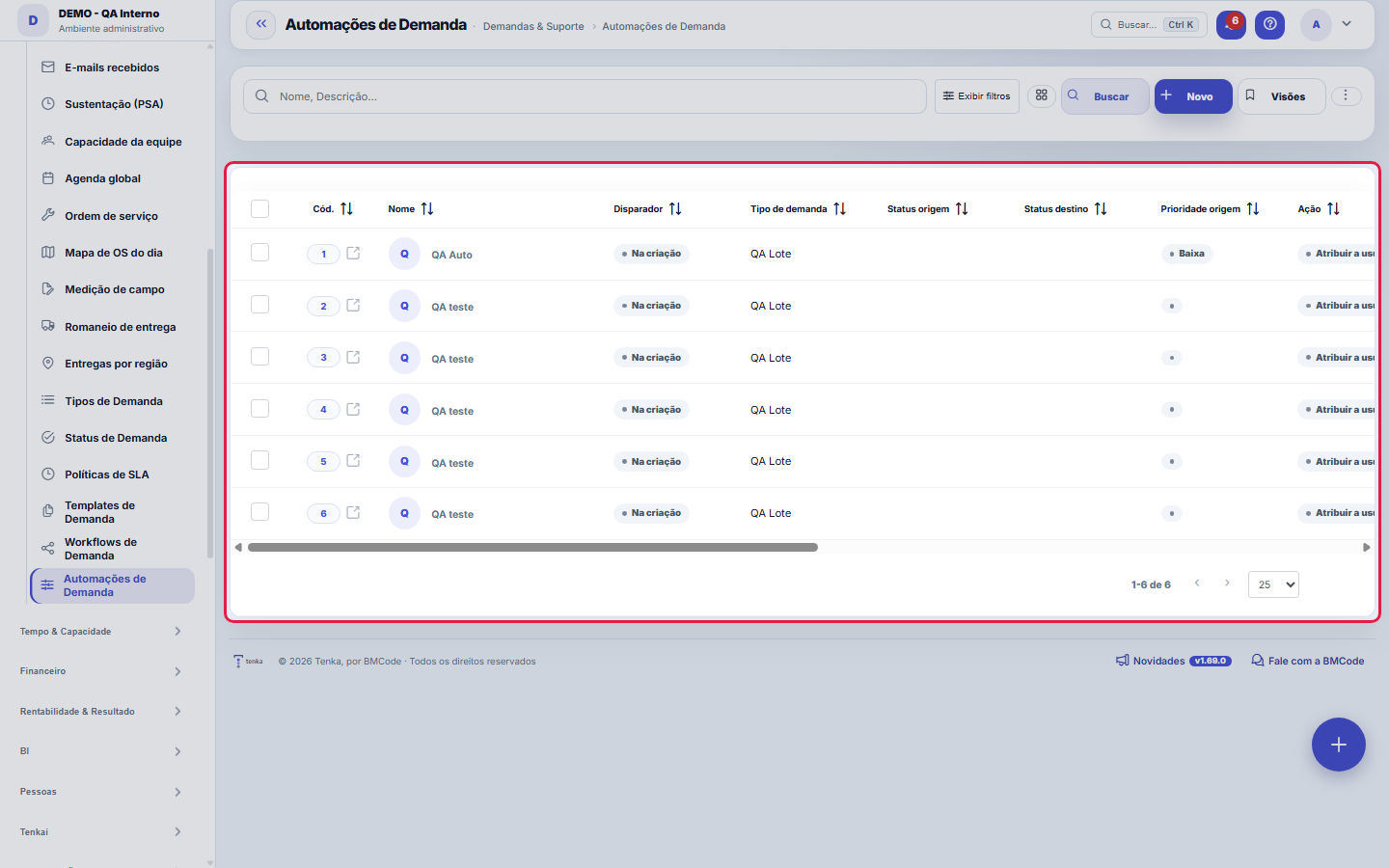
O que você encontra nesta tela
Um retrato da tela, lido dela mesma — muda quando a tela muda.
Campos do cadastro
Nome*Nome da automação.
Disparador*Quando a regra dispara.
Tipo de demandaRestringe a regra a um tipo de demanda (opcional).
Status origemStatus de origem do gatilho (opcional).
Status destinoStatus de destino do gatilho (opcional).
Prioridade origemPrioridade que dispara a regra (opcional).
ClienteRestringe a regra às demandas deste cliente (opcional). Vazio vale para todos os clientes.
Ação*O que a regra faz quando dispara.
Usuário destinoUsuário alvo da ação (Atribuir a usuário).
Funcionário destinoFuncionário alvo da ação (Atribuir a funcionário).
Parâmetro da açãoParâmetro extra da ação (ex.: status alvo na transição).
MensagemMensagem da notificação. Use {ticket} e {titulo}.
OrdemOrdem de avaliação das regras.
AtivoRegras inativas não são avaliadas.
DescriçãoDescrição da regra.
Comece aqui
O que você faz aqui
Configure gatilhos (criação, mudança de status, SLA estourando...) e ações automáticas (atribuir responsável, mudar prioridade, notificar). O scanner executa as regras periodicamente.
O que esta tela responde
Regras "quando isso, faça aquilo" sobre demandas: atribuir, avisar, mudar status. Automação que se dispara em cascata é o risco real desta tela — teste com um caso antes de ligar para todos.
Como fazer
Exportar e filtrar a lista
A lista roda no motor padrão da plataforma: exportação em Excel, PDF e CSV do conjunto inteiro, visões salvas por usuário para as combinações de filtro que você repete, escolha de colunas por tela e lixeira de excluídos (?excluidas=1 na URL). A busca por ?q=texto e o filtro por ?fd_=valor também funcionam direto na URL — útil para guardar como favorito "as automações ativas" e conferir num relance o que está ligado no ambiente.
Disparador e condições: quando a automação acorda
O disparador é o evento que acorda a automação. Os demais campos de condição estreitam QUANDO ela vale: o tipo de demanda restringe a um tipo, status origem/destino amarram a regra a uma transição específica, e a prioridade origem filtra por prioridade. Condição em branco significa "vale para qualquer" — uma automação sem nenhuma condição roda para todo evento do disparador, o que raramente é a intenção. Quanto mais específicas as condições, mais previsível o efeito.
Ação, destino e parâmetro: o que ela faz
O campo Ação define o efeito da automação, e os campos de destino o completam: usuário destino e funcionário destino dizem para quem a ação aponta (uma atribuição, por exemplo), o parâmetro da ação carrega o valor que a ação precisa, e a mensagem é o texto usado quando a ação notifica alguém. Preencha só o que a ação escolhida usa — destino sem sentido para a ação é ignorado, e a automação parece "não funcionar" quando na verdade o campo errado foi preenchido.
Regras
Teste antes de ativar
Automação errada não erra uma vez — erra em escala: ela roda para TODA demanda que casar com o disparador e as condições, e um destino trocado reatribui ou notifica dezenas de demandas antes de alguém notar. Monte a automação DESATIVADA, confira disparador, condições (tipo, status origem/destino, prioridade) e a ação com destino, e só então ligue a chave Ativo. Para investigar um comportamento estranho, desative em vez de excluir: a configuração fica preservada para análise.
A anatomia de uma automação
Toda automação da lista tem a mesma anatomia: um DISPARADOR (o evento que a acorda), CONDIÇÕES que estreitam quando ela vale (tipo de demanda, status origem e destino, prioridade origem) e uma AÇÃO com destino (usuário ou funcionário), parâmetro e mensagem de notificação. A Ordem define a sequência quando várias automações atendem ao mesmo evento, e Ativo é o interruptor. Ler a lista com esses olhos ajuda a achar sobreposição: duas automações com o mesmo disparador e condições parecidas vão brigar pela mesma demanda.
A visão salva guarda busca, filtros, colunas e ordenação
Ao salvar uma visão pelo botão Visões, ela guarda quatro coisas: o texto da busca, os filtros aplicados, quais colunas aparecem (e em que ordem) e por qual coluna a lista está ordenada. Aplicar a visão restaura tudo de uma vez — inclusive zerando a ordenação e a página em que você estava, para o resultado ser exatamente o que a visão descreve. Visões salvas antes desta versão continuam válidas: o que elas não guardaram simplesmente não muda ao aplicar.
O erro de preenchimento aparece no campo, ao sair dele
Nas fichas, sair de um campo já dispara a conferência do que dá para conferir na hora: campo obrigatório deixado em branco e e-mail mal formado. O aviso aparece embaixo do campo e desaparece quando você começa a corrigir. Campo numérico não precisa de aviso: ele simplesmente não aceita letra enquanto você digita. Isso é conforto, não a validação final: ao salvar, o sistema confere tudo de novo do lado do servidor.
Ordem e ativo: a fila e o interruptor
Quando mais de uma automação atende ao mesmo evento, o campo Ordem define a sequência em que elas são avaliadas — números menores vêm primeiro. E a chave Ativo é o interruptor: desativar preserva toda a configuração sem executá-la, o que é o jeito seguro de tirar uma automação de cena para investigar um comportamento estranho (em vez de excluí-la e perder a receita). Também vale como rascunho: monte a automação desativada, revise as condições e só então ligue.
Uma anotação pode virar demanda
No painel de atividade do registro, cada anotação tem "Virar demanda". O clique cria um ticket com o texto da anotação, quem a escreveu e o link deste registro — nada é redigitado. Use quando a anotação é um pedido de ação ("alguém precisa revisar isto"); a anotação continua onde estava. O botão só aparece com o registro já salvo; sessão somente-leitura (demonstração) não cria.
Perguntas frequentes
A automação "não rodou" — por onde começo?
Confira nesta ordem: (1) a chave Ativo está ligada? Automação desativada não roda nunca, por definição. (2) O disparador é mesmo o evento que aconteceu? (3) As condições casaram TODAS — tipo de demanda, status origem, status destino, prioridade origem? Basta uma condição não casar para a automação ficar quieta, e isso não é erro: é o filtro funcionando. (4) Havendo várias automações no mesmo evento, olhe a Ordem — outra pode ter agido antes. O caso mais comum é o (3): condição que ninguém lembra que existe.
Como descobrir quem mudou um campo desta ficha?
Abra o registro e olhe a Linha do tempo, à direita: ela mostra cada alteração como "de um valor para outro", com a pessoa e a data. Quando há muita alteração, use os dois filtros no topo da linha do tempo — um por campo, outro por pessoa. A procura é feita no banco, então alteração antiga aparece do mesmo jeito. Você também pode perguntar ao Tenkai: "quem mudou o contrato 482?".
Como faço uma regra só para um cliente?
Escolha o cliente no campo "Cliente" da automação. A regra passa a valer só para as demandas dele, inclusive as que chegam pelo portal e por e-mail, e roda depois que o chamado já herdou do contrato: o que a regra fizer prevalece. Para mandar os chamados desse cliente a outra pessoa, use a ação "Atribuir a funcionário". Uma automação de criação sem cliente escolhido também vale para esses chamados e, como roda depois da herança, o que ela fizer também prevalece.
Quando roda a automação "ao mudar de status"?
Em toda troca de status da demanda, venha ela da ficha, da lista, do Kanban, da Minha Agenda, do cronômetro, do pausar e retomar ou da integração. Automações "ao criar" e "ao mudar a prioridade" não rodam quando alguém só move a demanda. Uma automação que muda o status também segue o fluxo do tipo e não dispara as automações de novo; se o fluxo não permitir a troca, o histórico da demanda diz o motivo.
Onde eu vejo automações de demanda?
Esta é a tela que responde a essa pergunta. Você também chega aqui pelo Ctrl+K buscando por: chamado, suporte, demanda, ocorrencia, help desk, atendimento.
Telas conectadas
Este artigo foi útil?
No mesmo módulo: Operação13
CalendáriosJornada e feriados: o calendário-base que define dias úteis, horas por dia e feriados (nacionais e locais).Classificação do statusAs fases do fluxo em que cada status da demanda se encaixa (Triagem, Em execução, Aguardando…): definem as se…EquipesTimes de trabalho com responsável e membros — base para agenda do time, roteamento e aprovações por gestor.Papéis e custosTabela de papéis (dev, QA, GP...) com custo e preço-hora — a régua de viabilidade do Estúdio.Políticas de SLADefina os prazos de resposta e resolução por prioridade/tipo — o relógio que rege as demandas.Priorização (WSJF)O backlog na ordem que a conta recomenda: valor, urgência e redução de risco somam o custo do atraso; o esfor…Prontidão (DoR/DoD)O que precisa estar resolvido para uma demanda ENTRAR numa etapa e concluído para ela SAIR. Vira checklist de…Salas do squadUma sala é um RECORTE do trabalho mais os combinados daquele time. É aqui que se decide o que o telão mostra …
Academia Tenka
Conhecer a AcademiaTrilhas de aprendizado do seu ramo, passo a passo, dentro da plataforma.