

Salas do squad
Uma sala é um RECORTE do trabalho mais os combinados daquele time. É aqui que se decide o que o telão mostra e o que ele deixa de fora.
A tela
A tela real, no tema que você escolheu aqui em cima.
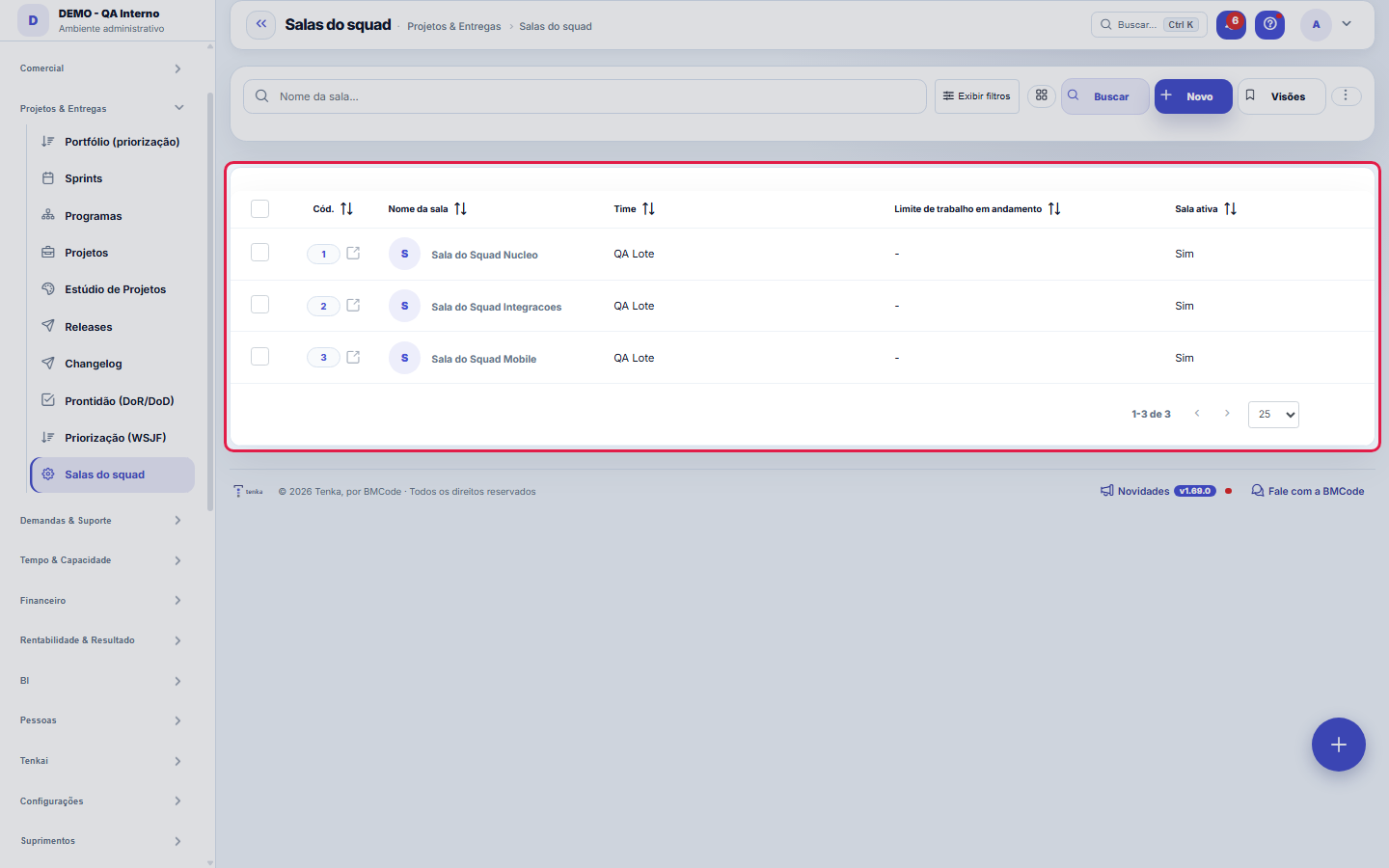
O que você encontra nesta tela
Um retrato da tela, lido dela mesma — muda quando a tela muda.
Campos do cadastro
Nome da sala*É este nome que aparece grande no telão. Use o nome pelo qual o time se chama, não o do projeto: a sala é das pessoas.
TimeDe quem é esta sala. O recorte das demandas segue o funcionário responsável de cada uma — quem está na equipe, aparece no quadro. Sem time definido, …
Só do projetoEstreita a sala a um projeto. Deixe vazio quando o time toca várias frentes — o radiador serve para ver tudo que disputa a atenção do time, não só um…
Só do tipoEstreita a sala a um tipo de demanda (só bugs, só melhorias). Vazio = todos os tipos.
Limite de trabalho em andamentoQuantas demandas o time aceita ter abertas ao mesmo tempo. Estourar o limite não é falha moral: é o sinal de que terminar o que já está aberto encurt…
Pulse do termômetroQual pesquisa alimenta o "clima do time" no painel. O número vem SEMPRE de nota que a pessoa declarou — nada é inferido de texto, de humor ou de comp…
Janela das métricas (dias)De quantos dias para trás as métricas de fluxo são lidas. Janela curta reage rápido e oscila; janela longa é estável e demora a mostrar mudança. Acei…
Atualiza a cada (s)De quanto em quanto tempo o modo TV se atualiza sozinho. Fica preso entre 30s e 900s: abaixo disso um monitor esquecido ligado vira carga contínua no…
Mostrar velocidadeExibe os pontos concluídos por sprint. Desligue se o time ainda não estima — a barra vazia não ensina nada.
Mostrar climaExibe o termômetro do time. Times pequenos podem preferir manter isso fora do telão: com poucas respostas, a média deixa de ser anônima na prática.
Mostrar ações da retroExibe o que ficou combinado na última retrospectiva e ainda não foi feito. É o item que mais costuma incomodar num telão — e é exatamente para isso q…
Sala ativaSalas inativas somem dos combos do radiador e do coach, mas o histórico de pareceres continua.
Comece aqui
A sala é o recorte, e o recorte é a decisão inteira
Equipe, projeto e tipo de demanda são três peneiras que se somam: quanto mais você preencher, mais estreito fica o painel. Deixar tudo em branco faz a sala mostrar a operação inteira — o que serve para uma empresa de um time só e não serve para mais ninguém.
A regra prática é: uma sala por time que se reúne. Se duas pessoas olham o mesmo painel e uma delas precisa ignorar metade dos cards, são duas salas.
A regra prática é: uma sala por time que se reúne. Se duas pessoas olham o mesmo painel e uma delas precisa ignorar metade dos cards, são duas salas.
O que esta tela responde
A sala é o espaço do time: um quadro, um objetivo de sprint e o limite de trabalho em andamento que o próprio time combinou. Aqui você só cadastra a sala e diz de que equipe ela é; o dia a dia acontece em "Sala do squad", no Cockpit. O limite de trabalho em andamento não é meta de produtividade — é o número acima do qual o time começa a trocar de tarefa em vez de terminar.
O que esta tela faz
Aqui você configura uma sala de squad — o radiador do time: nome, equipe dona, recortes opcionais por projeto e por tipo de demanda, limite de WIP, a pesquisa de pulse usada como termômetro, a janela das métricas em dias, o intervalo de atualização automática em segundos e o que a sala exibe (velocidade, clima, ações da retro).
Como fazer
Janela das métricas e atualização automática
Dois campos controlam o tempo da sala: a "Janela das métricas (dias)" define o período que os números resumem — 14 dias mostra a fotografia recente, 90 mostra tendência; o valor certo depende do ciclo do time. E "Atualiza a cada (s)" é o auto-refresh: a sala foi feita para ficar aberta num monitor da equipe, então ela se atualiza sozinha nesse intervalo, sem ninguém apertar F5. Intervalo curto demais só gasta consulta — para um radiador de parede, algo na casa de minutos costuma bastar.
O que a sala mostra — e o que você recorta
As três chaves de exibição ligam e desligam blocos da sala: velocidade (o ritmo de entrega do time), clima (o resultado da pesquisa de pulse escolhida no campo "Pulse do termômetro") e ações da retro. Já os campos "Só do projeto" e "Só do tipo" recortam QUAIS demandas alimentam os números — uma equipe com dois projetos pode ter uma sala por projeto, cada uma olhando só a sua fatia. O limite de trabalho em andamento (WIP) declarado aqui é o teto que a sala usa para acusar sobrecarga.
Regras
O limite de WIP é um acordo, não uma trava
O número que você põe aqui não impede ninguém de puxar mais trabalho: ele muda a cor e a frase do painel. É de propósito — limite imposto por software produz desvio (o time cria card fora do quadro), enquanto limite visível produz conversa.
Deixar em branco (ou zero) significa "sem limite combinado", e o painel diz isso com todas as letras em vez de fingir que está tudo bem.
Como escolher o primeiro número: comece pelo WIP médio que o time já pratica, tire uns 20% e observe duas sprints. Limite muito folgado não muda nada; muito apertado vira decoração ignorada na primeira semana.
Deixar em branco (ou zero) significa "sem limite combinado", e o painel diz isso com todas as letras em vez de fingir que está tudo bem.
Como escolher o primeiro número: comece pelo WIP médio que o time já pratica, tire uns 20% e observe duas sprints. Limite muito folgado não muda nada; muito apertado vira decoração ignorada na primeira semana.
O que cada combinado do painel faz
Pesquisa de pulse — é ela que alimenta o termômetro de clima. Sem escolher uma, o bloco simplesmente não aparece. O painel lê só a nota declarada pelas pessoas: nada ali é inferido de texto, de comportamento ou de humor.
Atualização do telão — de 30 a 900 segundos; fora dessa faixa o sistema ajusta e avisa. Vale só no modo TV.
Janela das métricas — de 7 a 365 dias.
Mostrar velocidade / clima / retro — desligue o que o time ainda não mede. Bloco vazio no telão ensina o time a ignorar o telão.
Atualização do telão — de 30 a 900 segundos; fora dessa faixa o sistema ajusta e avisa. Vale só no modo TV.
Janela das métricas — de 7 a 365 dias.
Mostrar velocidade / clima / retro — desligue o que o time ainda não mede. Bloco vazio no telão ensina o time a ignorar o telão.
O clima é casado pelo NOME da equipe
A resposta do pulse guarda o nome da equipe como texto, e é por esse texto que a sala encontra as respostas do time. Renomear a equipe apaga o termômetro até haver uma nova rodada de respostas com o nome novo.
Se o clima sumiu sem explicação, esta é a primeira coisa a conferir.
Se o clima sumiu sem explicação, esta é a primeira coisa a conferir.
A visão salva guarda busca, filtros, colunas e ordenação
Ao salvar uma visão pelo botão Visões, ela guarda quatro coisas: o texto da busca, os filtros aplicados, quais colunas aparecem (e em que ordem) e por qual coluna a lista está ordenada. Aplicar a visão restaura tudo de uma vez — inclusive zerando a ordenação e a página em que você estava, para o resultado ser exatamente o que a visão descreve. Visões salvas antes desta versão continuam válidas: o que elas não guardaram simplesmente não muda ao aplicar.
O erro de preenchimento aparece no campo, ao sair dele
Nas fichas, sair de um campo já dispara a conferência do que dá para conferir na hora: campo obrigatório deixado em branco e e-mail mal formado. O aviso aparece embaixo do campo e desaparece quando você começa a corrigir. Campo numérico não precisa de aviso: ele simplesmente não aceita letra enquanto você digita. Isso é conforto, não a validação final: ao salvar, o sistema confere tudo de novo do lado do servidor.
Uma anotação pode virar demanda
No painel de atividade do registro, cada anotação tem "Virar demanda". O clique cria um ticket com o texto da anotação, quem a escreveu e o link deste registro — nada é redigitado. Use quando a anotação é um pedido de ação ("alguém precisa revisar isto"); a anotação continua onde estava. O botão só aparece com o registro já salvo; sessão somente-leitura (demonstração) não cria.
Perguntas frequentes
Quem pode criar e editar salas?
Ler, todo mundo. Criar e editar, quem administra o time (perfis de administração e de gestão). É um cadastro de configuração — o time inteiro consome o painel, mas o combinado de WIP precisa de um dono.
Como descobrir quem mudou um campo desta ficha?
Abra o registro e olhe a Linha do tempo, à direita: ela mostra cada alteração como "de um valor para outro", com a pessoa e a data. Quando há muita alteração, use os dois filtros no topo da linha do tempo — um por campo, outro por pessoa. A procura é feita no banco, então alteração antiga aparece do mesmo jeito. Você também pode perguntar ao Tenkai: "quem mudou o contrato 482?".
Telas conectadas
Aparece emSala do squadA sala configurada aqui é o painel que fica no telão.Recorta porEquipesA equipe define quem é do time — o painel filtra pelo responsável da demanda.
Este artigo foi útil?
No mesmo módulo: Operação13
Automações de demandaRegras "quando X, faça Y" sobre as demandas: atribuir, mover, notificar — sem intervenção manual.CalendáriosJornada e feriados: o calendário-base que define dias úteis, horas por dia e feriados (nacionais e locais).Classificação do statusAs fases do fluxo em que cada status da demanda se encaixa (Triagem, Em execução, Aguardando…): definem as se…EquipesTimes de trabalho com responsável e membros — base para agenda do time, roteamento e aprovações por gestor.Papéis e custosTabela de papéis (dev, QA, GP...) com custo e preço-hora — a régua de viabilidade do Estúdio.Políticas de SLADefina os prazos de resposta e resolução por prioridade/tipo — o relógio que rege as demandas.Priorização (WSJF)O backlog na ordem que a conta recomenda: valor, urgência e redução de risco somam o custo do atraso; o esfor…Prontidão (DoR/DoD)O que precisa estar resolvido para uma demanda ENTRAR numa etapa e concluído para ela SAIR. Vira checklist de…
Academia Tenka
Conhecer a AcademiaTrilhas de aprendizado do seu ramo, passo a passo, dentro da plataforma.