

スクワッドルーム一覧
部屋とは、その業務の一部とそのチームの合意事項を組み合わせたものである。大画面が何を表示し、何を除外するかはここで決まる。
画面
上で選んだテーマで表示した実際の画面です。
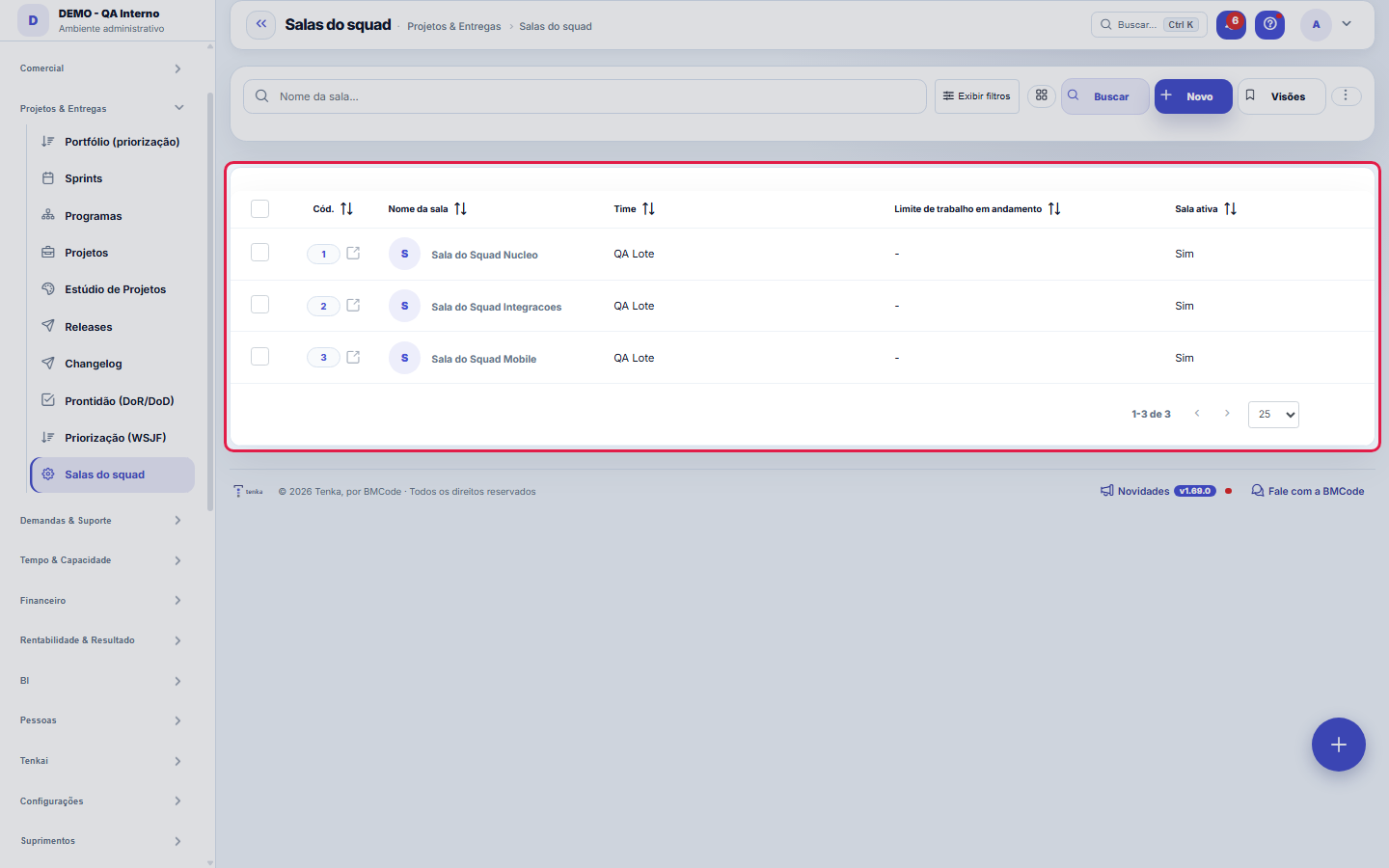
この画面にあるもの
画面そのものから読み取った内容です。画面が変われば、ここも変わります。
入力項目
Nome da sala*É este nome que aparece grande no telão. Use o nome pelo qual o time se chama, não o do projeto: a sala é das pessoas.
TimeDe quem é esta sala. O recorte das demandas segue o funcionário responsável de cada uma — quem está na equipe, aparece no quadro. Sem time definido, …
Só do projetoEstreita a sala a um projeto. Deixe vazio quando o time toca várias frentes — o radiador serve para ver tudo que disputa a atenção do time, não só um…
Só do tipoEstreita a sala a um tipo de demanda (só bugs, só melhorias). Vazio = todos os tipos.
Limite de trabalho em andamentoQuantas demandas o time aceita ter abertas ao mesmo tempo. Estourar o limite não é falha moral: é o sinal de que terminar o que já está aberto encurt…
Pulse do termômetroQual pesquisa alimenta o "clima do time" no painel. O número vem SEMPRE de nota que a pessoa declarou — nada é inferido de texto, de humor ou de comp…
Janela das métricas (dias)De quantos dias para trás as métricas de fluxo são lidas. Janela curta reage rápido e oscila; janela longa é estável e demora a mostrar mudança. Acei…
Atualiza a cada (s)De quanto em quanto tempo o modo TV se atualiza sozinho. Fica preso entre 30s e 900s: abaixo disso um monitor esquecido ligado vira carga contínua no…
Mostrar velocidadeExibe os pontos concluídos por sprint. Desligue se o time ainda não estima — a barra vazia não ensina nada.
Mostrar climaExibe o termômetro do time. Times pequenos podem preferir manter isso fora do telão: com poucas respostas, a média deixa de ser anônima na prática.
Mostrar ações da retroExibe o que ficou combinado na última retrospectiva e ainda não foi feito. É o item que mais costuma incomodar num telão — e é exatamente para isso q…
Sala ativaSalas inativas somem dos combos do radiador e do coach, mas o histórico de pareceres continua.
まずはここから
A sala é o recorte, e o recorte é a decisão inteira
チーム、プロジェクト、依頼の種類は、組み合わさる 3 つの絞り込み条件です:多く指定するほどパネルの表示範囲は狭くなります。すべて空欄にすると、ルームは業務全体を表示します — これはチームが 1 つだけの会社には役立ちますが、それ以外には役立ちません。
実践的なルールは 集まるチームごとに 1 つのルーム です。2 人が同じパネルを見ていて、一方がカードの半分を無視しなければならないなら、それは 2 つのルームにすべきです。
実践的なルールは 集まるチームごとに 1 つのルーム です。2 人が同じパネルを見ていて、一方がカードの半分を無視しなければならないなら、それは 2 つのルームにすべきです。
この画面が答えること
ルームはチームの場です。ボード、スプリント目標、そしてチーム自身が合意した進行中作業の上限があります。ここではルームを登録し、どのチームのものかを指定するだけです。日々の作業はCockpitの「スクワッドルーム」で行います。進行中作業の上限は生産性の目標ではありません。それを超えるとチームが作業を終えずに切り替え始める数値です。
O que esta tela faz
ここではスクワッドルーム(チームのインフォメーション・ラジエーター)を設定します。名前、担当チーム、プロジェクト別・案件種別別の任意の絞り込み、WIP上限、温度計として使うパルス調査、指標の期間(日数)、自動更新の間隔(秒)、ルームに表示する内容(ベロシティ、雰囲気、レトロのアクション)です。
操作方法
Janela das métricas e atualização automática
ルームの時間を制御する項目は2つです。「指標の期間(日)」は数値がまとめる期間を決めます。14日なら最近の様子、90日なら傾向が見えます。適切な値はチームのサイクルによります。「更新間隔(秒)」は自動更新です。ルームはチームのモニターに開いたままにする前提なので、誰もF5を押さなくてもその間隔で自動更新されます。間隔が短すぎるとクエリを無駄にするだけです。壁掛けのラジエーターなら、数分程度で十分なことがほとんどです。
O que a sala mostra — e o que você recorta
3つの表示スイッチでルームのブロックをオン・オフします。ベロシティ(チームの提供ペース)、雰囲気(「温度計パルス」項目で選んだパルス調査の結果)、レトロのアクションです。一方、「プロジェクト限定」と「種別限定」の項目は、どの案件を数値に反映するかを絞り込みます。2つのプロジェクトを持つチームは、プロジェクトごとにルームを持ち、それぞれ自分の担当分だけを見ることができます。ここで宣言する進行中作業(WIP)の上限は、ルームが過負荷を知らせるための上限です。
ルール
O limite de WIP é um acordo, não uma trava
ここで設定する数値は、誰かがさらに作業を引き受けることを 妨げません:パネルの色とメッセージが変わるだけです。これは意図的です — ソフトウェアで強制する上限は抜け道を生み(チームがボードの外でカードを作る)、見える上限は対話を生みます。
空欄(またはゼロ)は「合意された上限なし」を意味し、パネルは問題がないふりをせず、そのことをはっきり表示します。
最初の数値の決め方:チームがすでに実践している平均 WIP から始め、約 20% 減らして 2 スプリント様子を見てください。緩すぎる上限は何も変えず、厳しすぎる上限は最初の週から無視される飾りになります。
空欄(またはゼロ)は「合意された上限なし」を意味し、パネルは問題がないふりをせず、そのことをはっきり表示します。
最初の数値の決め方:チームがすでに実践している平均 WIP から始め、約 20% 減らして 2 スプリント様子を見てください。緩すぎる上限は何も変えず、厳しすぎる上限は最初の週から無視される飾りになります。
パネルの各取り決めの働き
パルスサーベイ — これが雰囲気の温度計にデータを供給します。選ばなければ、そのブロックは表示されません。パネルが読むのは、人々が 申告したスコア だけです:テキスト、行動、気分から推測されるものは何もありません。
大画面の更新間隔 — 30~900 秒。範囲外の場合はシステムが調整して警告します。TV モードでのみ有効です。
指標の期間 — 7~365 日。
ベロシティ / 雰囲気 / レトロを表示 — チームがまだ測定していないものはオフにしてください。大画面の空のブロックは、チームに大画面を無視することを教えてしまいます。
大画面の更新間隔 — 30~900 秒。範囲外の場合はシステムが調整して警告します。TV モードでのみ有効です。
指標の期間 — 7~365 日。
ベロシティ / 雰囲気 / レトロを表示 — チームがまだ測定していないものはオフにしてください。大画面の空のブロックは、チームに大画面を無視することを教えてしまいます。
O clima é casado pelo NOME da equipe
パルスの回答はチーム名をテキストとして保存しており、ルームはこのテキストでチームの回答を見つけます。チーム名を変更すると温度計が消えます。新しい名前で回答が 1 巡するまで表示されません。
雰囲気の表示が理由もなく消えたら、まずここを確認してください。
雰囲気の表示が理由もなく消えたら、まずここを確認してください。
A visão salva guarda busca, filtros, colunas e ordenação
「ビュー」ボタンでビューを保存すると、検索テキスト、適用中のフィルター、表示する列(とその順序)、一覧の並べ替え列の 4 つが保存されます。ビューを適用するとすべてが一度に復元されます。並べ替えと表示中のページもリセットされ、結果がビューの内容どおりになります。このバージョンより前に保存したビューも有効です。保存されていない項目は、適用しても変わらないだけです。
O erro de preenchimento aparece no campo, ao sair dele
Nas fichas, sair de um campo já dispara a conferência do que dá para conferir na hora: campo obrigatório deixado em branco e e-mail mal formado. O aviso aparece embaixo do campo e desaparece quando você começa a corrigir. Campo numérico não precisa de aviso: ele simplesmente não aceita letra enquanto você digita. Isso é conforto, não a validação final: ao salvar, o sistema confere tudo de novo do lado do servidor.
Uma anotação pode virar demanda
レコードのアクティビティパネルでは、各メモに「依頼にする」があります。クリックすると、メモの本文、書いた人、このレコードへのリンクを含むチケットが作成され、打ち直しは不要です。メモが対応の依頼(「誰かがこれを確認する必要がある」)であるときに使ってください。メモ自体はそのまま残ります。ボタンはレコードを保存した後にだけ表示され、読み取り専用セッション(デモ)では作成されません。
よくある質問
ルームを作成・編集できるのは誰?
閲覧は全員。作成と編集はチームを管理する人(管理および運営のプロファイル)です。これは設定用の登録です — パネルはチーム全員が使いますが、WIP の取り決めには責任者が必要です。
Como descobrir quem mudou um campo desta ficha?
レコードを開き、右側の「タイムライン」を見てください。各変更が「ある値から別の値へ」の形で、変更した人と日付とともに表示されます。変更が多い場合は、タイムライン上部の 2 つのフィルター(項目別・人別)を使います。検索はデータベースで行われるため、古い変更も同じように表示されます。Tenkai に「契約 482 を変更したのは誰?」と聞くこともできます。
関連画面
Aparece emSala do squadA sala configurada aqui é o painel que fica no telão.Recorta porEquipesA equipe define quem é do time — o painel filtra pelo responsável da demanda.
この記事は役に立ちましたか?
同じモジュール内: オペレーション13
チケット自動化チケットに対する「XならばYを行う」ルールです。割り当て、移動、通知を手作業なしで実行します。カレンダー勤務日と休日を管理します。営業日、1日あたりの労働時間、休日(全国および地域)を定義する基準カレンダーです。Classificação do statusAs fases do fluxo em que cada status da demanda se encaixa (Triagem, Em execução, Aguardando…): definem as se…チーム責任者とメンバーを持つ作業チームです。チームスケジュール、ルーティング、マネージャー承認の基盤となります。役割とコスト役割の表(開発者、QA、PMなど)で、コストと時間単価を管理します。スタジオの実現可能性を測る物差しです。SLAポリシー優先度・種類別に応答期限と解決期限を設定します。これがチケットを支配する時計です。優先順位付け(WSJF)計算が推奨する順序に並んだbacklog:価値、緊急性、リスク低減を合計して遅延コストを算出し、それを労力で割る。リストはすでにスコア順に並んで出力される。準備状態(DoR/DoD)あるデマンドがある段階に「入る」ために解決されているべきこと、そして「出る」ために完了しているべきこと。これはデマンド自体の中のチェックリストとなり、チームが望めばゲート(制限)にもなる。
Tenka アカデミー
アカデミーを見る業種別の学習コースを、プラットフォーム内でステップごとに。