

チケット自動化
チケットに対する「XならばYを行う」ルールです。割り当て、移動、通知を手作業なしで実行します。
画面
上で選んだテーマで表示した実際の画面です。
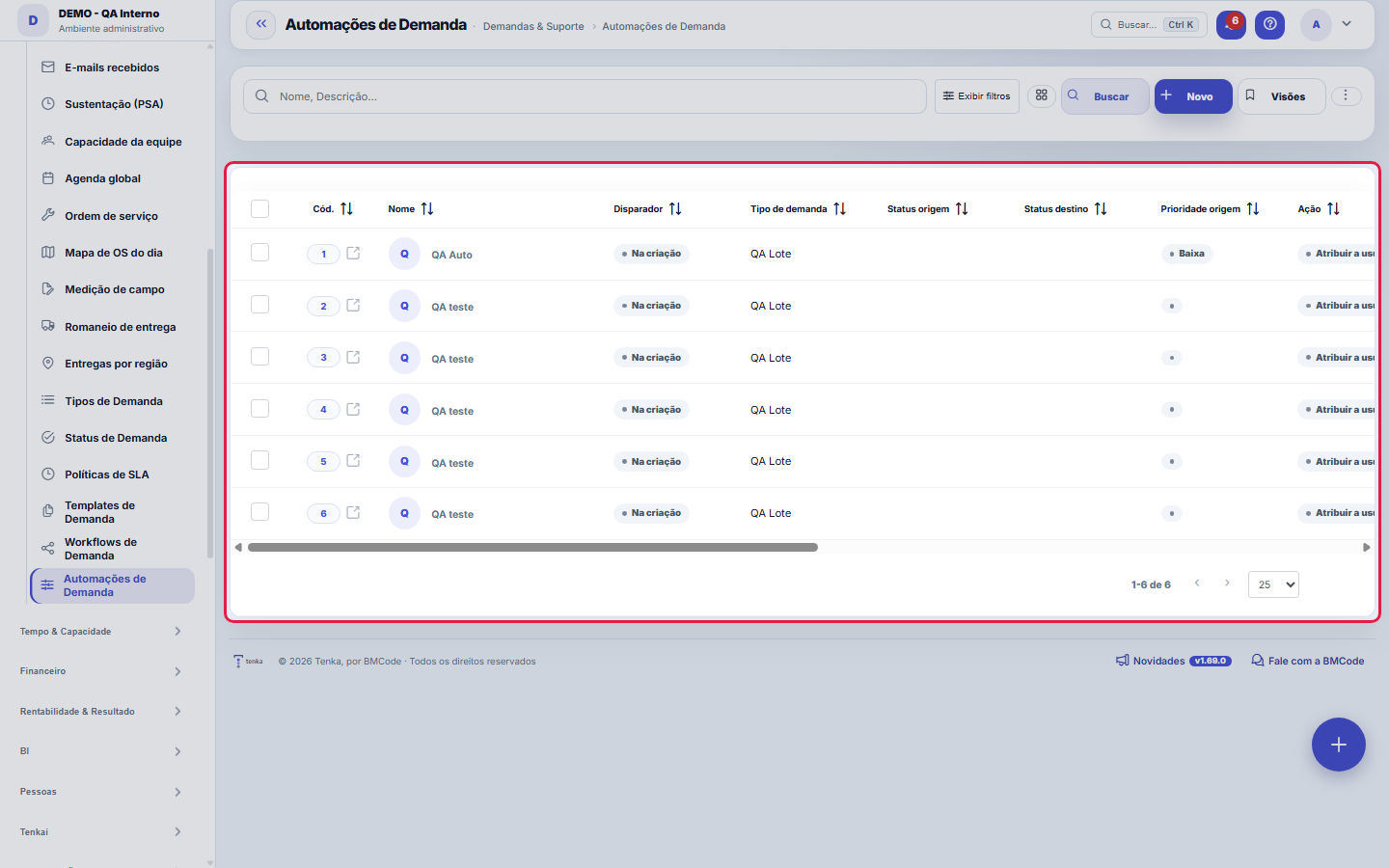
この画面にあるもの
画面そのものから読み取った内容です。画面が変われば、ここも変わります。
入力項目
Nome*Nome da automação.
Disparador*Quando a regra dispara.
Tipo de demandaRestringe a regra a um tipo de demanda (opcional).
Status origemStatus de origem do gatilho (opcional).
Status destinoStatus de destino do gatilho (opcional).
Prioridade origemPrioridade que dispara a regra (opcional).
ClienteRestringe a regra às demandas deste cliente (opcional). Vazio vale para todos os clientes.
Ação*O que a regra faz quando dispara.
Usuário destinoUsuário alvo da ação (Atribuir a usuário).
Funcionário destinoFuncionário alvo da ação (Atribuir a funcionário).
Parâmetro da açãoParâmetro extra da ação (ex.: status alvo na transição).
MensagemMensagem da notificação. Use {ticket} e {titulo}.
OrdemOrdem de avaliação das regras.
AtivoRegras inativas não são avaliadas.
DescriçãoDescrição da regra.
まずはここから
ここで行うこと
トリガー(作成、ステータス変更、SLA超過など)と自動アクション(担当者の割り当て、優先度の変更、通知)を設定します。スキャナーが定期的にルールを実行します。
O que esta tela responde
案件に対する「これが起きたら、あれをする」ルール:割り当て、通知、ステータス変更。連鎖的に発火する自動化が、この画面の本当のリスクです — 全員向けに有効にする前に、一件で試してください。
操作方法
一覧のエクスポートと絞り込み
一覧はプラットフォーム標準のエンジンで動作します。全件のExcel・PDF・CSVエクスポート、繰り返し使う絞り込みの組み合わせを保存するユーザー別ビュー、画面ごとの列選択、削除済みのごみ箱(URLに ?excluidas=1)です。?q=テキスト による検索や ?fd_=値 による絞り込みもURLで直接使えます。「有効な自動化」をブックマークし、環境で何が有効になっているかを一目で確認するのに便利です。
Disparador e condições: quando a automação acorda
トリガーは自動化を起動するイベントです。その他の条件項目は「いつ」適用されるかを絞り込みます:案件の種類は一つの種類に限定し、遷移元/遷移先ステータスはルールを特定の遷移に結びつけ、遷移元の優先度は優先度で絞り込みます。空欄の条件は「どれにでも適用」を意味します — 条件がまったくない自動化はトリガーのすべてのイベントで実行され、それが意図であることはまれです。条件が具体的なほど、効果は予測しやすくなります。
Ação, destino e parâmetro: o que ela faz
「アクション」項目は自動化の効果を定義し、宛先の項目がそれを補います:宛先ユーザーと宛先従業員はアクションが誰に向かうか(たとえば割り当て)を示し、アクションのパラメーターはアクションに必要な値を運び、メッセージはアクションが誰かに通知するときに使うテキストです。選んだアクションが使う項目だけを入力してください — アクションにとって意味のない宛先は無視され、実際には間違った項目を入力しただけなのに、自動化が「動かない」ように見えてしまいます。
ルール
有効にする前に試す
誤った自動化は一度だけ失敗するのではなく、大規模に失敗します。トリガーと条件に一致するすべての依頼に対して実行され、宛先の設定ミスは誰かが気づく前に何十件もの依頼を再割り当てしたり通知したりします。自動化は無効の状態で作成し、トリガー、条件(種類、元/先のステータス、優先度)、宛先を含むアクションを確認してから、有効スイッチをオンにしてください。奇妙な動作を調査するには、削除ではなく無効化してください。設定は分析のために保持されます。
A anatomia de uma automação
一覧の自動化はすべて同じ構造をしています。トリガー(起動するイベント)、適用範囲を絞る条件(案件種別、変更前と変更後のステータス、変更前の優先度)、そして対象(ユーザーまたは従業員)、パラメータ、通知メッセージを持つアクションです。複数の自動化が同じイベントに反応する場合は「順序」で実行順を決め、「有効」がスイッチです。この視点で一覧を読むと重複を見つけやすくなります。同じトリガーで条件が似た2つの自動化は、同じ案件を奪い合います。
A visão salva guarda busca, filtros, colunas e ordenação
「ビュー」ボタンでビューを保存すると、検索テキスト、適用中のフィルター、表示する列(とその順序)、一覧の並べ替え列の 4 つが保存されます。ビューを適用するとすべてが一度に復元されます。並べ替えと表示中のページもリセットされ、結果がビューの内容どおりになります。このバージョンより前に保存したビューも有効です。保存されていない項目は、適用しても変わらないだけです。
O erro de preenchimento aparece no campo, ao sair dele
Nas fichas, sair de um campo já dispara a conferência do que dá para conferir na hora: campo obrigatório deixado em branco e e-mail mal formado. O aviso aparece embaixo do campo e desaparece quando você começa a corrigir. Campo numérico não precisa de aviso: ele simplesmente não aceita letra enquanto você digita. Isso é conforto, não a validação final: ao salvar, o sistema confere tudo de novo do lado do servidor.
順序と有効:キューとスイッチ
同じイベントに複数の自動化が反応する場合、「順序」項目が評価の順番を決めます — 小さい番号が先です。そして「有効」スイッチはオン/オフの切り替えです:無効にすると設定はすべて保持されたまま実行されなくなります。おかしな挙動を調べるために自動化を外す安全な方法です(削除してレシピを失うのではなく)。下書きとしても使えます:無効の状態で自動化を作り、条件を見直してから有効にしてください。
Uma anotação pode virar demanda
レコードのアクティビティパネルでは、各メモに「依頼にする」があります。クリックすると、メモの本文、書いた人、このレコードへのリンクを含むチケットが作成され、打ち直しは不要です。メモが対応の依頼(「誰かがこれを確認する必要がある」)であるときに使ってください。メモ自体はそのまま残ります。ボタンはレコードを保存した後にだけ表示され、読み取り専用セッション(デモ)では作成されません。
よくある質問
A automação "não rodou" — por onde começo?
次の順で確認してください。(1)「有効」スイッチはオンですか? 無効な自動化は定義上、決して実行されません。(2) トリガーは本当に発生したイベントですか? (3) 案件種別、変更前ステータス、変更後ステータス、変更前優先度の条件がすべて一致しましたか? 条件が1つでも一致しなければ自動化は動きません。これはエラーではなく、フィルターが機能しているのです。(4) 同じイベントに複数の自動化がある場合は「順序」を確認してください。別の自動化が先に動いたかもしれません。最も多いのは(3)、つまり誰も存在を覚えていない条件です。
Como descobrir quem mudou um campo desta ficha?
レコードを開き、右側の「タイムライン」を見てください。各変更が「ある値から別の値へ」の形で、変更した人と日付とともに表示されます。変更が多い場合は、タイムライン上部の 2 つのフィルター(項目別・人別)を使います。検索はデータベースで行われるため、古い変更も同じように表示されます。Tenkai に「契約 482 を変更したのは誰?」と聞くこともできます。
特定の顧客だけのルールはどう作りますか?
オートメーションの「顧客」欄で顧客を選びます。ルールはその顧客の依頼(ポータルやメールで届いたものを含む)にだけ適用され、依頼が契約から引き継いだ後に実行されるため、ルールの内容が優先されます。その顧客の依頼を別の人に回すには、「社員に割り当てる」アクションを使います。 顧客を選んでいない作成時のオートメーションもこれらの依頼に適用され、契約からの引き継ぎ後に実行されるため、その内容も優先されます。
「ステータス変更時」の自動化はいつ実行されますか?
案件のステータスが変わるたびに実行されます。詳細画面、一覧、かんばん、マイアジェンダ、タイマー、保留と再開、連携のどこからの変更でも同じです。案件を移動しただけでは「作成時」「優先度変更時」の自動化は実行されません。ステータスを変更する自動化も種類のワークフローに従い、自動化を再度起動しません。ワークフローが変更を許可しない場合は、案件の履歴に理由が記録されます。
「この数値は不完全な可能性があります」の帯
この画面がその問いに答えます。 Ctrl+K で次の語を検索してもここに来られます:チケット、サポート、案件、インシデント、help desk、対応。
関連画面
この記事は役に立ちましたか?
同じモジュール内: オペレーション13
カレンダー勤務日と休日を管理します。営業日、1日あたりの労働時間、休日(全国および地域)を定義する基準カレンダーです。Classificação do statusAs fases do fluxo em que cada status da demanda se encaixa (Triagem, Em execução, Aguardando…): definem as se…チーム責任者とメンバーを持つ作業チームです。チームスケジュール、ルーティング、マネージャー承認の基盤となります。役割とコスト役割の表(開発者、QA、PMなど)で、コストと時間単価を管理します。スタジオの実現可能性を測る物差しです。SLAポリシー優先度・種類別に応答期限と解決期限を設定します。これがチケットを支配する時計です。優先順位付け(WSJF)計算が推奨する順序に並んだbacklog:価値、緊急性、リスク低減を合計して遅延コストを算出し、それを労力で割る。リストはすでにスコア順に並んで出力される。準備状態(DoR/DoD)あるデマンドがある段階に「入る」ために解決されているべきこと、そして「出る」ために完了しているべきこと。これはデマンド自体の中のチェックリストとなり、チームが望めばゲート(制限)にもなる。スクワッドルーム一覧部屋とは、その業務の一部とそのチームの合意事項を組み合わせたものである。大画面が何を表示し、何を除外するかはここで決まる。
Tenka アカデミー
アカデミーを見る業種別の学習コースを、プラットフォーム内でステップごとに。