

Automatizaciones de tickets
Reglas "cuando X, haz Y" sobre los tickets: asignar, mover, notificar — sin intervención manual.
La pantalla
La pantalla real, en el tema que elegiste arriba.
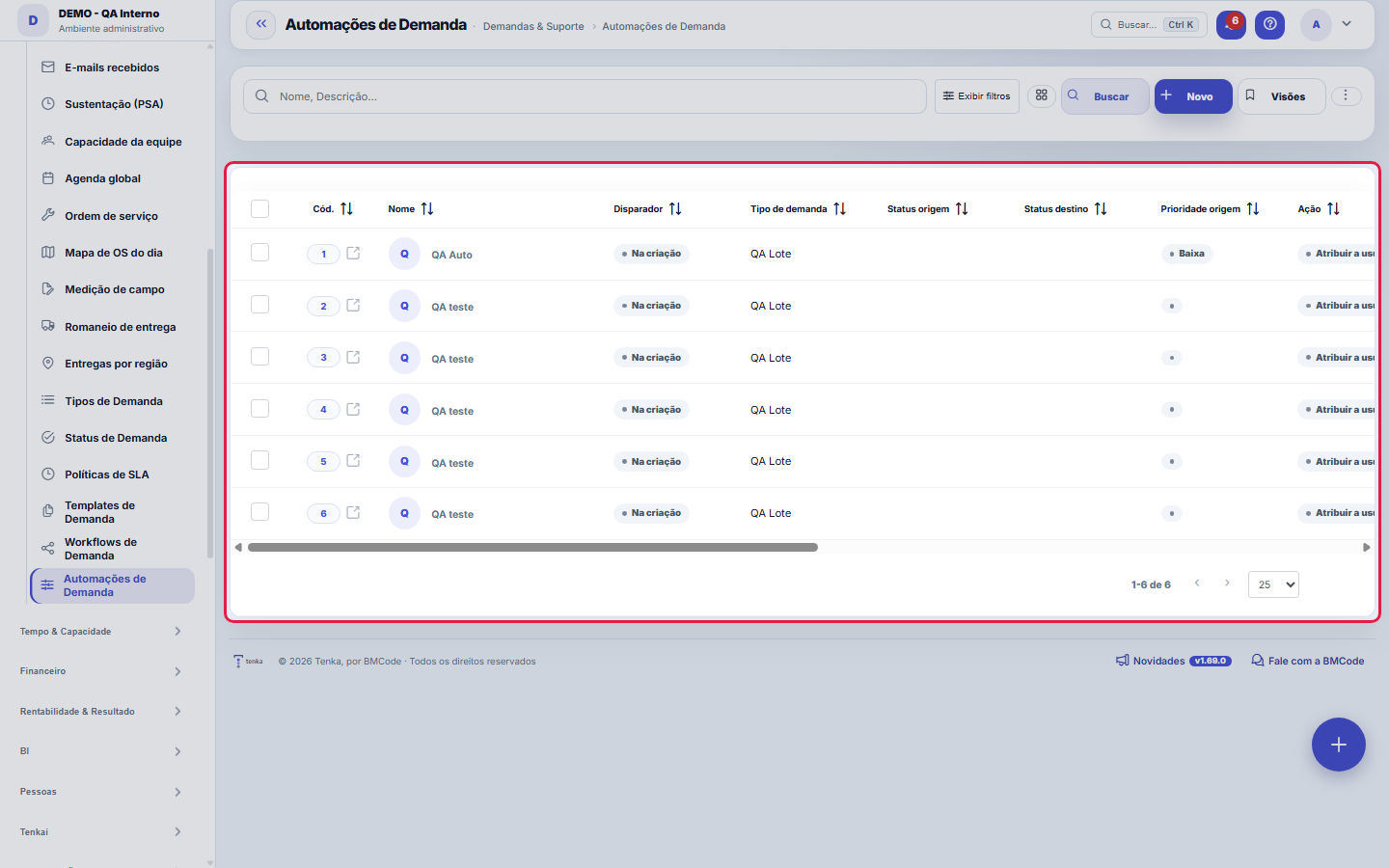
Qué encuentras en esta pantalla
Un retrato de la pantalla, leído de ella misma — cambia cuando la pantalla cambia.
Campos del registro
Nome*Nome da automação.
Disparador*Quando a regra dispara.
Tipo de demandaRestringe a regra a um tipo de demanda (opcional).
Status origemStatus de origem do gatilho (opcional).
Status destinoStatus de destino do gatilho (opcional).
Prioridade origemPrioridade que dispara a regra (opcional).
ClienteRestringe a regra às demandas deste cliente (opcional). Vazio vale para todos os clientes.
Ação*O que a regra faz quando dispara.
Usuário destinoUsuário alvo da ação (Atribuir a usuário).
Funcionário destinoFuncionário alvo da ação (Atribuir a funcionário).
Parâmetro da açãoParâmetro extra da ação (ex.: status alvo na transição).
MensagemMensagem da notificação. Use {ticket} e {titulo}.
OrdemOrdem de avaliação das regras.
AtivoRegras inativas não são avaliadas.
DescriçãoDescrição da regra.
Empiece aquí
Qué haces aquí
Configure disparadores (creación, cambio de estado, SLA a punto de vencer...) y acciones automáticas (asignar responsable, cambiar prioridad, notificar). El scanner ejecuta las reglas periódicamente.
O que esta tela responde
Reglas "cuando esto, haga aquello" sobre demandas: asignar, avisar, cambiar estado. La automatización que se dispara en cascada es el riesgo real de esta pantalla — pruebe con un caso antes de activarla para todos.
Cómo hacer
Exportar y filtrar la lista
La lista funciona sobre el motor estándar de la plataforma: exportación a Excel, PDF y CSV del conjunto entero, vistas guardadas por usuario para las combinaciones de filtro que usted repite, elección de columnas por pantalla y papelera de eliminados (?excluidas=1 en la URL). La búsqueda por ?q=texto y el filtro por ?fd_=valor también funcionan directamente en la URL; es útil para guardar como favorito "las automatizaciones activas" y revisar de un vistazo lo que está encendido en el entorno.
Disparador e condições: quando a automação acorda
El disparador es el evento que despierta la automatización. Los demás campos de condición acotan CUÁNDO vale: el tipo de demanda la restringe a un tipo, estado origen/destino atan la regla a una transición específica, y la prioridad origen filtra por prioridad. Una condición en blanco significa "vale para cualquiera" — una automatización sin ninguna condición se ejecuta para todo evento del disparador, lo que rara vez es la intención. Cuanto más específicas las condiciones, más previsible el efecto.
Ação, destino e parâmetro: o que ela faz
El campo Acción define el efecto de la automatización, y los campos de destino lo completan: usuario destino y empleado destino dicen hacia quién apunta la acción (una asignación, por ejemplo), el parámetro de la acción carga el valor que la acción necesita, y el mensaje es el texto usado cuando la acción notifica a alguien. Rellene solo lo que usa la acción elegida — un destino sin sentido para la acción se ignora, y la automatización parece "no funcionar" cuando en realidad se rellenó el campo equivocado.
Reglas
Prueba antes de activar
Una automatización mal configurada no falla una vez — falla en escala: se ejecuta para TODA demanda que coincida con el disparador y las condiciones, y un destino equivocado reasigna o notifica a decenas de demandas antes de que alguien lo note. Cree la automatización DESACTIVADA, revise el disparador, las condiciones (tipo, estado origen/destino, prioridad) y la acción con su destino, y solo entonces active la llave Activo. Para investigar un comportamiento extraño, desactive en vez de eliminar: la configuración queda preservada para análisis.
A anatomia de uma automação
Toda automatización de la lista tiene la misma anatomía: un DISPARADOR (el evento que la despierta), CONDICIONES que acotan cuándo vale (tipo de demanda, estado de origen y de destino, prioridad de origen) y una ACCIÓN con destino (usuario o empleado), parámetro y mensaje de notificación. El Orden define la secuencia cuando varias automatizaciones atienden al mismo evento, y Activo es el interruptor. Leer la lista con esa mirada ayuda a encontrar superposiciones: dos automatizaciones con el mismo disparador y condiciones parecidas se disputarán la misma demanda.
A visão salva guarda busca, filtros, colunas e ordenação
Al guardar una vista con el botón Vistas, guarda cuatro cosas: el texto de búsqueda, los filtros aplicados, qué columnas aparecen (y en qué orden) y por qué columna está ordenada la lista. Aplicar la vista restaura todo de una vez — incluso reiniciando el orden y la página en que estaba, para que el resultado sea exactamente lo que la vista describe. Las vistas guardadas antes de esta versión siguen siendo válidas: lo que no guardaron simplemente no cambia al aplicarlas.
O erro de preenchimento aparece no campo, ao sair dele
Nas fichas, sair de um campo já dispara a conferência do que dá para conferir na hora: campo obrigatório deixado em branco e e-mail mal formado. O aviso aparece embaixo do campo e desaparece quando você começa a corrigir. Campo numérico não precisa de aviso: ele simplesmente não aceita letra enquanto você digita. Isso é conforto, não a validação final: ao salvar, o sistema confere tudo de novo do lado do servidor.
Orden y activo: la fila y el interruptor
Cuando más de una automatización atiende al mismo evento, el campo Orden define la secuencia en que se evalúan — los números menores van primero. Y la llave Activo es el interruptor: desactivar conserva toda la configuración sin ejecutarla, que es la forma segura de sacar una automatización de escena para investigar un comportamiento extraño (en lugar de eliminarla y perder la receta). También vale como borrador: arme la automatización desactivada, revise las condiciones y solo entonces actívela.
Uma anotação pode virar demanda
En el panel de actividad del registro, cada anotación tiene "Convertir en demanda". El clic crea un ticket con el texto de la anotación, quién la escribió y el enlace de este registro — nada se vuelve a digitar. Úselo cuando la anotación es un pedido de acción ("alguien necesita revisar esto"); la anotación sigue donde estaba. El botón solo aparece con el registro ya guardado; una sesión de solo lectura (demostración) no lo crea.
Preguntas frecuentes
A automação "não rodou" — por onde começo?
Revise en este orden: (1) ¿el interruptor Activo está encendido? Una automatización desactivada nunca se ejecuta, por definición. (2) ¿El disparador es realmente el evento que ocurrió? (3) ¿Coincidieron TODAS las condiciones: tipo de demanda, estado de origen, estado de destino, prioridad de origen? Basta con que una condición no coincida para que la automatización se quede quieta, y eso no es un error: es el filtro funcionando. (4) Si hay varias automatizaciones en el mismo evento, mire el Orden; otra puede haber actuado antes. El caso más común es el (3): una condición que nadie recuerda que existe.
Como descobrir quem mudou um campo desta ficha?
Abra el registro y mire la Línea de tiempo, a la derecha: muestra cada cambio como "de un valor a otro", con la persona y la fecha. Cuando hay muchos cambios, use los dos filtros de arriba de la línea de tiempo — uno por campo y otro por persona. La búsqueda se hace en la base de datos, así que un cambio antiguo aparece igual. También puede preguntarle a Tenkai: "¿quién cambió el contrato 482?".
¿Cómo hago una regla solo para un cliente?
Elija el cliente en el campo "Cliente" de la automatización. La regla vale solo para las demandas de ese cliente, incluidas las que llegan por el portal y por correo, y se ejecuta después de que la demanda heredó del contrato: lo que haga la regla prevalece. Para enviar las demandas de ese cliente a otra persona, use la acción "Asignar a funcionario". Una automatización de creación sin cliente elegido también vale para estas demandas y, como se ejecuta después de la herencia, lo que haga también prevalece.
¿Cuándo corre la automatización "al cambiar de estado"?
En todo cambio de estado de la demanda, venga de la ficha, la lista, el Kanban, Mi Agenda, el cronómetro, pausar y retomar o la integración. Las automatizaciones "al crear" y "al cambiar la prioridad" no corren cuando alguien solo mueve la demanda. Una automatización que cambia el estado también sigue el flujo del tipo y no vuelve a disparar las automatizaciones; si el flujo no permite el cambio, el historial de la demanda dice el motivo.
La franja "estos números pueden estar incompletos"
Esta es la pantalla que responde a esa pregunta. También llega aquí por Ctrl+K buscando: ticket, soporte, demanda, incidencia, help desk, atención.
Pantallas conectadas
¿Le resultó útil este artículo?
En el mismo módulo: Operación13
CalendariosJornada y feriados: el calendario base que define los días hábiles, horas por día y feriados (nacionales y lo…Classificação do statusAs fases do fluxo em que cada status da demanda se encaixa (Triagem, Em execução, Aguardando…): definem as se…EquiposEquipos de trabajo con responsable y miembros — base para la agenda del equipo, el enrutamiento y las aprobac…Roles y costosTabla de roles (dev, QA, GP...) con costo y precio por hora: la regla de viabilidad del Estudio.Políticas de SLADefina los plazos de respuesta y resolución por prioridad/tipo: el reloj que rige los tickets.Priorización (WSJF)El backlog en el orden que recomienda la cuenta: valor, urgencia y reducción de riesgo suman el costo del ret…Preparación (DoR/DoD)Lo que debe estar resuelto para que una demanda ENTRE en una etapa y completado para que SALGA. Se convierte …Salas del squadUna sala es un RECORTE del trabajo más los acuerdos de ese equipo. Es aquí donde se decide qué muestra la pan…
Academia Tenka
Conocer la AcademiaRutas de aprendizaje de tu sector, paso a paso, dentro de la plataforma.