

準備状態(DoR/DoD)
あるデマンドがある段階に「入る」ために解決されているべきこと、そして「出る」ために完了しているべきこと。これはデマンド自体の中のチェックリストとなり、チームが望めばゲート(制限)にもなる。
画面
上で選んだテーマで表示した実際の画面です。
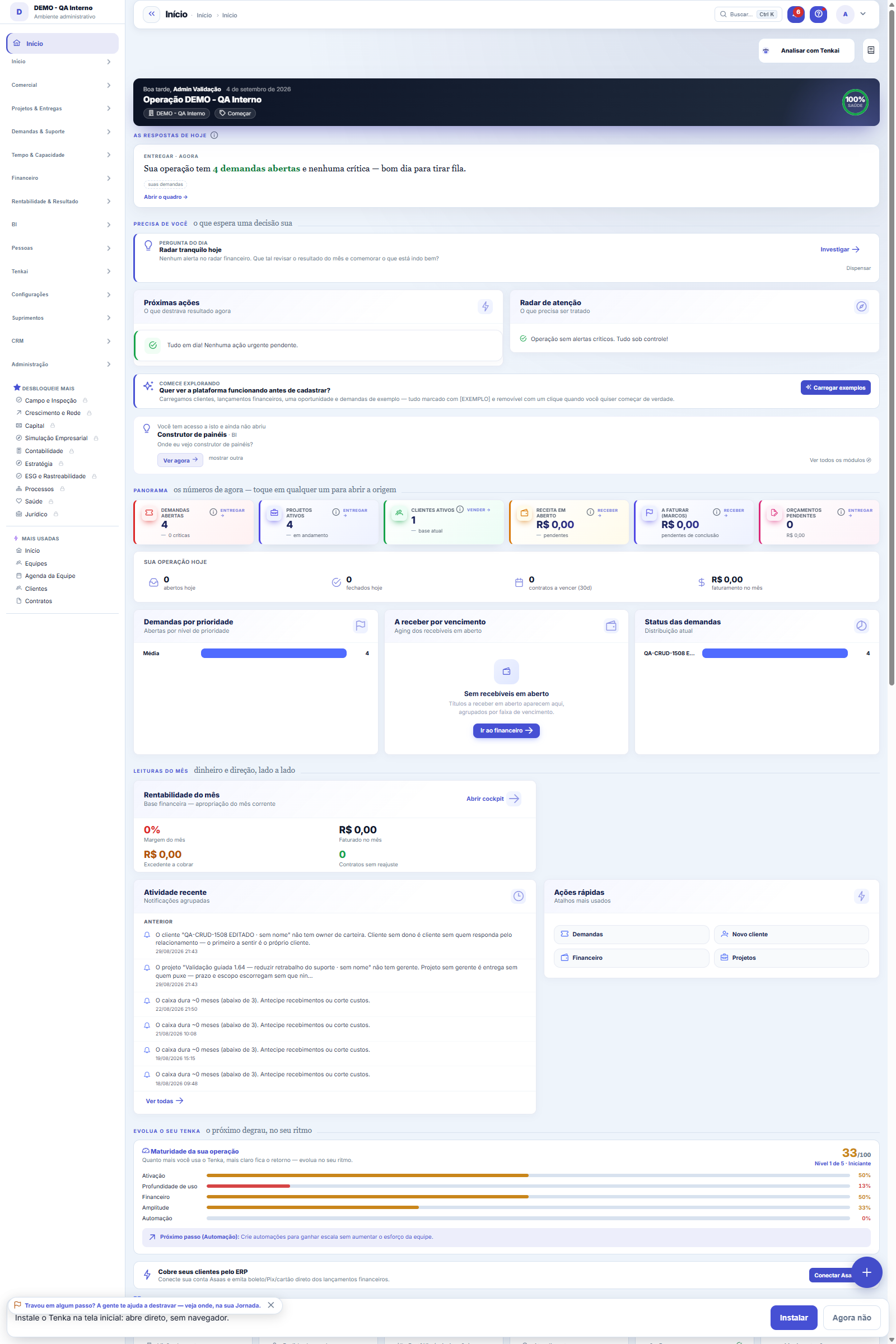
この画面にあるもの
画面そのものから読み取った内容です。画面が変われば、ここも変わります。
入力項目
Etapa*A coluna do quadro a que este combinado pertence.
Entrar ou sair*DoR é a conferência de ENTRADA: o que precisa estar resolvido para o time começar. DoD é a de SAÍDA: o que precisa estar concluído para a demanda seg…
Só para o tipoRestringe o combinado a um tipo de demanda. Vazio = vale para todas — o caso comum.
O combinado*Escreva do jeito que a pessoa vai ler dentro da demanda, como algo que se marca como feito: "teste automatizado passando", "cliente avisado da entreg…
Bloqueia a saídaDesligado, o item é um lembrete: a demanda anda e a tela avisa o que ficou. Ligado, a demanda não sai da etapa enquanto o item não estiver marcado. L…
OrdemEm que ordem os itens aparecem no checklist da demanda.
AtivoItem inativo para de ser exigido e para de ser criado em demandas novas. As marcações já feitas continuam no histórico das demandas.
まずはここから
DoRとDoDをそれぞれ一文で
DoR — Definition of Ready(着手条件):作業を 開始 するために準備が整っているべきこと。実行に入ったものの、アクセス権・データ・判断が欠けていて 2 日後に戻ってくる依頼をなくすためのものです。
DoD — Definition of Done(完了条件):作業を 完了 とみなすために済んでいるべきこと。まだテストも文書化も共有もされていない「終わりました」をなくすためのものです。
どちらも同じ考え方を両端に適用したものです:後で揉めないよう、取り決めを先に書いておく。そしてどちらもボードの工程ごとに設定でき — 列ごとに独自のものを持てます。
DoD — Definition of Done(完了条件):作業を 完了 とみなすために済んでいるべきこと。まだテストも文書化も共有もされていない「終わりました」をなくすためのものです。
どちらも同じ考え方を両端に適用したものです:後で揉めないよう、取り決めを先に書いておく。そしてどちらもボードの工程ごとに設定でき — 列ごとに独自のものを持てます。
O que esta tela responde
チームが一度合意すれば常に使う2つのリストです。案件を開始できるようにするために準備が必要なもの(Definition of Ready)と、完了とみなすために準備が必要なもの(Definition of Done)です。範囲が決まらないままスプリントに入る案件や、「完了」なのに誰もテストしていない案件を防ぎます。
O que esta tela faz
ここでは、チームの準備合意(DoR/DoD)の項目を登録します。どの段階に適用するか、その段階に入る条件か出る条件か、特定の案件種別だけに適用するか、合意の文言、段階からの退出をブロックするか、表示順、有効かどうかです。項目ごとのフローの品質チェックリストです。
操作方法
Entrar ou sair: é isso que separa DoR de DoD
「入るか出るか」項目は、合意が段階のどちら側にあるかを決めます。入口の項目はDefinition of Readyです。案件がその段階に入る前に準備が必要なものです(例えば、実行に入る前の「受け入れ基準が書かれている」)。出口の項目はDefinition of Doneです。案件がその段階を出るために済ませておくべきものです(「コードレビュー承認済み」)。「種別限定」項目は、項目を1つの案件種別に限定します。バグ用の合意を改善に適用する必要はありません。
ルール
Como o combinado chega até quem trabalha
項目はここで一度だけ書きます。依頼がその工程に入ると、ラベルを角括弧で囲んだ形で 依頼自体のチェックリストにコピーされます(例:[DoD Em execução] testes automatizados verdes)。
チェック用の別リストがないことに注目してください:作業する人はいつもの場所、つまり依頼の中でチェックし、確認はそこから読み取ります。別リストがあれば、実際には放置されたリストになるだけです。
チェック用の別リストがないことに注目してください:作業する人はいつもの場所、つまり依頼の中でチェックし、確認はそこから読み取ります。別リストがあれば、実際には放置されたリストになるだけです。
Quem barra é o DoD da etapa de ORIGEM
ここが最も直感に反する部分です。カードをある列から別の列にドラッグすると、システムは カードが出ていく列の DoD を確認します — 問うべきは「ここでこれを完了とみなしてよいか」だからです。
DoR は決してブロックしません。入口での確認として加わり、チェックリストに表示され、リマインダーとして働きます。DoR の項目にブロックを設定すると、システムはそれをオフにして警告します。
移動時の結果は 3 通りです:未完了なし — カードは移動します。ブロックなしの未完了あり — 残った項目を列挙した 警告付きで移動します。ブロックありの未完了あり — カードは 元の位置に戻ります。未完了のブロック項目が 1 つあれば止まります。
DoR は決してブロックしません。入口での確認として加わり、チェックリストに表示され、リマインダーとして働きます。DoR の項目にブロックを設定すると、システムはそれをオフにして警告します。
移動時の結果は 3 通りです:未完了なし — カードは移動します。ブロックなしの未完了あり — 残った項目を列挙した 警告付きで移動します。ブロックありの未完了あり — カードは 元の位置に戻ります。未完了のブロック項目が 1 つあれば止まります。
O bloqueio nasce DESLIGADO — e isso é a regra, não um esquecimento
合意の前に課されたゲートは、品質ではなく抜け道を生みます:チームはボードをごまかすことを覚えます。項目を書き、数週間チームにそれと付き合ってもらい、習慣になったのにそれでも漏れるものにだけブロックをオンにしてください。
ゲートを過信しないための、正直な 2 つの限界:ゲートが働くのは ボード上でのドラッグ だけです — 依頼のフォームからの変更、一括変更、「完了」によるステータス変更はここを通りません。また、技術的なエラーで確認に失敗した場合、移動は そのまま通ります。インフラ障害で業務を止めてしまうゲートは、それが防ぐ問題よりも悪いからです。
ゲートを過信しないための、正直な 2 つの限界:ゲートが働くのは ボード上でのドラッグ だけです — 依頼のフォームからの変更、一括変更、「完了」によるステータス変更はここを通りません。また、技術的なエラーで確認に失敗した場合、移動は そのまま通ります。インフラ障害で業務を止めてしまうゲートは、それが防ぐ問題よりも悪いからです。
Reescrever o texto de um item zera as marcações antigas
項目とチェックは ラベルのテキスト で互いを認識します。取り決めの説明を編集する(またはラベルに含まれる工程名を変更する)と、システムはすでにチェック済みだったものを認識できなくなります:古いチェックは依頼の履歴に残り、新しい項目は未完了として追加されます。
これは正しい動作です — ルールが変われば確認はやり直し — が、変更は計画的に行ってください:スプリントの途中で行うと、ボード全体に未完了項目が戻ってきます。
これは正しい動作です — ルールが変われば確認はやり直し — が、変更は計画的に行ってください:スプリントの途中で行うと、ボード全体に未完了項目が戻ってきます。
A visão salva guarda busca, filtros, colunas e ordenação
「ビュー」ボタンでビューを保存すると、検索テキスト、適用中のフィルター、表示する列(とその順序)、一覧の並べ替え列の 4 つが保存されます。ビューを適用するとすべてが一度に復元されます。並べ替えと表示中のページもリセットされ、結果がビューの内容どおりになります。このバージョンより前に保存したビューも有効です。保存されていない項目は、適用しても変わらないだけです。
O erro de preenchimento aparece no campo, ao sair dele
Nas fichas, sair de um campo já dispara a conferência do que dá para conferir na hora: campo obrigatório deixado em branco e e-mail mal formado. O aviso aparece embaixo do campo e desaparece quando você começa a corrigir. Campo numérico não precisa de aviso: ele simplesmente não aceita letra enquanto você digita. Isso é conforto, não a validação final: ao salvar, o sistema confere tudo de novo do lado do servidor.
Bloqueia a saída: lembrete ou trava?
「退出をブロック」スイッチは、指針としての合意と拘束力のある合意を分けます。ブロックする項目は、満たされるまで案件をその段階に留めます。ブロックしない項目はチームの合意のリマインダーとして表示されますが、進行は妨げません。ブロックは控えめに使ってください。すべてをブロックするとフローが官僚的になり、チームは確認せずに項目にチェックを付けるようになります。ブロックは、完了前の「テスト実施済み」のように、本当に確認なしでは通せないものに使います。
Uma anotação pode virar demanda
レコードのアクティビティパネルでは、各メモに「依頼にする」があります。クリックすると、メモの本文、書いた人、このレコードへのリンクを含むチケットが作成され、打ち直しは不要です。メモが対応の依頼(「誰かがこれを確認する必要がある」)であるときに使ってください。メモ自体はそのまま残ります。ボタンはレコードを保存した後にだけ表示され、読み取り専用セッション(デモ)では作成されません。
よくある質問
その項目はすべての依頼種別に適用される?
種類を空欄にした場合だけです — そのときは全体ルールになります。種類を指定すると、その項目はその種類の依頼(バグ、改善、サポートなど)にだけ適用されます。
微妙な点に注意してください:種類が指定されていない 依頼には全体ルールしか適用されません。重要な DoD が特定の種類に結び付いていると、種類のない依頼はそれをすり抜けます。
微妙な点に注意してください:種類が指定されていない 依頼には全体ルールしか適用されません。重要な DoD が特定の種類に結び付いていると、種類のない依頼はそれをすり抜けます。
Como descobrir quem mudou um campo desta ficha?
レコードを開き、右側の「タイムライン」を見てください。各変更が「ある値から別の値へ」の形で、変更した人と日付とともに表示されます。変更が多い場合は、タイムライン上部の 2 つのフィルター(項目別・人別)を使います。検索はデータベースで行われるため、古い変更も同じように表示されます。Tenkai に「契約 482 を変更したのは誰?」と聞くこともできます。
関連画面
É conferido emKanban de DemandasO gate age no arrastar do card entre colunas.Convive comWorkflows de DemandaO workflow diz quais transições existem; a prontidão diz o que precisa estar pronto para usá-las.Aparece emSala do squadO efeito do combinado no fluxo é o que o radiador mostra.
この記事は役に立ちましたか?
同じモジュール内: オペレーション13
チケット自動化チケットに対する「XならばYを行う」ルールです。割り当て、移動、通知を手作業なしで実行します。カレンダー勤務日と休日を管理します。営業日、1日あたりの労働時間、休日(全国および地域)を定義する基準カレンダーです。Classificação do statusAs fases do fluxo em que cada status da demanda se encaixa (Triagem, Em execução, Aguardando…): definem as se…チーム責任者とメンバーを持つ作業チームです。チームスケジュール、ルーティング、マネージャー承認の基盤となります。役割とコスト役割の表(開発者、QA、PMなど)で、コストと時間単価を管理します。スタジオの実現可能性を測る物差しです。SLAポリシー優先度・種類別に応答期限と解決期限を設定します。これがチケットを支配する時計です。優先順位付け(WSJF)計算が推奨する順序に並んだbacklog:価値、緊急性、リスク低減を合計して遅延コストを算出し、それを労力で割る。リストはすでにスコア順に並んで出力される。スクワッドルーム一覧部屋とは、その業務の一部とそのチームの合意事項を組み合わせたものである。大画面が何を表示し、何を除外するかはここで決まる。
Tenka アカデミー
アカデミーを見る業種別の学習コースを、プラットフォーム内でステップごとに。