

Salas del squad
Una sala es un RECORTE del trabajo más los acuerdos de ese equipo. Es aquí donde se decide qué muestra la pantalla grande y qué deja fuera.
La pantalla
La pantalla real, en el tema que elegiste arriba.
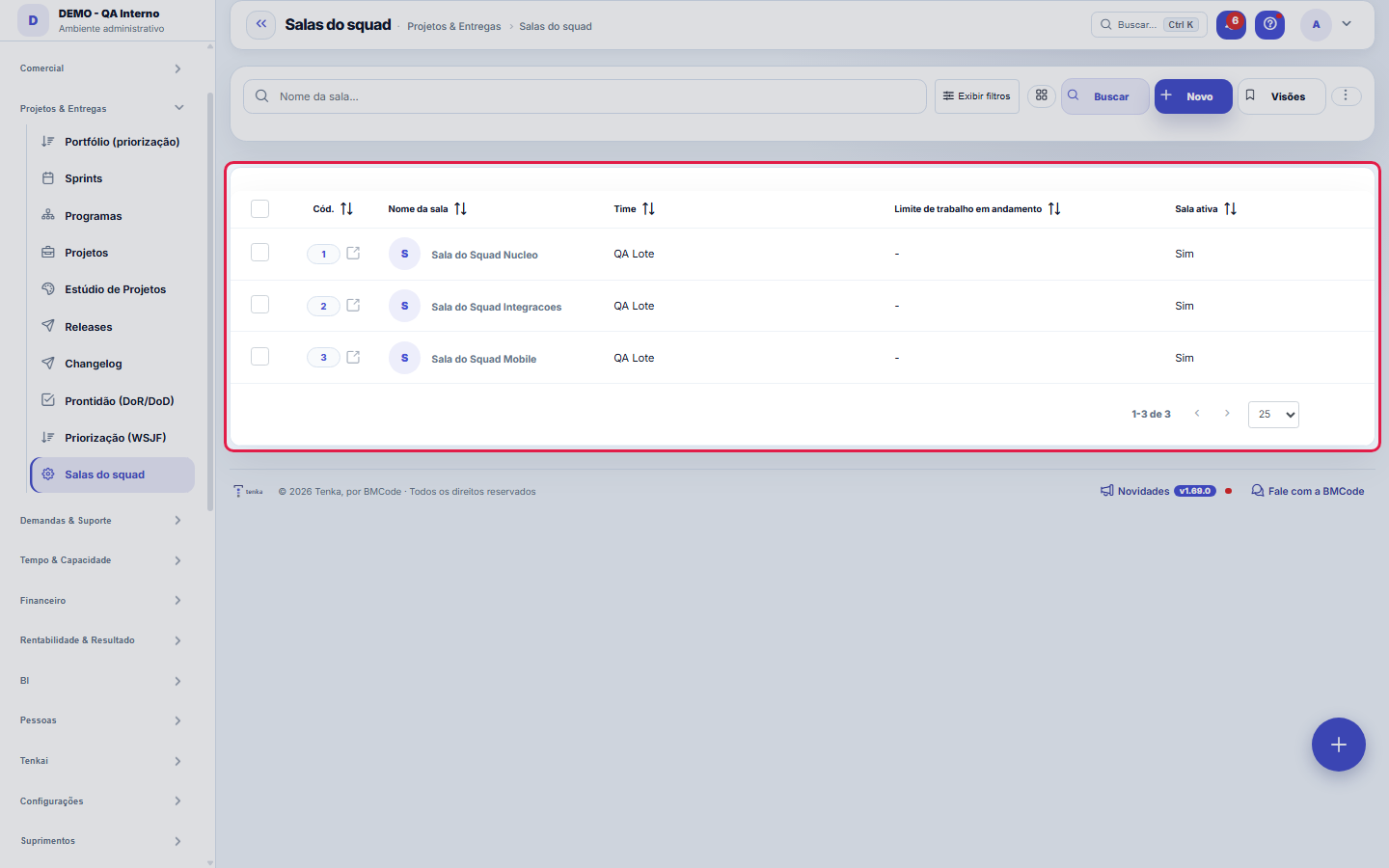
Qué encuentras en esta pantalla
Un retrato de la pantalla, leído de ella misma — cambia cuando la pantalla cambia.
Campos del registro
Nome da sala*É este nome que aparece grande no telão. Use o nome pelo qual o time se chama, não o do projeto: a sala é das pessoas.
TimeDe quem é esta sala. O recorte das demandas segue o funcionário responsável de cada uma — quem está na equipe, aparece no quadro. Sem time definido, …
Só do projetoEstreita a sala a um projeto. Deixe vazio quando o time toca várias frentes — o radiador serve para ver tudo que disputa a atenção do time, não só um…
Só do tipoEstreita a sala a um tipo de demanda (só bugs, só melhorias). Vazio = todos os tipos.
Limite de trabalho em andamentoQuantas demandas o time aceita ter abertas ao mesmo tempo. Estourar o limite não é falha moral: é o sinal de que terminar o que já está aberto encurt…
Pulse do termômetroQual pesquisa alimenta o "clima do time" no painel. O número vem SEMPRE de nota que a pessoa declarou — nada é inferido de texto, de humor ou de comp…
Janela das métricas (dias)De quantos dias para trás as métricas de fluxo são lidas. Janela curta reage rápido e oscila; janela longa é estável e demora a mostrar mudança. Acei…
Atualiza a cada (s)De quanto em quanto tempo o modo TV se atualiza sozinho. Fica preso entre 30s e 900s: abaixo disso um monitor esquecido ligado vira carga contínua no…
Mostrar velocidadeExibe os pontos concluídos por sprint. Desligue se o time ainda não estima — a barra vazia não ensina nada.
Mostrar climaExibe o termômetro do time. Times pequenos podem preferir manter isso fora do telão: com poucas respostas, a média deixa de ser anônima na prática.
Mostrar ações da retroExibe o que ficou combinado na última retrospectiva e ainda não foi feito. É o item que mais costuma incomodar num telão — e é exatamente para isso q…
Sala ativaSalas inativas somem dos combos do radiador e do coach, mas o histórico de pareceres continua.
Empieza aquí
A sala é o recorte, e o recorte é a decisão inteira
Equipo, proyecto y tipo de demanda son tres filtros que se suman: cuanto más complete, más estrecho queda el panel. Dejar todo en blanco hace que la sala muestre la operación entera — lo que sirve para una empresa de un solo equipo y para nadie más.
La regla práctica es: una sala por equipo que se reúne. Si dos personas miran el mismo panel y una de ellas necesita ignorar la mitad de las tarjetas, son dos salas.
La regla práctica es: una sala por equipo que se reúne. Si dos personas miran el mismo panel y una de ellas necesita ignorar la mitad de las tarjetas, son dos salas.
Qué responde esta pantalla
La sala es el espacio del equipo: un tablero, un objetivo de sprint y el límite de trabajo en curso que el propio equipo acordó. Aquí solo registras la sala e indicas de qué equipo es; el día a día ocurre en "Sala del squad", en el Cockpit. El límite de trabajo en curso no es una meta de productividad: es el número a partir del cual el equipo empieza a cambiar de tarea en lugar de terminar.
O que esta tela faz
Aquí configuras una sala de squad, el radiador del equipo: nombre, equipo dueño, recortes opcionales por proyecto y por tipo de demanda, límite de WIP, la encuesta de pulse usada como termómetro, la ventana de las métricas en días, el intervalo de actualización automática en segundos y lo que muestra la sala (velocidad, clima, acciones de la retro).
Cómo hacer
Janela das métricas e atualização automática
Dos campos controlan el tiempo de la sala: la "Ventana de las métricas (días)" define el período que resumen los números: 14 días muestra la fotografía reciente, 90 muestra la tendencia; el valor correcto depende del ciclo del equipo. Y "Actualiza cada (s)" es el auto-refresh: la sala se hizo para quedar abierta en un monitor del equipo, así que se actualiza sola en ese intervalo, sin que nadie pulse F5. Un intervalo demasiado corto solo gasta consultas; para un radiador de pared, algo del orden de minutos suele bastar.
O que a sala mostra — e o que você recorta
Los tres interruptores de visualización encienden y apagan bloques de la sala: velocidad (el ritmo de entrega del equipo), clima (el resultado de la encuesta de pulse elegida en el campo "Pulse del termómetro") y acciones de la retro. Los campos "Solo del proyecto" y "Solo del tipo", a su vez, recortan CUÁLES demandas alimentan los números: un equipo con dos proyectos puede tener una sala por proyecto, cada una mirando solo su porción. El límite de trabajo en curso (WIP) declarado aquí es el techo que la sala usa para señalar sobrecarga.
Reglas
O limite de WIP é um acordo, não uma trava
El número que usted pone aquí no impide que nadie tome más trabajo: cambia el color y la frase del panel. Es a propósito — un límite impuesto por software produce desvíos (el equipo crea tarjetas fuera del tablero), mientras que un límite visible produce conversación.
Dejarlo en blanco (o cero) significa "sin límite acordado", y el panel lo dice con todas las letras en lugar de fingir que todo está bien.
Cómo elegir el primer número: empiece por el WIP medio que el equipo ya practica, quite un 20% y observe dos sprints. Un límite muy holgado no cambia nada; uno muy ajustado se vuelve decoración ignorada en la primera semana.
Dejarlo en blanco (o cero) significa "sin límite acordado", y el panel lo dice con todas las letras en lugar de fingir que todo está bien.
Cómo elegir el primer número: empiece por el WIP medio que el equipo ya practica, quite un 20% y observe dos sprints. Un límite muy holgado no cambia nada; uno muy ajustado se vuelve decoración ignorada en la primera semana.
Qué hace cada acuerdo del panel
Encuesta de pulse — es la que alimenta el termómetro de clima. Sin elegir una, el bloque simplemente no aparece. El panel lee solo la nota declarada por las personas: nada allí se infiere de texto, de comportamiento ni de humor.
Actualización de la pantalla grande — de 30 a 900 segundos; fuera de ese rango el sistema ajusta y avisa. Vale solo en el modo TV.
Ventana de las métricas — de 7 a 365 días.
Mostrar velocidad / clima / retro — apague lo que el equipo todavía no mide. Un bloque vacío en la pantalla grande enseña al equipo a ignorar la pantalla grande.
Actualización de la pantalla grande — de 30 a 900 segundos; fuera de ese rango el sistema ajusta y avisa. Vale solo en el modo TV.
Ventana de las métricas — de 7 a 365 días.
Mostrar velocidad / clima / retro — apague lo que el equipo todavía no mide. Un bloque vacío en la pantalla grande enseña al equipo a ignorar la pantalla grande.
O clima é casado pelo NOME da equipe
La respuesta del pulse guarda el nombre del equipo como texto, y es por ese texto que la sala encuentra las respuestas del equipo. Renombrar el equipo borra el termómetro hasta que haya una nueva ronda de respuestas con el nombre nuevo.
Si el clima desapareció sin explicación, esto es lo primero que hay que verificar.
Si el clima desapareció sin explicación, esto es lo primero que hay que verificar.
A visão salva guarda busca, filtros, colunas e ordenação
Al guardar una vista con el botón Vistas, guarda cuatro cosas: el texto de búsqueda, los filtros aplicados, qué columnas aparecen (y en qué orden) y por qué columna está ordenada la lista. Aplicar la vista restaura todo de una vez — incluso reiniciando el orden y la página en que estaba, para que el resultado sea exactamente lo que la vista describe. Las vistas guardadas antes de esta versión siguen siendo válidas: lo que no guardaron simplemente no cambia al aplicarlas.
O erro de preenchimento aparece no campo, ao sair dele
Nas fichas, sair de um campo já dispara a conferência do que dá para conferir na hora: campo obrigatório deixado em branco e e-mail mal formado. O aviso aparece embaixo do campo e desaparece quando você começa a corrigir. Campo numérico não precisa de aviso: ele simplesmente não aceita letra enquanto você digita. Isso é conforto, não a validação final: ao salvar, o sistema confere tudo de novo do lado do servidor.
Uma anotação pode virar demanda
En el panel de actividad del registro, cada anotación tiene "Convertir en demanda". El clic crea un ticket con el texto de la anotación, quién la escribió y el enlace de este registro — nada se vuelve a digitar. Úselo cuando la anotación es un pedido de acción ("alguien necesita revisar esto"); la anotación sigue donde estaba. El botón solo aparece con el registro ya guardado; una sesión de solo lectura (demostración) no lo crea.
Preguntas frecuentes
¿Quién puede crear y editar salas?
Leer, todo el mundo. Crear y editar, quien administra el equipo (perfiles de administración y de gestión). Es un registro de configuración — todo el equipo consume el panel, pero el acuerdo de WIP necesita un dueño.
Como descobrir quem mudou um campo desta ficha?
Abra el registro y mire la Línea de tiempo, a la derecha: muestra cada cambio como "de un valor a otro", con la persona y la fecha. Cuando hay muchos cambios, use los dos filtros de arriba de la línea de tiempo — uno por campo y otro por persona. La búsqueda se hace en la base de datos, así que un cambio antiguo aparece igual. También puede preguntarle a Tenkai: "¿quién cambió el contrato 482?".
Pantallas conectadas
Aparece emSala do squadA sala configurada aqui é o painel que fica no telão.Recorta porEquipesA equipe define quem é do time — o painel filtra pelo responsável da demanda.
¿Te resultó útil este artículo?
En el mismo módulo: Operación13
Automatizaciones de ticketsReglas "cuando X, haz Y" sobre los tickets: asignar, mover, notificar — sin intervención manual.CalendariosJornada y días festivos: el calendario base que define los días hábiles, horas por día y días festivos (nacio…Classificação do statusAs fases do fluxo em que cada status da demanda se encaixa (Triagem, Em execução, Aguardando…): definem as se…EquiposEquipos de trabajo con responsable y miembros — base para la agenda del equipo, el enrutamiento y las aprobac…Roles y costosTabla de roles (dev, QA, GP...) con costo y precio por hora: la regla de viabilidad del Estudio.Políticas de SLADefina los plazos de respuesta y resolución por prioridad/tipo: el reloj que rige los tickets.Priorización (WSJF)El backlog en el orden que recomienda la cuenta: valor, urgencia y reducción de riesgo suman el costo del ret…Preparación (DoR/DoD)Lo que debe estar resuelto para que una demanda ENTRE en una etapa y completado para que SALGA. Se convierte …
Academia Tenka
Conocer la AcademiaRutas de aprendizaje de tu sector, paso a paso, dentro de la plataforma.