

Equipes
Times de trabalho com responsável e membros — base para agenda do time, roteamento e aprovações por gestor.
A tela
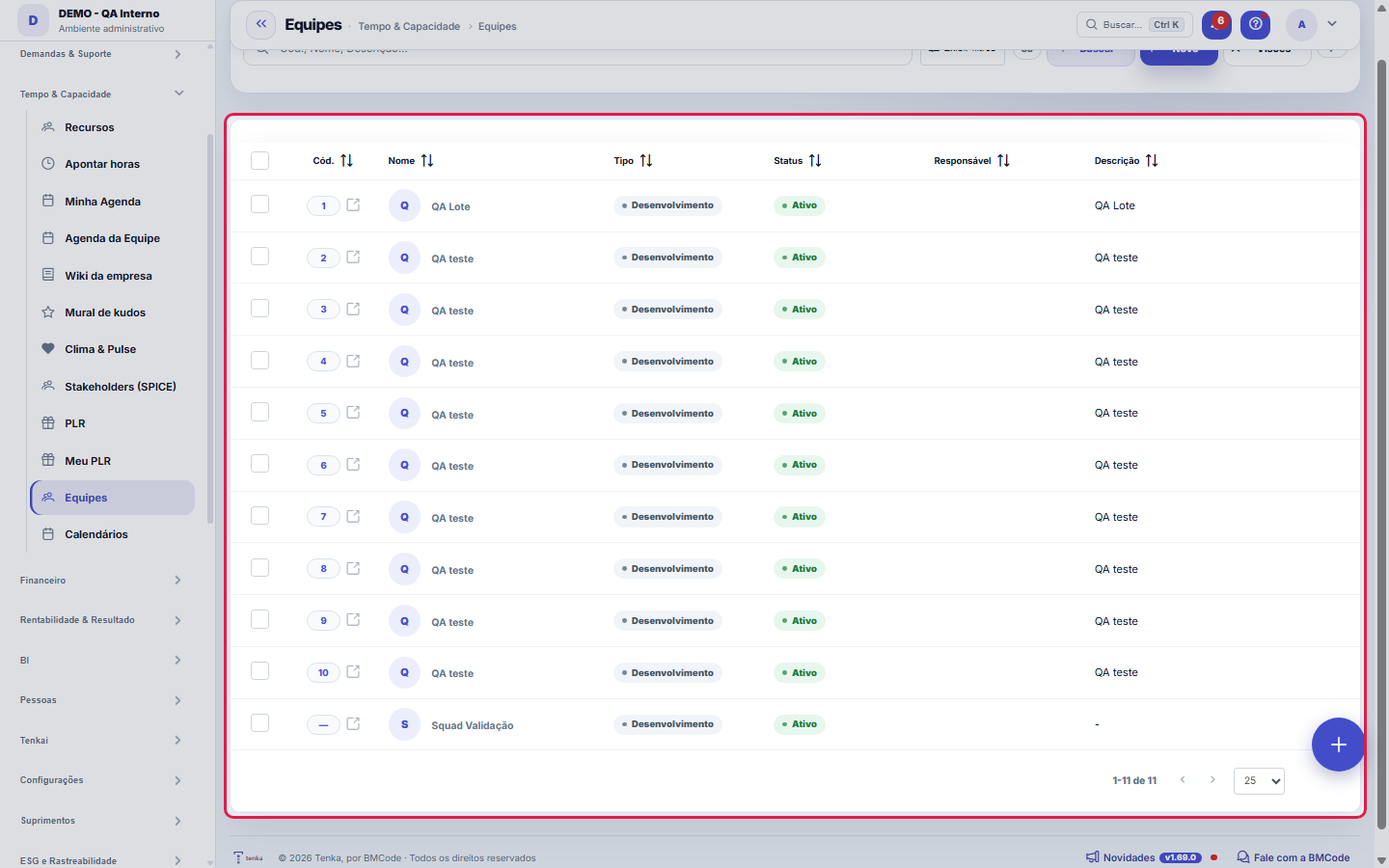
A tela real, no tema que você escolheu aqui em cima.
O que você encontra nesta tela
Um retrato da tela, lido dela mesma — muda quando a tela muda.
Campos do cadastro
Cód.
NomeNome da equipe (aparece nas listas e seleções).
Tipo*Natureza da equipe (desenvolvimento, suporte, etc.).
Status*Equipes inativas não aparecem para seleção.
ResponsávelFuncionário responsável pela equipe.
DescriçãoDescrição livre da equipe.
Comece aqui
O que você faz aqui
Monte as equipes (nome, responsável, membros). O gestor da equipe recebe aprovações roteadas "por gestor" e enxerga a agenda do time.
Para que esta tela existe
Cadastro de equipes e responsáveis — este é o papel da tela "Equipes" dentro da plataforma.
O que esta tela responde
Agrupa pessoas para capacidade, agenda e sala de squad. A equipe é o recorte de quase todo painel de operação: alguém fora de equipe aparece como "sem responsável" nos indicadores, mesmo tendo trabalho atribuído.
O que esta tela faz
Aqui você cadastra e mantém uma equipe: código, nome, tipo, status, responsável e descrição ficam na aba Dados, e as pessoas do time ficam na aba Membros, no mesmo cadastro — não existe uma tela separada para vincular gente. A equipe cadastrada aqui é a que aparece nos filtros da Agenda da Equipe, no planejamento de sprint e onde mais a operação recorta o trabalho por time.
Como fazer
Exportar, visões salvas e preferências de coluna
Esta lista roda no motor padrão da plataforma, então tudo isto já vem de graça: exportação em Excel, PDF e CSV do conjunto INTEIRO (não só da página visível), visões salvas por usuário para guardar combinações de filtro que você usa sempre, escolha de quais colunas aparecem (preferência sua, por tela) e a lixeira — acrescente ?excluidas=1 à URL para ver e recuperar registros excluídos.
Link que abre a lista já filtrada
A URL desta lista aceita filtros: ?q=texto abre a lista já recortada pela busca, e ?fd_=valor filtra por um campo específico (por exemplo, fd_status=ATIVA). Isso serve para colar em e-mail, chat ou favorito um link que leva a pessoa direto ao recorte certo — em vez de "abre a tela de equipes e filtra por ativas", o link já chega filtrado. É o mesmo mecanismo que os totais clicáveis da plataforma usam para provar de onde um número veio.
Layout do formulário e navegação entre equipes
Este formulário segue o motor padrão da plataforma: você escolhe ver os campos em 1, 2 ou 3 colunas — a preferência fica gravada por tela e existe também um padrão global nas suas Preferências de usuário. Os botões de anterior/próximo navegam entre os registros sem voltar à lista, o que acelera revisões em série ("conferir o responsável de todas as equipes"). E o botão "?" reabre esta ajuda de qualquer lugar da tela.
Regras
A visão salva guarda busca, filtros, colunas e ordenação
Ao salvar uma visão pelo botão Visões, ela guarda quatro coisas: o texto da busca, os filtros aplicados, quais colunas aparecem (e em que ordem) e por qual coluna a lista está ordenada. Aplicar a visão restaura tudo de uma vez — inclusive zerando a ordenação e a página em que você estava, para o resultado ser exatamente o que a visão descreve. Visões salvas antes desta versão continuam válidas: o que elas não guardaram simplesmente não muda ao aplicar.
O erro de preenchimento aparece no campo, ao sair dele
Nas fichas, sair de um campo já dispara a conferência do que dá para conferir na hora: campo obrigatório deixado em branco e e-mail mal formado. O aviso aparece embaixo do campo e desaparece quando você começa a corrigir. Campo numérico não precisa de aviso: ele simplesmente não aceita letra enquanto você digita. Isso é conforto, não a validação final: ao salvar, o sistema confere tudo de novo do lado do servidor.
Os membros moram numa aba do mesmo cadastro
A composição do time não é outra tela: é a aba Membros deste formulário. Cada vínculo registra o funcionário, o papel dele na equipe, o período (início e fim), se está ativo e o par de formação (mentor) — quem acompanha o desenvolvimento daquela pessoa. Para tirar alguém do time preservando o histórico, encerre a vigência do vínculo em vez de apagá-lo: o registro de quem passou pela equipe é o que explica os números antigos da Agenda da Equipe.
Uma anotação pode virar demanda
No painel de atividade do registro, cada anotação tem "Virar demanda". O clique cria um ticket com o texto da anotação, quem a escreveu e o link deste registro — nada é redigitado. Use quando a anotação é um pedido de ação ("alguém precisa revisar isto"); a anotação continua onde estava. O botão só aparece com o registro já salvo; sessão somente-leitura (demonstração) não cria.
Perguntas frequentes
Como descobrir quem mudou um campo desta ficha?
Abra o registro e olhe a Linha do tempo, à direita: ela mostra cada alteração como "de um valor para outro", com a pessoa e a data. Quando há muita alteração, use os dois filtros no topo da linha do tempo — um por campo, outro por pessoa. A procura é feita no banco, então alteração antiga aparece do mesmo jeito. Você também pode perguntar ao Tenkai: "quem mudou o contrato 482?".
Telas conectadas
Este artigo foi útil?
No mesmo módulo: Operação13
Automações de demandaRegras "quando X, faça Y" sobre as demandas: atribuir, mover, notificar — sem intervenção manual.CalendáriosJornada e feriados: o calendário-base que define dias úteis, horas por dia e feriados (nacionais e locais).Classificação do statusAs fases do fluxo em que cada status da demanda se encaixa (Triagem, Em execução, Aguardando…): definem as se…Papéis e custosTabela de papéis (dev, QA, GP...) com custo e preço-hora — a régua de viabilidade do Estúdio.Políticas de SLADefina os prazos de resposta e resolução por prioridade/tipo — o relógio que rege as demandas.Priorização (WSJF)O backlog na ordem que a conta recomenda: valor, urgência e redução de risco somam o custo do atraso; o esfor…Prontidão (DoR/DoD)O que precisa estar resolvido para uma demanda ENTRAR numa etapa e concluído para ela SAIR. Vira checklist de…Salas do squadUma sala é um RECORTE do trabalho mais os combinados daquele time. É aqui que se decide o que o telão mostra …
Academia Tenka
Conhecer a AcademiaTrilhas de aprendizado do seu ramo, passo a passo, dentro da plataforma.